Merk
Tilgang til denne siden krever autorisasjon. Du kan prøve å logge på eller endre kataloger.
Tilgang til denne siden krever autorisasjon. Du kan prøve å endre kataloger.
Denne hurtigstarten veileder deg gjennom å lage en egendefinert motoragent som svarer med den meldingen du sender til den.
Forutsetning
Python 3.9 eller nyere.
- For å installere Python går du til https://www.python.org/downloads/ og følger instruksjonene for operativsystemet ditt.
- For å verifisere versjonen skriver du inn
python --versioni et terminalvindu.
En koderedigeringsprogrammet etter eget valg. Disse instruksjonene bruker Visual Studio Code.
Hvis du bruker Visual Studio Code, installerer du Python-utvidelsen
Initialiser prosjektet og installer SDK-en
Opprett et Python-prosjekt og installer de nødvendige avhengighetene.
Åpne en terminal og lag en ny mappe
mkdir echo
cd echo
Åpne mappen med Visual Studio Code ved å bruke denne kommandoen:
code .Lag et virtuelt miljø med metoden du ønsker, og aktiver det enten via Visual Studio Code eller i en terminal.
Når du bruker Visual Studio Code, kan du bruke disse trinnene med Python-utvidelsen installert.
Trykk på F1, angi
Python: Create environment, og trykk på Enter.Velg Venv for å opprette et
.venvvirtuelt miljø i det nåværende arbeidsområdet.Velg en Python-installasjon for å opprette det virtuelle miljøet.
Verdien kan se slik ut:
Python 1.13.6 ~\AppData\Local\Programs\Python\Python313\python.exe
Installer SDK-en for agenter
Bruk pip til å installere microsoft-agents-hosting-aiohttp-pakken med denne kommandoen:
pip install microsoft-agents-hosting-aiohttp
Opprett serverappen og importer de nødvendige bibliotekene
Opprett en fil kalt
start_server.py, kopier følgende kode og lim den inn i:# start_server.py from os import environ from microsoft_agents.hosting.core import AgentApplication, AgentAuthConfiguration from microsoft_agents.hosting.aiohttp import ( start_agent_process, jwt_authorization_middleware, CloudAdapter, ) from aiohttp.web import Request, Response, Application, run_app def start_server( agent_application: AgentApplication, auth_configuration: AgentAuthConfiguration ): async def entry_point(req: Request) -> Response: agent: AgentApplication = req.app["agent_app"] adapter: CloudAdapter = req.app["adapter"] return await start_agent_process( req, agent, adapter, ) APP = Application(middlewares=[jwt_authorization_middleware]) APP.router.add_post("/api/messages", entry_point) APP.router.add_get("/api/messages", lambda _: Response(status=200)) APP["agent_configuration"] = auth_configuration APP["agent_app"] = agent_application APP["adapter"] = agent_application.adapter try: run_app(APP, host="localhost", port=environ.get("PORT", 3978)) except Exception as error: raise errorDenne koden definerer en
start_server- funksjon vi skal bruke i neste fil.I samme katalog oppretter du en fil med navnet
app.pyog legger inn følgende kode.# app.py from microsoft_agents.hosting.core import ( AgentApplication, TurnState, TurnContext, MemoryStorage, ) from microsoft_agents.hosting.aiohttp import CloudAdapter from start_server import start_server
Opprett en forekomst av agenten som en AgentApplication
I app.py legger du til følgende kode for å opprette AGENT_APP som en forekomst av AgentApplication, og implementer tre ruter for å svare på tre hendelser:
- Samtaleoppdatering
- meldingen
/help - enhver annen aktivitet
AGENT_APP = AgentApplication[TurnState](
    storage=MemoryStorage(), adapter=CloudAdapter()
)

async def _help(context: TurnContext, _: TurnState):
    await context.send_activity(
        "Welcome to the Echo Agent sample 🚀. "
        "Type /help for help or send a message to see the echo feature in action."
    )

AGENT_APP.conversation_update("membersAdded")(_help)

AGENT_APP.message("/help")(_help)


@AGENT_APP.activity("message")
async def on_message(context: TurnContext, _):
    await context.send_activity(f"you said: {context.activity.text}")
Start nettserveren for å lytte på localhost:3978
Etter at app.py er ferdig, starter nettserveren med start_server.
if __name__ == "__main__":
    try:
        start_server(AGENT_APP, None)
    except Exception as error:
        raise error
Kjør agenten lokalt i anonym modus
I terminalen skriver du inn denne kommandoen:
python app.py
Terminalen skal returnere følgende:
======== Running on http://localhost:3978 ========
(Press CTRL+C to quit)
Test agenten lokalt
Fra en annen terminal (for å holde agenten i gang) installerer du Microsoft 365 Agents Playground med denne kommandoen:
npm install -g @microsoft/teams-app-test-toolNotat
Denne kommandoen bruker npm fordi Microsoft 365 Agents Playground ikke er tilgjengelig med pip.
Terminalen vil gi et resultat som ligner på:
added 1 package, and audited 130 packages in 1s

19 packages are looking for funding
run `npm fund` for details

found 0 vulnerabilities
Kjør testverktøyet for å samhandle med agenten din ved å bruke denne kommandoen:
teamsapptesterTerminalen vil gi et resultat som ligner på:
Telemetry: agents-playground-cli/serverStart {"cleanProperties":{"options":"{\"configFileOptions\":{\"path\":\"<REDACTED: user-file-path>\"},\"appConfig\":{},\"port\":56150,\"disableTelemetry\":false}"}}

Telemetry: agents-playground-cli/cliStart {"cleanProperties":{"isExec":"false","argv":"<REDACTED: user-file-path>,<REDACTED: user-file-path>"}}

Listening on 56150
Microsoft 365 Agents Playground is being launched for you to debug the app: http://localhost:56150
started web socket client
started web socket client
Waiting for connection of endpoint: http://127.0.0.1:3978/api/messages
waiting for 1 resources: http://127.0.0.1:3978/api/messages
wait-on(37568) complete
Telemetry: agents-playground-server/getConfig {"cleanProperties":{"internalConfig":"{\"locale\":\"en-US\",\"localTimezone\":\"America/Los_Angeles\",\"channelId\":\"msteams\"}"}}

Telemetry: agents-playground-server/sendActivity {"cleanProperties":{"activityType":"installationUpdate","conversationId":"5305bb42-59c9-4a4c-a2b6-e7a8f4162ede","headers":"{\"x-ms-agents-playground\":\"true\"}"}}

Telemetry: agents-playground-server/sendActivity {"cleanProperties":{"activityType":"conversationUpdate","conversationId":"5305bb42-59c9-4a4c-a2b6-e7a8f4162ede","headers":"{\"x-ms-agents-playground\":\"true\"}"}}
teamsapptester-kommandoen åpner standardnettleseren og kobler til agenten.
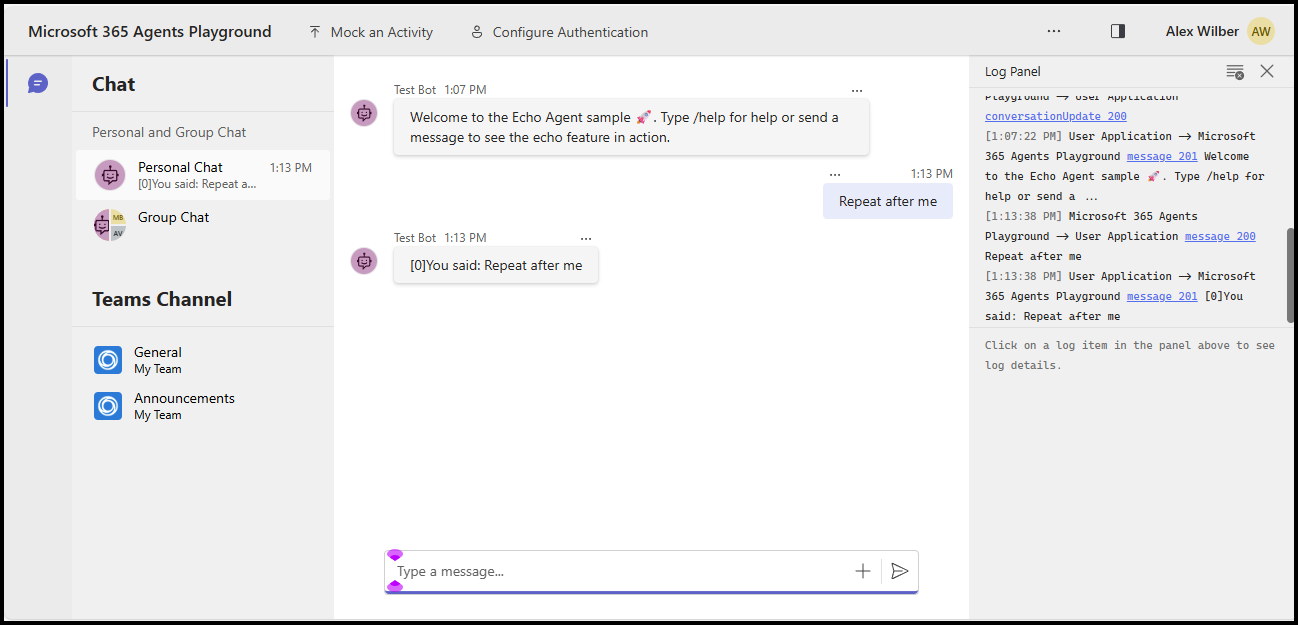
Nå kan du sende en hvilken som helst melding for å se ekkosvaret eller sende meldingen /help for å se hvordan den rutes til _help-behandlingsprogrammet.
Denne hurtigstarten veileder deg gjennom å lage en egendefinert motoragent som svarer med den meldingen du sender til den.
Forutsetning
Node.js v22 eller nyere
- For å installere Node.js går du til nodejs.org og følger instruksjonene for operativsystemet ditt.
- For å verifisere versjonen skriver du inn
node --versioni et terminalvindu.
En koderedigeringsprogrammet etter eget valg. Disse instruksjonene bruker Visual Studio Code.
Initialiser prosjektet og installer SDK-en
Bruk npm til å initialisere et Node.js-prosjekt ved å opprette en package.json og installere nødvendige avhengigheter
Åpne en terminal og lag en ny mappe
mkdir echo
cd echo
Initialiser Node.js-prosjektet
npm init -yInstaller SDK-en for agenter
npm install @microsoft/agents-hosting-expressÅpne mappen i Visual Studio Code med denne kommandoen:
code .
Importer de nødvendige bibliotekene
Opprett filen index.mjs og importer følgende NPM-pakker i appkoden din:
// index.mjs
import { startServer } from '@microsoft/agents-hosting-express'
import { AgentApplication, MemoryStorage } from '@microsoft/agents-hosting'
Implementer EchoAgent som AgentApplication
I index.mjs legger du til følgende kode for å opprette EchoAgent som utvider AgentApplication, og implementer tre ruter for å svare på tre hendelser:
- Samtaleoppdatering
- meldingen
/help - enhver annen aktivitet
class EchoAgent extends AgentApplication {
  constructor (storage) {
    super({ storage })

    this.onConversationUpdate('membersAdded', this._help)
    this.onMessage('/help', this._help)
    this.onActivity('message', this._echo)
  }

  _help = async context =>
    await context.sendActivity(`Welcome to the Echo Agent sample 🚀.
      Type /help for help or send a message to see the echo feature in action.`)

  _echo = async (context, state) => {
    let counter= state.getValue('conversation.counter') || 0
    await context.sendActivity(`[${counter++}]You said: ${context.activity.text}`)
    state.setValue('conversation.counter', counter)
  }
}
Start nettserveren for å lytte på localhost:3978
På slutten av index.mjs starter du nettserveren ved å bruke startServer, basert på express og med MemoryStorage som lagring av omgangstilstand.
startServer(new EchoAgent(new MemoryStorage()))
Kjør agenten lokalt i anonym modus
I terminalen skriver du inn denne kommandoen:
node index.mjs
Terminalen skal vise følgende:
Server listening to port 3978 on sdk 0.6.18 for appId undefined debug undefined
Test agenten lokalt
Fra en annen terminal (for å holde agenten i gang) installerer du Microsoft 365 Agents Playground med denne kommandoen:
npm install -D @microsoft/teams-app-test-toolTerminalen vil gi et resultat som ligner på:
added 1 package, and audited 130 packages in 1s

19 packages are looking for funding
run `npm fund` for details

found 0 vulnerabilities
Kjør testverktøyet for å samhandle med agenten din ved å bruke denne kommandoen:
node_modules/.bin/teamsapptesterTerminalen vil gi et resultat som ligner på:
Telemetry: agents-playground-cli/serverStart {"cleanProperties":{"options":"{\"configFileOptions\":{\"path\":\"<REDACTED: user-file-path>\"},\"appConfig\":{},\"port\":56150,\"disableTelemetry\":false}"}}

Telemetry: agents-playground-cli/cliStart {"cleanProperties":{"isExec":"false","argv":"<REDACTED: user-file-path>,<REDACTED: user-file-path>"}}

Listening on 56150
Microsoft 365 Agents Playground is being launched for you to debug the app: http://localhost:56150
started web socket client
started web socket client
Waiting for connection of endpoint: http://127.0.0.1:3978/api/messages
waiting for 1 resources: http://127.0.0.1:3978/api/messages
wait-on(37568) complete
Telemetry: agents-playground-server/getConfig {"cleanProperties":{"internalConfig":"{\"locale\":\"en-US\",\"localTimezone\":\"America/Los_Angeles\",\"channelId\":\"msteams\"}"}}

Telemetry: agents-playground-server/sendActivity {"cleanProperties":{"activityType":"installationUpdate","conversationId":"5305bb42-59c9-4a4c-a2b6-e7a8f4162ede","headers":"{\"x-ms-agents-playground\":\"true\"}"}}

Telemetry: agents-playground-server/sendActivity {"cleanProperties":{"activityType":"conversationUpdate","conversationId":"5305bb42-59c9-4a4c-a2b6-e7a8f4162ede","headers":"{\"x-ms-agents-playground\":\"true\"}"}}
teamsapptester-kommandoen åpner standardnettleseren og kobler til agenten.
Nå kan du sende en hvilken som helst melding for å se ekkosvaret eller sende meldingen /help for å se hvordan den rutes til _help-behandlingsprogrammet.
Denne hurtigstarten veileder deg gjennom å lage en egendefinert motoragent som svarer med den meldingen du sender til den.
Forutsetning
.NET 8.0 SDK eller nyere
- For å installere .NET SDK går du til dotnet.microsoft.com og følger instruksjonene for operativsystemet ditt.
- For å verifisere versjonen skriver du inn
dotnet --versioni et terminalvindu.
En koderedigeringsprogrammet etter eget valg. Disse instruksjonene bruker Visual Studio Code.
Initialiser prosjektet og installer SDK-en
Bruk dotnet for å opprette et nytt nettprosjekt og installere de nødvendige avhengighetene.
Åpne en terminal og lag en ny mappe
mkdir echo
cd echo
Initialiser .NET-prosjektet
dotnet new webInstaller SDK-en for agenter
dotnet add package Microsoft.Agents.Hosting.AspNetCoreÅpne mappen med Visual Studio Code ved å bruke denne kommandoen:
code .
Importer de nødvendige bibliotekene
I Program.cs erstatter du det eksisterende innholdet og legger til følgende using-setninger for å importere SDK-pakkene i appkoden din:
// Program.cs
using Microsoft.Agents.Builder;
using Microsoft.Agents.Builder.App;
using Microsoft.Agents.Builder.State;
using Microsoft.Agents.Core.Models;
using Microsoft.Agents.Hosting.AspNetCore;
using Microsoft.Agents.Storage;
using Microsoft.AspNetCore.Builder;
Implementer EchoAgent som AgentApplication
I Program.cs, etter using-setningene, legger du til følgende kode for å opprette EchoAgent som utvider AgentApplication, og implementer tre ruter for å svare på tre hendelser:
- Samtaleoppdatering
- Alle andre aktiviteter
public class EchoAgent : AgentApplication
{
   public EchoAgent(AgentApplicationOptions options) : base(options)
   {
      OnConversationUpdate(ConversationUpdateEvents.MembersAdded, WelcomeMessageAsync);
      OnActivity(ActivityTypes.Message, OnMessageAsync, rank: RouteRank.Last);
   }

   private async Task WelcomeMessageAsync(ITurnContext turnContext, ITurnState turnState, CancellationToken cancellationToken)
   {
        foreach (ChannelAccount member in turnContext.Activity.MembersAdded)
        {
            if (member.Id != turnContext.Activity.Recipient.Id)
            {
                await turnContext.SendActivityAsync(MessageFactory.Text("Hello and Welcome!"), cancellationToken);
            }
        }
    }

   private async Task OnMessageAsync(ITurnContext turnContext, ITurnState turnState, CancellationToken cancellationToken)
   {
      await turnContext.SendActivityAsync($"You said: {turnContext.Activity.Text}", cancellationToken: cancellationToken);
   }
}
Sett opp nettserveren og registrer agentappen
I Program.cs, etter using-setningene, legger du til følgende kode for å konfigurere nettserveren, registrere agenten og mappen /api/messages-endepunktet:
var builder = WebApplication.CreateBuilder(args);

builder.Services.AddHttpClient();
builder.AddAgentApplicationOptions();
builder.AddAgent<EchoAgent>();
builder.Services.AddSingleton<IStorage, MemoryStorage>();

var app = builder.Build();

app.MapPost("/api/messages", async (HttpRequest request, HttpResponse response, IAgentHttpAdapter adapter, IAgent agent, CancellationToken cancellationToken) =>
{
    await adapter.ProcessAsync(request, response, agent, cancellationToken);
});

app.Run();
Sett nettserveren til å lytte på localhost:3978
I launchSettings.json oppdaterer du applicationURL til http://localhost:3978 slik at appen lytter på riktig port.
Kjør agenten lokalt i anonym modus
I terminalen skriver du inn denne kommandoen:
dotnet run
Terminalen vil gi et resultat som ligner på:
info: Microsoft.Hosting.Lifetime[14]
      Now listening on: http://localhost:3978
Test agenten lokalt
Fra en annen terminal (for å holde agenten i gang) installerer du Microsoft 365 Agents Playground med følgende kommando:
npm install -g @microsoft/teams-app-test-toolNotat
Denne kommandoen bruker npm fordi Microsoft 365 Agents Playground rulles ut som en npm-pakke.
Terminalen vil gi et resultat som ligner på:
added 1 package, and audited 130 packages in 1s

19 packages are looking for funding
run `npm fund` for details

found 0 vulnerabilities
Kjør testverktøyet for å samhandle med agenten din ved å bruke denne kommandoen:
teamsapptesterTerminalen vil gi et resultat som ligner på:
Telemetry: agents-playground-cli/serverStart {"cleanProperties":{"options":"{\"configFileOptions\":{\"path\":\"<REDACTED: user-file-path>\"},\"appConfig\":{},\"port\":56150,\"disableTelemetry\":false}"}}

Telemetry: agents-playground-cli/cliStart {"cleanProperties":{"isExec":"false","argv":"<REDACTED: user-file-path>,<REDACTED: user-file-path>"}}

Listening on 56150
Microsoft 365 Agents Playground is being launched for you to debug the app: http://localhost:56150
started web socket client
started web socket client
Waiting for connection of endpoint: http://127.0.0.1:3978/api/messages
waiting for 1 resources: http://127.0.0.1:3978/api/messages
wait-on(37568) complete
Telemetry: agents-playground-server/getConfig {"cleanProperties":{"internalConfig":"{\"locale\":\"en-US\",\"localTimezone\":\"America/Los_Angeles\",\"channelId\":\"msteams\"}"}}

Telemetry: agents-playground-server/sendActivity {"cleanProperties":{"activityType":"installationUpdate","conversationId":"5305bb42-59c9-4a4c-a2b6-e7a8f4162ede","headers":"{\"x-ms-agents-playground\":\"true\"}"}}

Telemetry: agents-playground-server/sendActivity {"cleanProperties":{"activityType":"conversationUpdate","conversationId":"5305bb42-59c9-4a4c-a2b6-e7a8f4162ede","headers":"{\"x-ms-agents-playground\":\"true\"}"}}
teamsapptester-kommandoen åpner standardnettleseren og kobler til agenten.
Skriv inn og send en hvilken som helst melding i tekstfeltet for å se ekkosvaret.
Neste trinn
- Sjekk ut eksempler på Agents SDK på GitHub
- Lær mer om aktiviteter og hvordan du arbeider med aktiviteter
- Gå gjennom AgentApplication-hendelsene du kan svare på fra klienten
- Gå gjennom TurnContext-hendelsene du kan sende tilbake til klienten
- Klargjør Azure Bot-ressurser for bruk med Agents SDK
- Konfigurer .NET-agenten til å bruke OAuth
Agents Playground er tilgjengelig som standard hvis du allerede bruker Microsoft 365 Agents Toolkit. Du kan bruke en av følgende veiledninger hvis du vil komme i gang med verktøykassen: