Merk
Tilgang til denne siden krever autorisasjon. Du kan prøve å logge på eller endre kataloger.
Tilgang til denne siden krever autorisasjon. Du kan prøve å endre kataloger.
Du kan identifisere og løse hull i Copilot-innføringen i organisasjonen ved hjelp av funksjonen for organisasjonsmeldinger som er innebygd i bruksrapporten for Microsoft Copilot. Denne funksjonen sender varsler direkte til brukerne du må nå for å øke bruken og utbredelsen. Den innebygde funksjonen er enkel å bruke og implementere. Den retter seg mot to vanlige bruksscenarioer og bruker forhåndsinnstilte meldingsmaler.
Denne videoen gir en oversikt over bruksrapporten for Microsoft Copilot og den innebygde funksjonen for organisasjonsmeldinger. Den er 2 minutter og 26 sekunder lang.
Hva er bruksrapporten for Microsoft Copilot, og hvordan kan den hjelpe meg
Bruksrapporten for Microsoft Copilot er en aggregert, personvernbevarende rapport som er tilgjengelig i Administrasjonssenter for Microsoft 365. Det hjelper med å svare på et viktig innføringsspørsmål:
«Vi tilordnet Copilot-lisenser – bruker folk faktisk Copilot?»
Ved hjelp av denne rapporten kan du gjøre følgende:
- Se gjennom sammendragsvisninger og trender.
- Noter brukere eller tidsperioder med lav eller synkende bruk.
- Identifiser brukstrender for Copilot i bestemte Microsoft 365-apper.
- Varsle inaktive Copilot-brukere som kan trenge veiledning eller påminnelser.
Under en faset utrulling eller opplæringskampanje kan du for eksempel spore om Copilot-bruken øker i forventet hastighet. Rapporten kan fortelle deg antall inaktive brukere for et bestemt tidsrom (for eksempel brukere som ikke har brukt Copilot i løpet av de siste 28 dagene).
Fremskynd innføring av Copilot ved hjelp av den innebygde funksjonen for organisasjonsmeldinger
Når du har identifisert innføringshull i organisasjonen, kan du iverksette tiltak ved hjelp av funksjonen for organisasjonsmeldinger som er innebygd i bruksrapporten for Microsoft Copilot.
I eksemplet med faser utrulling kan du bruke rapporten til å finne ut at Copilot-bruken ikke er på ønsket nivå. Deretter bruker du den innebygde funksjonen for organisasjonsmeldinger til å varsle alle inaktive Copilot-brukere direkte om å prøve å øke bruken.
Bruk de forhåndsdefinerte anbefalingskortene
Rapporten inneholder to ferdige anbefalingskort rettet mot to forskjellige målgrupper.
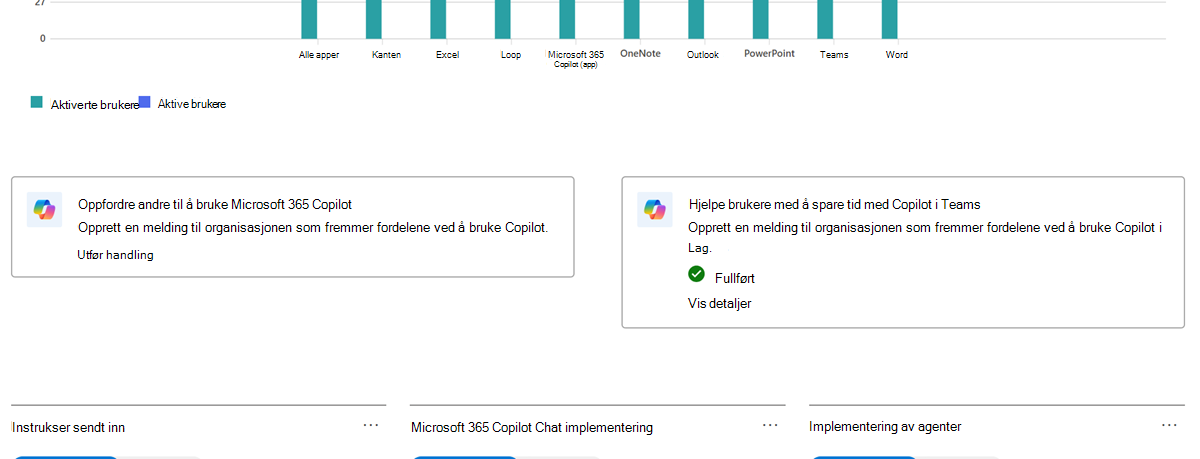
Oppfordre folk til å bruke Microsoft Copilot
- Mål: Lag en melding til organisasjonen som promoterer fordelene ved å bruke Copilot.
- Målmottakere: Alle Windows 11-brukere med Microsoft Copilot-lisenser som ikke brukte produktet i et rullerende 30-dagers vindu.
- Hvorfor du bør bruke dette: Anbefales når data i rapporten viser at antallet aktive brukere ikke er så høyt som ønsket, og du vil sende et varsel til alle inaktive brukere for å prøve å øke bruken.
-
Meldingsinnhold: Velg mellom tre meldingstyper med forhåndsdefinert innhold, som hver inneholder en tittel, en melding og en kobling som brukerne kan besøke når de samhandler med meldingen.
- Copilot er nå tilgjengelig i Microsoft 365-apper. Se hvordan det kan forbedre arbeidet ditt.
- Prøv Copilot! Oppdag en ny verden av kunnskap og slipp løs kreativiteten din.
- Forbedre produktiviteten og problemløsningen med Copilot, den nye assistenten drevet av kunstig intelligens.
- Meldingsplassering: En Windows 10/11-varslingsmelding vises nederst til høyre på skjermen. Hvis du velger Mer informasjon åpnes en kobling til siden Microsoft Copilot hjelp & læring.
Hjelp brukere med å spare tid med Copilot i Teams
- Mål: Lag en melding til organisasjonen for å promotere fordelene ved å bruke Copilot i Teams.
- Målmottakere: Alle nye Microsoft Teams-brukere med Microsoft Copilot-lisenser som ikke brukte Copilot i Teams innen et rullende 30-dagers vindu.
- Hvorfor du bør bruke dette: Anbefales når data i rapporten viser at Copilot-bruken ved bruk av Microsoft Teams-appen ikke er så høy som ønsket, og du vil sende et varsel til alle inaktive brukere i Teams for å prøve å øke bruken.
-
Meldingsinnhold: Velg mellom tre meldingstyper med forhåndsdefinert innhold, som hver inneholder en tittel, en melding og en kobling som brukerne kan besøke når de samhandler med meldingen.
- Søk og bruk informasjon fra Teams raskt ved hjelp av Copilot.
- Få sammendrag, viktig innsikt og gjøremål fra diskusjonene dine med Copilot.
- Skriv nye meldinger raskt, få med deg chatter og få møtesammendrag fra Copilot.
- Meldingsplassering: Denne meldingen vises ved siden av Copilot Chat-opplevelsen i Teams når en bruker åpner Microsoft Teams-appen. Hvis du velger Mer informasjon, åpnes en kobling for å bruke Copilot i Microsoft Teams-møter.
Slik bruker du den innebygde funksjonen for organisasjonsmeldinger
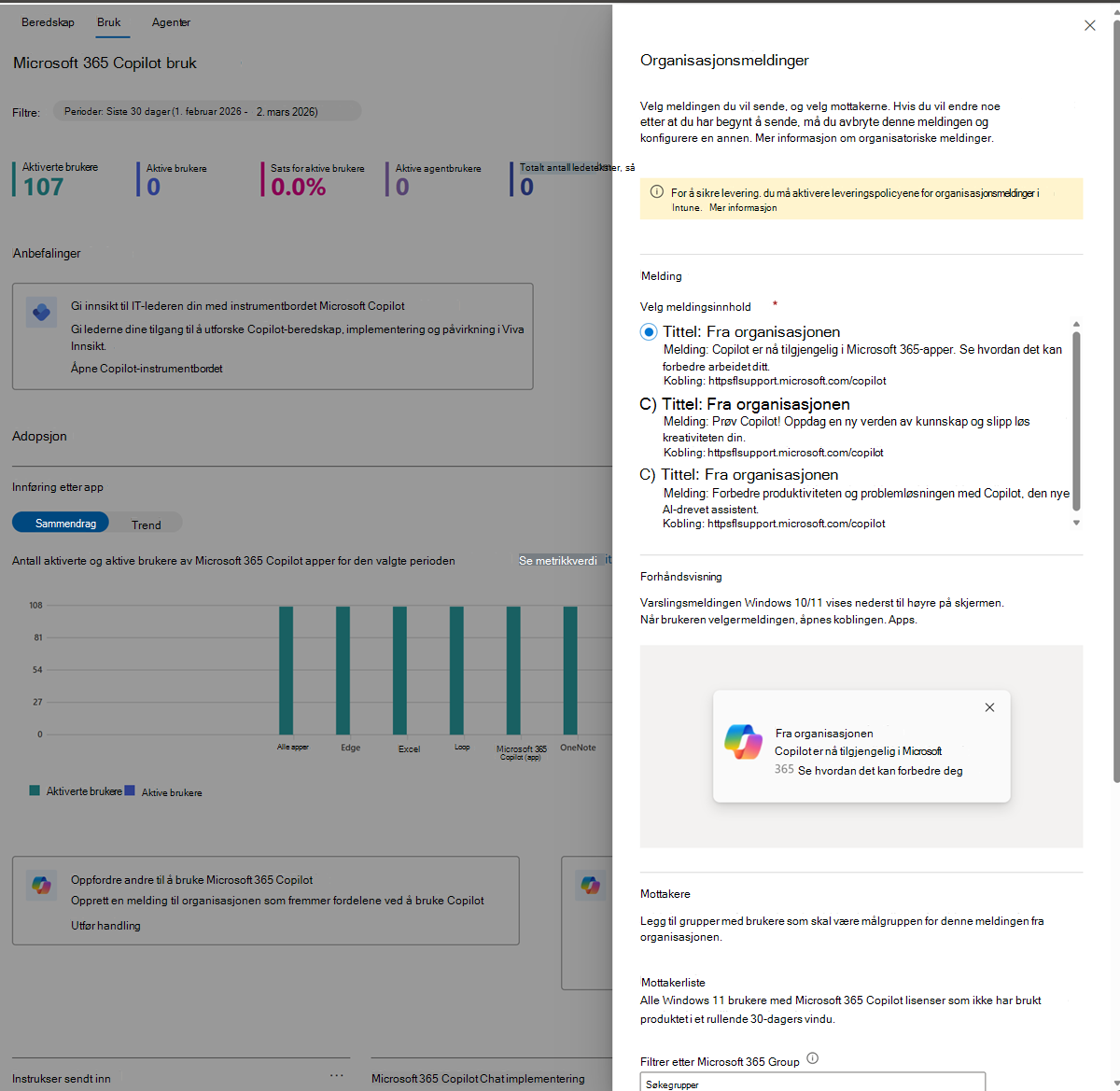
- Velg flisen for scenariet du adresserer, i bruksrapporten for Microsoft Copilot.
- Oppfordre folk til å bruke Microsoft Copilot
- Hjelp brukere med å spare tid med Copilot i Teams
- Velg Utfør handling i flisen.
- Velg meldingstypen i Melding-delen i ruten for organisasjonsmeldinger. Du ser en forhåndsvisning av hvordan meldingen vises for brukerne.
- Velg å begrense meldingen til bare medlemmer av Microsoft 365-grupper som du velger i mottakerlisten. Hvis du for eksempel bare vil sende meldingen til inaktive brukere i en bestemt avdeling i organisasjonen.
- Velg en Startdato og Sluttdato for sending av meldingen under Tidsplan. Velg hvor ofte du vil sende meldingen (ukentlig, månedlig eller annenhver måned) under Hyppighet.
- Merk av for bekreftelsen hvis du godtar.
- Velg Planlegg melding.
Hvordan vet jeg om brukere har godtatt varselet?
Brukere kan bekrefte varselmeldingen ved å velge enten Skjønner- eller Mer informasjon-knappene. Varselet vises ikke lenger til brukeren etter bekreftelse.
Du kan spore hvor mange brukere som har godkjent meldingen på siden Organisasjonsmeldinger i Administrasjonssenter for Microsoft 365.
- I den venstre navigasjonsruten i Administrasjonssenter for Microsoft 365 velger du Rapporter, og deretter velger du Organisasjonsmeldinger.
- På siden Organisasjonsmeldinger , under Behandle melding , ser du alle aktive meldinger oppført.
- Finn meldingen i listen. Du ser data om meldingen din, inkludert totalt antall meldinger sett, totalt antall klikk og klikkfrekvens.
Hvis du vil ha mer informasjon om hvordan du bruker funksjonen for organisasjonsmeldinger som er innebygd i bruksrapporten for Microsoft Copilot, kan du se innføring av Microsoft Copilot-funksjoner ved hjelp av organisasjonsmeldinger.
Trenger du mer? Bruke den fullstendige Organisasjonsmeldingshub
Hvis du trenger mer enn det den innebygde funksjonen for organisasjonsmeldinger gir i bruksrapporten for Microsoft Copilot, kan du bruke siden Organisasjonsmeldinger med alle funksjoner i Administrasjonssenter for Microsoft 365. Hvis du vil ha mer informasjon, kan du se Organisasjonsmeldinger.