Merk
Tilgang til denne siden krever autorisasjon. Du kan prøve å logge på eller endre kataloger.
Tilgang til denne siden krever autorisasjon. Du kan prøve å endre kataloger.
Når du oppretter en moderne mal, kan du angi hvilke deler av et dokument som skal inkluderes, og under hvilke betingelser. Dermed kan du kontrollere hvilke deler av malen som skal inkluderes når du genererer et dokument.
Opprette en betinget inndeling
Før du kan opprette en betinget inndeling, må du først opprette skjemafelt i malen. Følg deretter disse trinnene for å opprette en betinget inndeling.
Merk tekstblokken du vil angi betingelsen for, i dokumentet.
Velg Betinget-delen i panelet Konfigurer mal.
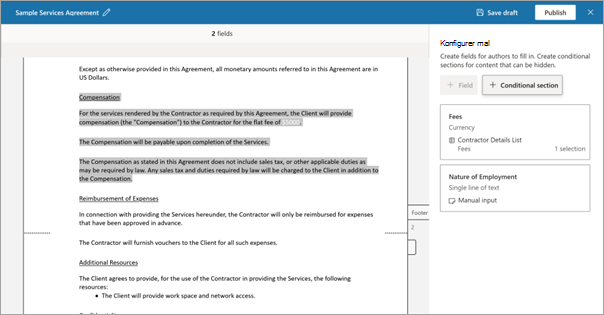
Skriv inn et navn som gjenspeiler innholdet du har valgt, i Navn-boksen i det nye betingede inndelingspanelet. (I dette eksemplet kalte vi det Kompensasjonsinndeling.)
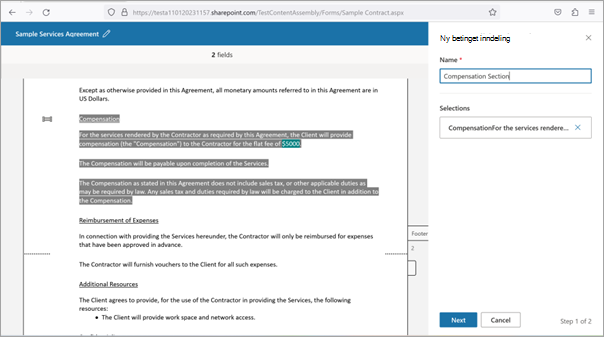
Velg Neste.
Angi betingelser
Du kan legge til betingelser for å angi om denne delen av malen skal inkluderes i det endelige genererte dokumentet.
I dette eksemplet ønsker vi å vise det valgte innholdet for to betingelser: hvis gebyrene er større enn null, og hvis arbeidsformen er fulltid.
Slik legger du til den første betingelsen
Velg det aktuelle feltet fra rullegardinlisten Velg et felt i panelet Angi betingelse. (I dette eksemplet har vi valgt Gebyrer.)
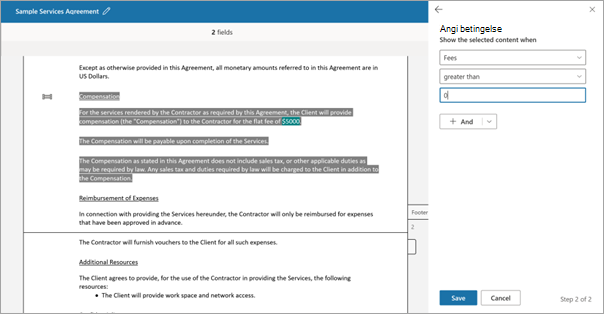
Velg den aktuelle betingelsen fra rullegardinlisten Velg en betingelse . (I dette eksemplet har vi valgt større enn.)
Skriv inn den riktige verdien i boksen Skriv inn en verdi . (I dette eksemplet skrev vi inn 0.)
Slik legger du til flere betingelser
Velg + Og eller Eller i angi betingelsespanelet, avhengig av hvordan du vil at den ekstra betingelsen skal kobles til den første betingelsen. (I dette eksemplet velger vi And.)
I angi betingelsespanelet , fra rullegardinlisten Velg et felt , det aktuelle feltet. (I dette eksemplet valgte vi Typen ansettelse.)
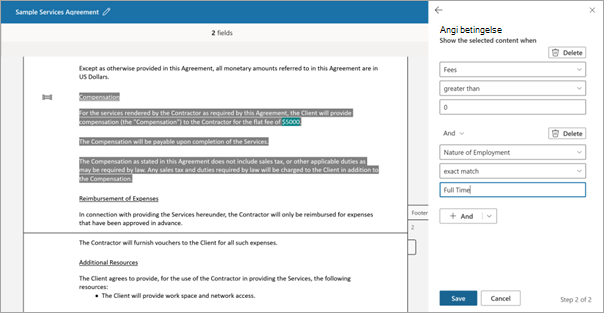
Velg den aktuelle betingelsen fra rullegardinlisten Velg en betingelse . (I dette eksemplet har vi valgt nøyaktig samsvar.)
Skriv inn den riktige verdien i boksen Skriv inn en verdi . (I dette eksemplet skrev vi inn Fulltid.)
Når du er ferdig med å angi betingelser, velger du Lagre. Det nye feltet vises i panelet Konfigurer mal og viser betingelsene basert på hvilken inndeling som skal inkluderes i det endelige dokumentet.
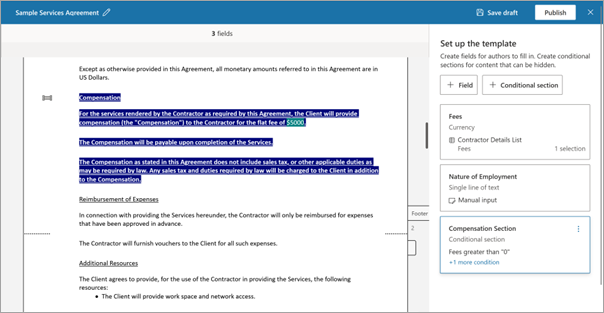
Redigere en betinget inndeling
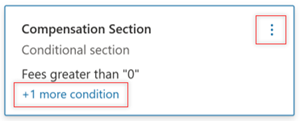
Hvis du vil redigere betingelsene i en betinget inndeling, kan du bruke én av disse to metodene:
Velg hyperkoblingen +1 til , som tar deg til siden Angi betingelser .
Velg de tre prikkene, og velg deretter Rediger.
Obs!
- Du kan opprette betingede inndelinger rundt tekst og fullføre avsnitt. Betinget støttes ennå ikke.
- Du kan ikke legge til nestede betingelser. Hvis du vil oppnå nestede betingelser, må du opprette betingede inndelinger rundt hver inndeling og angi alle nødvendige betingelser.