Merk
Tilgang til denne siden krever autorisasjon. Du kan prøve å logge på eller endre kataloger.
Tilgang til denne siden krever autorisasjon. Du kan prøve å endre kataloger.
Kommandoreferanse for Agent 365 CLI
Konfigurer Agent 365-miljøet med detaljert kontroll over hvert trinn. Bruk Agent 365 CLI-kommandoen setup for å lage blåkopier, konfigurere tillatelser og fullføre den innledende Agent 365-oppsettsflyten. For trinnvis oppsettsdetaljer, følg artikkelen om oppsettagentens blueprint .
Minimum-rolle kreves: Azure bidragsyter + Agent ID Developer
Note
Rollen du har bestemmer hvor mye av oppsettet som fullføres i én enkelt kjøring. Global administrator kan fullføre alle trinnene samtidig. Agent ID-administrator og Agent ID-utvikler kan fullføre alle steg unntatt OAuth2-tillatelser (admin-samtykke), som krever handling fra en Global Administrator. Når oppsettet er fullført, skriver CLI-en ut neste steg for den globale administratoren direkte i utdataen.
Syntax
a365 setup [command] [options]
Alternativer
| Option | Description |
|---|---|
-?, -h, --help |
Vis informasjon om hjelp og bruk. |
Anbefalt kjøringsrekkefølge
# 0. Check prerequisites (optional)
a365 setup requirements

# 1. Create blueprint
a365 setup blueprint

# 2. Configure MCP permissions
a365 setup permissions mcp

# 3. Configure bot permissions
a365 setup permissions bot

# 4. Configure CopilotStudio permissions (if needed)
a365 setup permissions copilotstudio

# 5. Configure custom permissions (if needed)
a365 setup permissions custom
Eller kjør alle trinnene samtidig:
# Full setup using config file (a365.config.json)
a365 setup all

# Config-free: no a365.config.json needed
a365 setup all --agent-name "MyAgent"
Hvis du kjører som agent-ID-administrator eller agent-ID-utvikler (ikke global administrator), a365 setup all fullfører du alle trinnene unntatt OAuth2-tillatelsestilskudd. Når den er ferdig, inkluderer utdataene de neste stegene for at en global administrator skal fullføre tildelingene — inkludert en direkte lenke eller samtykke-URL de kan åpne.
Valg av klientapplikasjon
Når spesifiserer a365.config.json en clientAppId, fortsetter oppsettet å bruke den applikasjonen. For konfigurasjonsfri oppsett bruker CLI-en denne rekkefølgen:
- Den Microsoft-administrerte Agent 365 CLI-bedriftsapplikasjonen, applikasjons-ID
f54280f4-395e-4ea8-9e48-bf2d4952aa14, når dens tjenesteprinsipp er tilgjengelig i din tenant. - En leietaker-eid applikasjon kalt Agent 365 CLI.
- En applikasjons-ID du skriver inn i prompten, eller en ny leietaker-eid applikasjon som en Global Administrator oppretter fra prompten.
For tilpasset applikasjonskonfigurasjon, se Custom client app-registrering for Agent 365 CLI.
setup requirements
Valider og reparer forutsetninger for oppsett av Agent 365. Kjører modulkravkontroller og gir veiledning for eventuelle problemer den finner. Bruk setup requirements den til å sjekke alle forutsetninger som trengs for Agent 365-oppsett og rapportere eventuelle problemer med detaljert løsningsveiledning. Den fortsetter å sjekke alle krav selv om noen sjekker feiler, og gir deretter en oppsummering av alle sjekker til slutt.
a365 setup requirements [options]
For den Microsoft-administrerte applikasjonen setup requirements verifiseres tjenesteprinsippet at tjenesteprinsippet er til stede og at de ervervede tokenene inneholder de nødvendige delegerte omfangene. Den endrer ikke Microsoft sin applikasjonsregistrering eller oppretter en lokal tillatelse for CLI-applikasjonen.
Hvis verken den Microsoft-administrerte applikasjonen eller en leietaker-eid app kalt Agent 365 CLI er tilgjengelig, setup requirements ber den deg om en egendefinert klientapp-ID. En global administrator kan skrive inn C ved prompten for å opprette og konfigurere en leietaker-eid app.
Når en leietaker-eid tilpasset app er valgt, setup requirements oppdager og reparerer den også et manglende wids valgfritt krav. Uten dette kravet kan rolledeteksjon feile stille og blåkopitillatelse kan bli hoppet over under setup all. Hvis sjekken feiler, inkluderer utdataene en portallenke og en az rest kommando for å legge til kravet, og instruerer deg om å logge ut og inn igjen slik at neste token bærer det.
requirements Alternativer
| Option | Description |
|---|---|
-v, --verbose |
Aktiver detaljert logging. |
--category <category> |
Kjør sjekker kun for en spesifikk kategori, som azure, authentication, powershell eller "tenant enrollment". |
-?, -h, --help |
Vis informasjon om hjelp og bruk. |
Note
setup requirements Det krever ikke en konfigurasjonsfil – kjør den i hvilken som helst katalog.
Følgende eksempel viser hvordan man kjører autentiseringskontroller:
a365 setup requirements --category authentication
setup blueprint
Opprett agenttegning (Entra ID programregistrering). Bruk setup blueprint til å lage en agent identity blueprint, som definerer agentens identitet, tillatelser og infrastrukturkrav. Det legger grunnlaget for å utplassere og drive agentene dine. Å lage blueprinten er det første steget i oppsettet, og påfølgende oppsettssteg avhenger av denne konfigurasjonen.
Minimum nødvendige tillatelser: Agent-ID Developer-rolle
a365 setup blueprint [options]
blueprint Alternativer
| Option | Description |
|---|---|
-n, --agent-name <name> |
Navn på agentbasen. Når du tilbyr dette alternativet, trenger du ikke en konfigurasjonsfil. Kommandoen oppdager automatisk leietaker-ID-en fra az account show. Overstyr det med --tenant-id. |
--tenant-id <tenantId> |
Azure AD-leier-ID. Overrides auto-detection. Bruk med --agent-name. |
-v, --verbose |
Vis detaljerte utdata. |
--dry-run |
Vis hva kommandoen ville gjort uten å kjøre den. |
--skip-requirements |
Hopp over kravvalideringskontroll. Bruk med forsiktighet. |
--no-endpoint |
Ikke registrer meldingsendepunktet (bare blåkopi). |
--endpoint-only |
Bare registrer meldingsendepunkt. Krever eksisterende plantegning. |
--update-endpoint <url> |
Slett det eksisterende meldingsendepunktet og registrer et nytt med den angitte URL-en. |
--messaging-endpoint <url> |
HTTPS-URL for å registrere seg hos --endpoint-only. Overstyrer messagingEndpoint verdien i a365.config.json. Bruk etter at du har deployert, når agentens callback-URL er kjent. (--endpoint-only og --update-endpoint aktiver M365-registreringsstien automatisk, så du slipper å bestå --m365.) |
--m365 |
Behandle denne agenten som en M365-agent. Valgfritt på a365 setup blueprint - --endpoint-only og --update-endpoint bruker allerede M365 (Teams Graph)-stien automatisk. For å konfigurere meldingsendepunktet som en del av full oppsett, bruk a365 setup all --m365. Standard er false (opt-in). |
--show-secret |
Vis den lagrede blueprint-klienthemmeligheten i klartekst. Ingen oppsettstrinn utføres. På Windows krever det samme maskin og brukerkonto som kjørte oppsettet. |
-?, -h, --help |
Vis informasjon om hjelp og bruk. |
Følgende eksempel viser hvordan man lager en agentidentitetsblueprint kalt my-blueprint.
a365 setup blueprint --agent-name my-blueprint
Når oppsettet er ferdig, opprettes a365.generated.config.json en fil som inneholder all konfigurasjonsdata.
setup permissions
Konfigurer OAuth2-tillatelsestilskudd og arvbare tillatelser. Bruk setup permissions for å gi OAuth 2.0-tillatelser og arvbare tillatelser til en agent-blueprint. Hver agentinstans du oppretter fra blueprinten arver automatisk disse tillatelsene, slik at den kan få tilgang til MCP-verktøy og ressurser. For eksempel inkluderer tillatelsene tilgang til å lese metadata for alle MCP-servere, messaging Bot API, Copilot Studio og alle konfigurerte Microsoft Graph eller tilpassede API-scopes.
Minimum nødvendige tillatelser: Global administrator
a365 setup permissions [command] [options]
Alternativer
| Option | Description |
|---|---|
-?, -h, --help |
Vis informasjon om hjelp og bruk. |
Subcommands
| Subcommand | Description |
|---|---|
mcp |
Konfigurer MCP-server-OAuth2-bevilgninger og arvbare tillatelser. |
bot |
Konfigurer Messaging Bot API OAuth2-bevilgninger og arvbare tillatelser. |
custom |
Bruker egendefinerte API-tillatelser på agenttegningen som går utover standardtillatelsene som kreves for agentoperasjon. |
copilotstudio |
Konfigurerer OAuth2-tillatelsestilskudd og arvbare tillatelser for agenttegningen for å aktivere Copilot Studio copiloter via Power Platform-API-en. |
setup permissions mcp
Konfigurer MCP-server-OAuth2-bevilgninger og arvbare tillatelser.
Minimum nødvendige tillatelser: Global administrator
a365 setup permissions mcp [options]
This command:
- Leser
ToolingManifest.jsonfra angittdeploymentProjectPathia365.config.json. - Gir OAuth2 delegerte tillatelsestilskudd for hvert MCP-serveromfang til agenttegningen.
- Konfigurerer arvbare tillatelser slik at agentforekomster kan få tilgang til MCP-verktøy.
- Er idempotent og trygt å kjøre flere ganger.
Important
- Før du kjører denne kommandoen, sjekk at
deploymentProjectPathpeker på prosjektmappen som inneholder den oppdaterteToolingManifest.json. Hvis utvikleren legger til MCP-servere på en annen maskin, kan du dele den oppdaterteToolingManifest.jsonmed den globale administratoren først. Hvis du kjører uten riktig,ToolingManifest.jsonlegges ikke de nye MCP-servertillatelsene til tegningen. - Kjør denne kommandoen etter at utvikleren kjører
a365 develop add-mcp-servers. Å legge til MCP-servere i manifestet og gi tillatelser til tegningen er to separate trinn. Når denne kommandoen er fullført, er MCP-servertillatelsene synlige i agenttegningen.
permissions mcp Alternativer
| Option | Description |
|---|---|
-n, --agent-name <name> |
Navn på agentbasen. Når du tilbyr dette alternativet, trenger du ikke en konfigurasjonsfil. |
--tenant-id <tenantId> |
Azure AD-leier-ID. Overrides auto-detection. Bruk med --agent-name. |
-v, --verbose |
Vis detaljerte utdata. |
--dry-run |
Vis hva kommandoen ville gjort uten å kjøre den. |
--remove-legacy-scopes |
Fjerner eldre delte omfang (McpServers.*.All format) fra plantegningen etter overføring til per server-tillatelser (Tools.ListInvoke.All). Bruk kun etter at V2 SDK er bekreftet aktiv – agenter på V1 SDK mister verktøytilgang hvis de fjernes for tidlig. |
-?, -h, --help |
Vis informasjon om hjelp og bruk. |
Overføre til MCP-tillatelser per server
Brukes --remove-legacy-scopes når du overfører fra den eldre modellen for delte tillatelser til per server-tillatelser:
-
Eldre delt modell: Én enkelt ressursapp-ID (
ea9ffc3e-8a23-4a7d-836d-234d7c7565c1) med delte omfang, for eksempelMcpServers.Mail.AllogMcpServers.Teams.All. -
Modell per server: Hver MCP-server har sin egen app-ID med omfanget
Tools.ListInvoke.All.
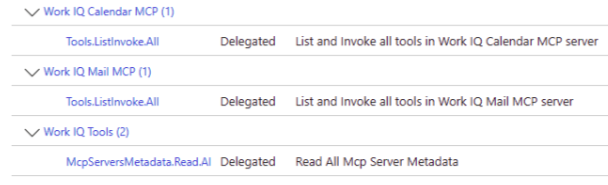
Eksemplet nedenfor viser hvordan tillatelser per server vises i Microsoft Entra administrasjonssenter etter at tegningen er brukt. Hver MCP-server, for eksempel WORK IQ Calendar MCP og Work IQ Mail MCP, har sitt eget delegerte Tools.ListInvoke.All omfang. Et delt McpServersMetadata.Read.All omfang gir tilgang til MCP-servermetadata.
setup permissions bot
Konfigurer Messaging Bot API OAuth2-bevilgninger og arvbare tillatelser.
Minimum nødvendige tillatelser: Global administrator
Forutsetninger: Blueprint- og MCP-tillatelser (kjør a365 setup permissions mcp først)
a365 setup permissions bot [options]
permissions bot Alternativer
| Option | Description |
|---|---|
-n, --agent-name <name> |
Navn på agentbasen. Når du tilbyr dette alternativet, trenger du ikke en konfigurasjonsfil. |
--tenant-id <tenantId> |
Azure AD-leier-ID. Overrides auto-detection. Bruk med --agent-name. |
-v, --verbose |
Vis detaljerte utdata. |
--dry-run |
Vis hva kommandoen ville gjort uten å kjøre den. |
-?, -h, --help |
Vis informasjon om hjelp og bruk. |
setup permissions custom
Bruker egendefinerte API-tillatelser på agenttegningen som går utover standardtillatelsene som kreves for agentoperasjon. Ved å bruke denne kommandoen gir du agenten din tilgang til flere Microsoft Graph omfang, for eksempel tilstedeværelse, filer og chat, eller til egendefinerte API-er som er registrert i organisasjonens Microsoft Entra ID tenant.
Minimum nødvendige tillatelser: Global administrator
Forutsetninger: Kjør a365 setup blueprint først.
a365 setup permissions custom [options]
This command:
- Konfigurerer OAuth2-delegerte tillatelsestilskudd med administratorsamtykke for hver konfigurerte ressurs.
- Angir arvbare tillatelser slik at agentbrukere kan arve tilgang fra tegningen.
- Avstemmer Microsoft Entra med gjeldende konfigurasjon ved å legge til nye tillatelser og fjerne eventuelle tillatelser du slettet fra konfigurasjonen.
- Er idempotent og trygt å kjøre flere ganger.
permissions custom Alternativer
| Option | Description |
|---|---|
-n, --agent-name <name> |
Navn på agentbasen. Når du tilbyr dette alternativet, trenger du ikke en konfigurasjonsfil. |
--tenant-id <tenantId> |
Azure AD-leier-ID. Overrides auto-detection. Bruk med --agent-name. |
-v, --verbose |
Vis detaljerte utdata. |
--dry-run |
Vis hva kommandoen ville gjort uten å kjøre den. |
--resource-app-id <guid> |
Resource application ID (GUID) for en innebygd tilpasset tillatelse. Bruk med --scopes. |
--scopes <scopes> |
Komma-separerte delegerte scopes for den innebygde egendefinerte tillatelsen. Bruk med --resource-app-id. |
-?, -h, --help |
Vis informasjon om hjelp og bruk. |
Konfigurer egendefinerte tillatelser inline
Bruk --resource-app-id og --scopes for å anvende egendefinerte tillatelser direkte uten å redigere a365.config.json:
# Add Microsoft Graph extended permissions
a365 setup permissions custom `
  --resource-app-id 00000003-0000-0000-c000-000000000000 `
  --scopes Presence.ReadWrite,Files.Read.All,Chat.Read

# Add custom API permissions
a365 setup permissions custom `
  --resource-app-id <your-api-app-id> `
  --scopes CustomScope.Read,CustomScope.Write
Ressursnavnet løses automatisk fra Microsoft Entra. Du trenger ikke å spesifisere det.
Konfigurer egendefinerte tillatelser via konfigurasjonsfil
Alternativt, legg til customBlueprintPermissionsa365.config.json og kjør kommandoen uten inline-flagg:
a365 setup permissions custom
Denne kommandoen forener Microsoft Entra med de konfigurerte tillatelsene – den legger til nye tillatelser og fjerner eventuelle tillatelser du har slettet fra konfigurasjonen.
Integrering med setup all
Når konfigurasjonen inneholder egendefinerte tillatelser, konfigurerer kjøring a365 setup all automatisk dem som en del av en enkelt satsvis tillatelsesfase. Den fullstendige konfigurasjonsrekkefølgen er:
- Blueprint
- Tillatelsesgruppe (MCP, Bot API, egendefinerte plantegningstillatelser – alle konfigurert sammen)
setup permissions copilotstudio
Konfigurerer OAuth2-tillatelsestilskudd og arvbare tillatelser for agenttegningen for å aktivere Copilot Studio copiloter via Power Platform-API-en. Bruk setup permissions copilotstudio når agenten din trenger å aktivere Copilot Studio copiloter under kjøring eller kalle Power Platform API-er som krever CopilotStudio-tillatelser.
Minimum nødvendige tillatelser: Global administrator
Forutsetninger: Kjør a365 setup blueprint først.
a365 setup permissions copilotstudio [options]
This command:
- Sikrer at API-tjenestekontohaveren for Power Platform finnes i leieren.
- Oppretter et OAuth2-tillatelsestilskudd fra tegningen til Power Platform API-en med omfanget
CopilotStudio.Copilots.Invoke. - Angir arvbare tillatelser slik at agentforekomster kan aktivere Copilot Studio copiloter.
permissions copilotstudio Alternativer
| Option | Description |
|---|---|
-n, --agent-name <name> |
Navn på agentbasen. Når du tilbyr dette alternativet, trenger du ikke en konfigurasjonsfil. |
--tenant-id <tenantId> |
Azure AD-leier-ID. Overrides auto-detection. Bruk med --agent-name. |
-v, --verbose |
Vis detaljerte utdata. |
--dry-run |
Vis hva kommandoen ville gjort uten å kjøre den. |
-?, -h, --help |
Vis informasjon om hjelp og bruk. |
setup all
Utfør alle konfigurasjonstrinnene for å konfigurere Agent 365-miljøet
a365 setup all [options]
Kjører det fullstendige agent 365-oppsettet, alle trinnene i rekkefølge.
Inkluderer: Plantegning og tillatelser.
Trinnene som fullføres, avhenger av rollen din:
| Step | Global Administrator | Agent-ID-administrator | Agent-ID-utvikler |
|---|---|---|---|
| Prerequisites check | Yes | Yes | Yes |
| Opprettelse av agenttegning | Yes | Yes | Yes |
| Inheritable permissions | Yes | Yes | Yes |
| OAuth2-tillatelsestilskudd (administratorsamtykke) | Yes | Krever GA-trinn | Krever GA-trinn |
Agentidentitet gir (--authmode s2s eller both) |
Yes | PowerShell fallback | PowerShell fallback |
Når du kjører a365 setup all uten global administrator, gjør CLI følgende:
- Fullfører alle trinnene det kan (oppretting av tegning og arvbare tillatelser).
- Genererer nettadresser for administrator per ressurs og lagrer dem i
a365.generated.config.json. - Viser neste steg i utdataene for en global administrator for å fullføre OAuth2-tilskuddene, inkludert en direkte lenke eller samtykke-URL.
Tip
Hvis du er global administrator, a365 setup all fullfører du alt i ett enkelt løp uten at det er nødvendig med overlevering.
Minimum nødvendige tillatelser:
- Utviklerrolle for agent-ID (for oppretting av plantegning)
- Global Administrator (for OAuth2-tillatelser – hvis ikke tilgjengelig, skriver CLI-en ut neste steg i utdataen)
- Application Administrator eller Global Administrator (for S2S (Server-to-Server) agentidentitet gir –
--authmode s2sellerboth; hvis ikke tilgjengelig, skriver CLI-en ut en PowerShell-fallback i oppsettsoppsummeringen)
setup all Alternativer
| Option | Description |
|---|---|
-v, --verbose |
Vis detaljerte utdata. |
--dry-run |
Vis hva kommandoen ville gjort uten å kjøre den. |
--skip-requirements |
Hopp over kravvalideringskontroll. Vær forsiktig: Installasjonsprogrammet kan mislykkes hvis forutsetningene ikke oppfylles. |
--aiteammate |
Bruk denne parameteren for å dirigere AI-teamkameratens agentflyt til kun å provisionere blueprint og tillatelser. Uten denne parameteren oppretter blueprint-agentflyten automatisk agentidentitetstjenesteprinsippet uten entra-bruker. Denne parameteren overstyrer aiteammate feltet i a365.config.json. |
--authmode <mode> |
Autentiseringsmønster for agentidentitetstillatelse gis (kun blueprint-agenter). Modes: - obo (standard): Hovedansvarlige delegerte tilskudd, ingen administrativ rolle nødvendig.- s2s : App-rolletildelinger på agentidentiteten SP, krever Application Administrator eller Global Administrator; PowerShell-fallback skrives ut hvis rollen mangler.- both : Søker OBO (On-Behalf-Of) og S2S-tilskudd. Ikke støttet med --aiteammate. Kan også settes som authMode i a365.config.json. |
--agent-registration-only |
Hopp over blueprint- og tillatelsessteg og kjør kun agentregistrering. Brukes til å prøve et mislykket registreringstrinn på nytt. |
--m365 |
Behandle denne agenten som en M365-agent. Registrerer meldingsendepunktet via MCP Platform. Standard er false (opt-in). |
--messaging-endpoint <url> |
HTTPS-URL hvor den utplasserte M365-agenten mottar meldinger. Bruk med --m365. Når den utelates, ber en interaktiv kjøring om URL-en, og en ikke-interaktiv kjøring utsetter den — endepunktet er en post-deploy artefakt, så å registrere den senere er den forventede første kjørebanen. Se Meldingsendepunkt. |
-n, --agent-name <name> |
Basisnavn for agent (for eksempel MyAgent). Når det er angitt, kreves det ingen konfigurasjonsfil. Avleder visningsnavn som <name> Identity og <name> Blueprint. TenantId oppdages automatisk fra az account show (overstyring med --tenant-id). ClientAppId går som standard til den Microsoft-administrerte Agent 365 CLI bedriftsapplikasjonen, og faller deretter tilbake til en leietaker-eid app kalt Agent 365 CLI. |
--tenant-id <tenantId> |
Azure AD-leier-ID. Overstyrer automatisk gjenkjenning fra az account show. Brukes med --agent-name når du kjører i et ikke-interaktivt miljø eller til å målrette mot en bestemt leier. |
-?, -h, --help |
Vis informasjon om hjelp og bruk. |
Agent setup
Som standard a365 setup all kjører blueprint agent-flyten. Denne flyten oppretter en agent uten en datavers- eller AI-teammedlemsavhengighet. Det fungerer for agenter som kommuniserer direkte med Agent 365-plattformen.
# Default: uses a365.config.json
a365 setup all

# Or explicitly (same result)
a365 setup all --aiteammate false
For å kjøre AI-lagkameratens agentflyt i stedet, pass --aiteammate.
Denne flyten utfører følgende trinn i rekkefølge:
- Requirements validation – kontrollerer Azure roller og forutsetninger.
- Blueprint – oppretter eller bruker Entra ID Agent Blueprint-programmet på nytt.
- Batch-tillatelser — konfigurerer delegerte tillatelser på blueprinten for Microsoft Graph, Agent 365 Tools, Messaging Bot API, Power Platform og eventuelle tilpassede ressurser. For blueprint-agenter ber den ikke om Observability API. For detaljer, se Observabilitetstillatelser.
- Agent Identity creation – oppretter en agentidentitet i Entra ID via agentidentiteten Graph API.
- Agentregistrering – registrerer agenten via AgentX V2 Agent Registration API. For blueprint-agenter autoriserer registreringen telemetrieksport, så oppsettet feiler hvis registreringen feiler.
-
Konfigurasjonssynkronisering – skriver innstillingene for kjøretidstilkobling og konfigurasjon av overholdelse til prosjektfilene (
appsettings.json,.env).
Note
Hvis AI-teammate-agentflyten bruker en leietaker-eid tilpasset klientapp, krever appen ekstra beta-API-tillatelser utover grunnsettet. Se registrering av egendefinert klientapp for den komplette nødvendige tillatelseslisten.
Konfigurasjonsfritt konfigurasjon med --agent-name
Hvis du ikke har en a365.config.json fil, kan du bruke --agent-name til å kjøre installasjonsprogrammet uten en. CLI-en oppdager automatisk leietakeren din og ser først etter den Microsoft-administrerte Agent 365 CLI-bedriftsapplikasjonen.
# Preview what would happen (no changes made)
a365 setup all --agent-name "MyAgent" --dry-run

# Run the full setup
a365 setup all --agent-name "MyAgent"
Når du bruker --agent-name:
-
TenantId oppdages automatisk fra
az account show. Send--tenant-idtil overstyring. - ClientAppId går som standard til den Microsoft-administrerte applikasjonen når dens tjenesteprinsipp er til stede. Ellers leter CLI-en etter en leietaker-eid app kalt Agent 365 CLI. Hvis ingen av appene er tilgjengelige, ber CLI-en om en tilpasset app-ID eller, for en global administrator, tilbyr den å opprette en leietaker-eid app.
-
Visningsnavn er avledet som
<name> Agent(identitet) og<name> Blueprint(plantegning). - Infrastruktur hoppes alltid over (ekstern vert antas).
-
Konfigurasjonssynkronisering (skriving
appsettings.json) hoppes over siden det ikke er konfigurert noen prosjektbane.
Administratorsamtykke under konfigurasjon
For applikasjonen som administreres av Microsoft, validerer CLI-en de delegerte scopene i ervervede tokens og oppretter ikke en AllPrincipals tillatelse for CLI-applikasjonen.
For blueprint-agenter a365 setup all inkluderer ikke Observability API (Agent365.Observability.OtelWrite) i admin-samtykke-URL-er. For detaljer, se Observabilitetstillatelser.
Hvis en leietaker-eid egendefinert klientapp ikke har AllPrincipals administratorsamtykke for de nødvendige tillatelsene, oppdager CLI dette og ber deg om å gi samtykke interaktivt:
The following permissions require admin consent:
  AgentIdentity.ReadWrite.All
  AgentIdentity.Create.All
  ...
Grant admin consent for these permissions now? [y/N]:
Skriv inn y for å gi samtykke i køen. Hvis du ikke er en Global Administrator, avslå — CLI-en publiserer de neste stegene for en Global Administrator i oppsettsoppsummeringen.
Meldingsendepunkt (--m365)
Når du sender --m365, a365 setup all registrerer agentens meldingsendepunkt, HTTPS-URL-en hvor den deployerte agenten mottar meldinger, med Agent 365-plattformen.
Endpunktet er en post-deploy artefakt: ved første oppsett er agenten vanligvis ikke deployert ennå, så URL-en dens eksisterer ikke. CLI håndterer dette:
-
Lever den direkte (
--messaging-endpoint <url>for eksempel etter at du har rullet ut, eller når du bruker en Dev Tunnel for lokal testing). - Interaktiv kjøring, ingen URL: CLI-en ber om det. La det stå tomt for å hoppe over.
- Ikke-interaktiv kjøring (CI eller skriptet), ingen URL: steget utsettes og kjøringen fullføres likevel — ingenting feiler.
Når endepunktet er utsatt, registreres det senere når agenten er distribuert:
a365 setup blueprint --endpoint-only `
  --messaging-endpoint https://your-app.azurewebsites.net/api/messages
For mer om meldingsendepunktet, se Agent messaging endpoint.
Agentidentitet gir (--authmode)
Som standard oppretter a365 setup all principal-scoped delegerte tildelinger på agentidentitetstjenesteprincipalen (obo modus). Disse tilskuddene krever ikke en administrativ rolle.
Bruk --authmode for å kontrollere tilskuddstypen:
| Value | Behavior | Minimum role |
|---|---|---|
obo (standard) |
Principal-scoped delegerte tildelinger på agentidentiteten SP | Ingen (alle autentiserte brukere) |
s2s |
App-rolletildelinger på agentidentiteten SP | Applikasjonsadministrator eller global administrator |
both |
Både OBO delegerte tilskudd og S2S-søknadsrolletildelinger | S2S-rolle (over) for S2S-delen |
# Default — OBO delegated grants (no admin role needed)
a365 setup all

# S2S app role assignments
a365 setup all --authmode s2s

# Both OBO and S2S
a365 setup all --authmode both
Når den innloggede brukeren mangler den nødvendige rollen for S2S-tildelinger, skriver CLI ut en PowerShell-fallback-blokk i oppsettsoppsummeringen. En administrator kan kjøre det for å fullføre oppgavene.
Satt authMode inn a365.config.json slik at det gjelder på hver gjennomspilling uten flagget:
{
  "authMode": "s2s"
}
Note
--authmode støttes ikke med --aiteammate. AI-lagkameratagenter bruker OBO automatisk via agentens brukeridentitet.
Observability permissions
For blueprint-agenter a365 setup all ber den ikke om Observability API (Agent365.Observability.OtelWrite) i noen autentiseringsmodus. Det legger ikke API-et til arvelige tillatelser, agentidentitetstillatelser, app-rolle-tildelinger eller admin-samtykke-URL-er. Agent 365-registrering gir en registrert agentinstans tillatelse til å eksportere telemetri på S2S-ruten uten den tillatelsen, så oppsett avslutter med kode 1 hvis registreringen feiler eller en eksisterende registrering ikke kan verifiseres. For å prøve på nytt, se Prøv på nytt en mislykket registrering.
AI-lagkamerater satte opp og a365 setup permissions bot konfigurer Observability API. Å kjøre oppsettet på nytt opphever ikke Observability som tidligere CLI-versjoner la til.
Agenter som eksporterer på den delegerte ruten, som agenter som bruker Microsoft OpenTelemetriy-distribusjonen som standard eller Agent 365 SDK 1.x uten S2S aktivert, trenger delegert Agent365.Observability.OtelWrite tillatelse og administratorsamtykke. En global administrator kan legge til tillatelsen i blueprinten og gi administratorsamtykke ved å kjøre:
a365 setup permissions custom `
  --resource-app-id 9b975845-388f-4429-889e-eab1ef63949c `
  --scopes Agent365.Observability.OtelWrite
For å bruke Microsoft Entra administrasjonssenter i stedet, se Gi tillatelsen.
Config sync
Etter en vellykket kjøring skriver CLI automatisk kjøretidsinnstillinger til prosjektfilene:
| Setting | Written to | Description |
|---|---|---|
Connections.ServiceConnection |
appsettings.json / .env |
Blueprint-klient-ID, klienthemmelighet, leier-ID og tokenendepunkt |
Agent365Observability |
appsettings.json / .env |
Agent-ID (Agent Identity), plantegnings-ID, leier-ID, klient-ID og klienthemmelighet for telemetrieksport |
TokenValidation |
appsettings.json |
Valideringsinnstillinger for token (deaktivert som standard for ikke-DW) |
ConnectionsMap |
appsettings.json / .env |
Standard URL-adresse for tjeneste til tilkoblingstilordning |
Cli oppretter filen hvis den ikke finnes og oppdaterer individuelle felt uten å overskrive resten av konfigurasjonen.
Prøv en mislykket registrering på nytt
Hvis oppsettet fullfører tegning og tillatelser, men mislykkes under agentregistrering, kan du bare prøve --agent-registration-only dette trinnet på nytt uten å gjenta tidligere arbeid:
a365 setup all --agent-registration-only