Merk
Tilgang til denne siden krever autorisasjon. Du kan prøve å logge på eller endre kataloger.
Tilgang til denne siden krever autorisasjon. Du kan prøve å endre kataloger.
[Denne artikkelen inneholder dokumentasjon for forhåndsversjonen og kan bli endret.]
Kundeservicerepresentantene (servicerepresentanter eller representanter) er avhengige av data og informasjon fra en lang rekke systemer. Med programtillegg kan du samhandle direkte med CRM-data som ikke er fra Microsoft. Denne direktesamhandlingen bidrar til å redusere behovet for servicerepresentanter å bytte til andre faner og verktøy for å gjøre jobben sin og forbedrer løsningstiden og kundetilfredsheten.
Forutsetning
- I Copilot Studio, hvis du vil bruke et spørringsprogramtillegg i den innebygde KI-agenten, oppretter du et spørringsprogramtillegg.
- I Copilot Studio, hvis du vil bruke et koblingsprogramtillegg i den innebygde KI-agenten, oppretter du et egendefinert koblingsprogramtillegg.
Konfigurer programtillegg
Hvis du vil bruke spørrings- eller koblingsprogramtillegget i den innebygde KI-agenten etter at du har opprettet programtillegget i Copilot Studio, må du aktivere programtillegget i administrasjonssenteret. Delene nedenfor beskriver hvordan du aktiverer og konfigurerer plugin-moduler.
- I administrasjonssenteret for Copilot Service velger du Produktivitet.
- På Produktivitet-siden velger du Administrer for Programtillegg for generativ kunstig intelligens (forhåndsversjon). Siden Plugins for generativ kunstig intelligens (forhåndsvisning) vises med alle plugin-ledetekstene som genereres for miljøet.
- Velg spørringsprogramtillegget du vil aktivere, og velg deretter Aktiver på kommandolinjen.
- På Velg tilgangstype velger du en av følgende typer:
- Alle agenter som har Copilot: Agenter som har Copilot aktivert for seg gjennom sine agentopplevelsesprofiler.
- Spesifikke brukerroller: Velg rollene i listen.
- Skjermbildet Definer inndata (valgfritt) vises. Dette trinnet er valgfritt, og lar deg angi kontekst som Copilot kan bruke automatisk til å generere svar. Hvis du ikke legger til inndata, må servicerepresentanter angi konteksten manuelt når de kjører programtillegget. Hvis du vil konfigurere inndata og lære mer om hvordan denne funksjonen fungerer, utfører du fremgangsmåten i delen Definer inndata.
- Velg Neste, og deretter på skjermbildet Programtilleggsdata velger du Lagre dataene for dette programtillegget. Dataene lagres i Dataverse-databasen som en del av servicerepresentantenes samhandlinger med Copilot som chattranskripsjoner. Mer informasjon i Copilot-utskrifter og -samhandlingsdata.
- Velg Aktiver programtillegg.
- Velg Publiser endringer i varselmeldingen øverst på siden, og velg deretter Bekreft i bekreftelsesdialogboksen som vises. Det kan ta opptil 15 minutter å publisere endringene.
Definer inndata for ledetekster
Når du legger til inndata på skjermen Definer inndata (valgfritt), aktiverer du spørringen til å bli kontekstbevisst ved automatisk å inkludere relevante data. Denne inndata gir Copilot direkte tilgang til de angitte feltene uten at kundeservicerepresentanter manuelt må angi informasjon som allerede finnes i systemet.
Hvis du ikke konfigurerer inndata, forblir ledetekstene statiske og mangler muligheten til å få tilgang til kontekst. Programtillegget ber deretter servicerepresentantene om ytterligere informasjon de må angi manuelt.
Du har for eksempel en spørring som henter en kundes ordredetaljer basert på kundens navn og saks-ID. Du kan legge til feltene for kundenavn og saks-ID som inndata i Definer inndata (valgfritt).
Når en servicerepresentant åpner en sak og utløser ledeteksten, henter Copilot automatisk kundenavnet og saks-ID-en fra saksoppføringen og bruker dem som inndata til ledeteksten.
For innebygde KI-agenter må du generere en parameternøkkel. Parameternøkkelen er en unik identifikator som brukes i en JavaScript-fil til å hente den nødvendige konteksten fra CRM som ikke er fra Microsoft.
Konfigurer parameternøkkelen
Hvis du vil konfigurere parameterne på siden Definer inndata, følger du denne fremgangsmåten:
Angi oppføringstypen og datafeltet. Du må angi denne informasjonen for å generere parameternøkkelen.
Velg Kopier for å kopiere verdien i Parameternøkkel. Verdien Parameternøkkel er en variabel systemet bruker i en JavaScript for å lagre verdien systemet sender til programtillegget som inndata.
Velg Lagre.
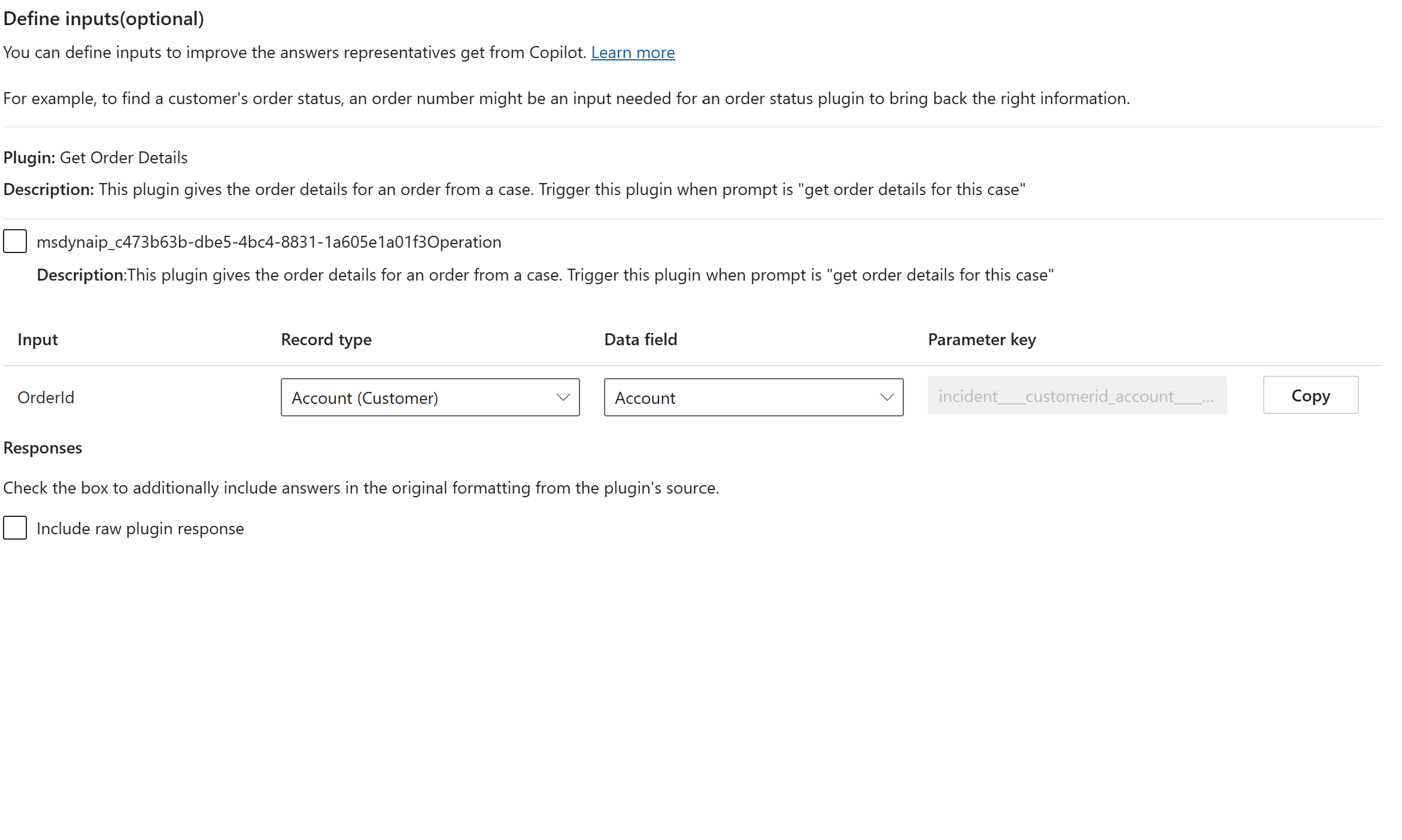
Velg Neste for å gå til Lagre programtilleggsdata i Dynamics 365, og fullfør deretter trinnene for å fullføre programtilleggskonfigurasjonen.
Bruk parameternøkkelen du kopierte i trinn 2, i JavaScript-filen. Finn ut mer i Send parameternøkkelen som inndata til programtillegget.
Konfigurer nettadressen til JavaScript-filen i CRM-er som ikke er fra Microsoft, for å fullføre oppsettet.
Send parameternøkkelen som inndata til pluginet
Opprett en JavaScript-fil som bruker parameternøkkelvariabelen du kopierte i trinn 2, i Konfigurer parameternøkkelen , og som abonnerer på Microsoft.CCaaS.EmbedSDK.Copilot.onGetPluginData-funksjonen i Microsofts innebygde SDK for kontaktsenter som tjeneste . Følgende handlinger er aktuelle:
- Funksjonen lytter etter en forespørsel om å få plugin-data.
- Den henter de nødvendige dataene fra systemet og tildeler verdien til variabelen Parameternøkkel. Denne parameternøkkelvariabelen er verdien som ble kopiert i trinn 2, i delen Konfigurer parameternøkkelen.
- Den returnerer verdien Parameternøkkel til programtillegget. Plugin bruker denne verdien som innspill til ledeteksten.
Du genererte for eksempel to parameternøkler, incident____customerid_account____accountid og customerid_account____accountid på siden Definer inndata(valgfritt). Her er eksempelkoden til funksjonen som returnerer en verdi på 1 for incident____customerid_account____accountid og 2 for customerid_account____accountid, som deretter sendes som inndata til programtillegget.
Microsoft.CCaaS.EmbedSDK.Copilot.onGetPluginData((request) => {
  return new Promise((resolve, reject) => {
    // 7 get plugin data
    const { objectData } = request;
    const pluginContext = objectData || {};
    const { entityId, entityName, parameters, parameterValues } = pluginContext;
    let responseData = null;
  console.log("External adapter plugin invoked...");

    if (entityName === "incident" && // sample entity name (case == incident)
      parameters.length > 0) {
      // copy parameter values
      const values = parameterValues;
      // override parameter values for 1P or 3P scenario
      parameters.forEach((param) => {
        if (param === "incident____customerid_account____accountid") {
          values[param] = "1";
        }

    if (param === "customerid_account____accountid") {
          values[param] = "2";
        }
      });
      // return the updated parameter values
      responseData = {
        entityId,
        entityName,
        parameters,
        parameterValues: values,
      };
    }
    const dataResponse = {
      objectId: request.objectId,
      objectType: request.objectType,
      data: responseData,
    };
  console.log("External adapter sending data from plugin:",responseData);
    resolve(dataResponse);
  });
});
Notat
Forsikre deg om at du drifter denne filen på en nettserver og gjør den offentlig tilgjengelig for å unngå godkjenningsproblemer.
Konfigurer nettadressen til CRM-er som ikke er fra Microsoft
Du kan legge nettadressen til JavaScript-filen din i nettadressen til Copilot-kontrollprogrammet som kan bygges inn, som du bruker til å bygge inn Copilot-kontrollprogrammet i CRM som ikke er fra Microsoft, ved å legge til "&copilotExtensionUrl=<URL to customer hosted .js file>" i den eksisterende nettadresse for innbygging.
Hvis nettadresse for JavaScript-filen for eksempel er https://embedcopilotnonprod.blob.core.windows.net/embedcopilotnonprodcontainer/demopromptplugin.js, er nettadresse du må legge til i CRM-er som ikke er fra Microsoft, som følger:
https://copilotforservice-prod.azureedge.net/widget/index.html?dynamicsUrl=https://X<your_org_URL>&copilotExtensionUrl=https://embedcopilotnonprod.blob.core.windows.net/embedcopilotnonprodcontainer/demopromptplugin.js
Administrer programtillegg
Bruk alternativene på kommandomenyen for å administrere programtilleggene. Med redigeringsknappen kan du oppdatere innstillingene for programtilleggene og publisere endringene. Du kan ikke endre noen innstillinger mens publiseringen pågår.
Vurderinger
- Du kan bare legge til én programtilleggshandling.
- Hvis du oppdaterer programtillegget, anbefaler vi at du lagrer og publiserer programtillegget på nytt i Copilot Studio. Du kan deretter velge Oppdater på Programtillegg for generativ kunstig intelligens (forhåndsversjon) i administrasjonssenteret for Copilot Service for å se endringene.