Merk
Tilgang til denne siden krever autorisasjon. Du kan prøve å logge på eller endre kataloger.
Tilgang til denne siden krever autorisasjon. Du kan prøve å endre kataloger.
[Denne delen er forhåndsutgavedokumentasjon og kan bli endret.]
Merknad
Denne artikkelen beskriver funksjoner som brukes i agenter eller agentstrømmer drevet av standardledningsnettet.
Statussammendraget foragenten gir en enkelt visning av problemer som påvirker agentens beredskap, publisering og kjøretidsvirkemåte på oversiktssiden. Den grupperer problemer etter alvorlighetsgrad og viser statusen for verktøy og koblinger som er blokkert av datapolicyer eller Avanserte koblingspolicyer, slik at du raskt kan søke etter styrings-, sikkerhets- og beredskapssignaler.
Important
Denne artikkelen inneholder dokumentasjon for Microsoft Copilot Studio-forhåndsversjonen og kan bli endret.
Evalueringsfunksjonalitet er ikke ment for produksjonsbruk og kan ha begrensninger. Disse funksjonene er tilgjengelige før en offisielle utgivelsen slik at du kan få tidlig tilgang og gi tilbakemeldinger.
Hvis du skal bygge en produksjonsklar agent, kan du se Oversikt over Microsoft Copilot Studio.
Statussammendraget for agent hjelper deg med å forstå raskt:
- Om en agent er blokkert, i faresonen eller klar
- Hvilke problemer gjelder for utkast, publisert eller begge agentstatusene
- Når organisasjonspolicyer forårsaker begrensninger
- Hvilken handling, om noen, er nødvendig før du publiserer eller bruker agenten
Merknad
Statussammendraget for agent erstatter ikke styring på administratornivå eller samsvarsrapportering.
Noen detaljerte diagnostikker kan fortsatt være tilgjengelige i andre opplevelser, for eksempel eksporterte rapporter eller administrasjonsfokuserte verktøy.
Sammendrag av agentstatus
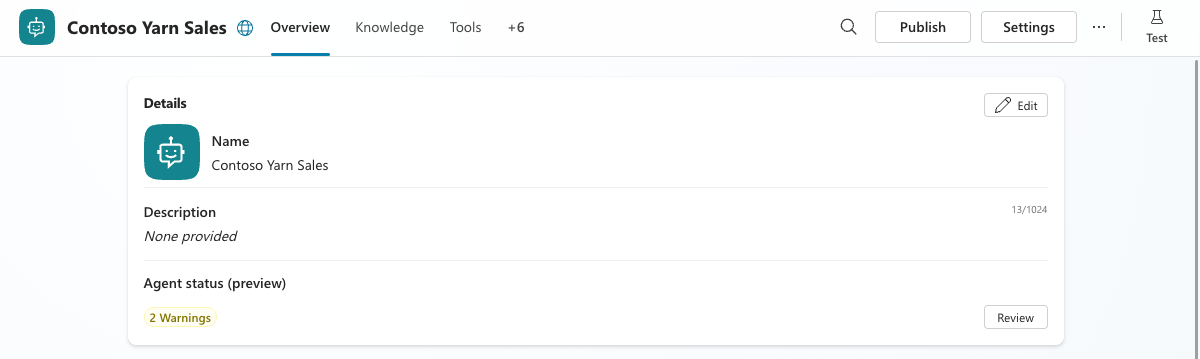
Sammendraget Agent vises på oversiktssiden for en agent, under Copilot detaljerkortet.
Sammendraget viser:
- Antall problemer etter alvorlighetsgrad
- Et statusmerke som gjenspeiler generell agentberedskap
Når det ikke finnes noen blokkerings- eller advarselsproblemer, merkes agenten som klar (grønn).
Alvorsgradsnivåer
Når du velger Se gjennom i statussammendraget for agenten , ser du agentproblemer gruppert etter alvorsgrad:
| Alvorlighetsgraden | Beskrivelse |
|---|---|
| Blokkerer | Problemer som hindrer publisering eller normal drift av agenten |
| Advarsel! | Problemer som ikke blokkerer agenten, men som kan påvirke virkemåte eller samsvar |
| Info | Rådgivende meldinger som ikke påvirker beredskapen |
Agenter uten problemer eller bare informative problemer er merket som klare (grønn).
Agentproblemer
Agentstatustabellen konsoliderer og kategoriserer meldinger som tidligere ble vist på flere sider og formater. Det hjelper deg med å fokusere på problemer med høyest prioritet først ved å sortere problemer etter alvorsgrad og gi en kortfattet melding for hvert problem.
Hvert problem i agentstatustabellen er kategorisert i følgende attributter:
| Attributt | Beskrivelse |
|---|---|
| Alvorlighetsgraden | Nivået på problemet som påvirker agenten: Blokkering, advarsel eller informasjon |
| Melding | En klar beskrivelse av problemet |
| Tilstand | Statusen som problemet gjelder, som viser om det påvirker agentutkastet, den publiserte agenten eller begge deler |
| Kilde | Det opprinnelige området av problemet; for eksempel ekstern, godkjenning, modeller eller tillatelser |
| Kategori | Typen problem og dens effekt |
| Tiltak | Den nødvendige handlingen, hvis en er tilgjengelig, for å løse problemet |
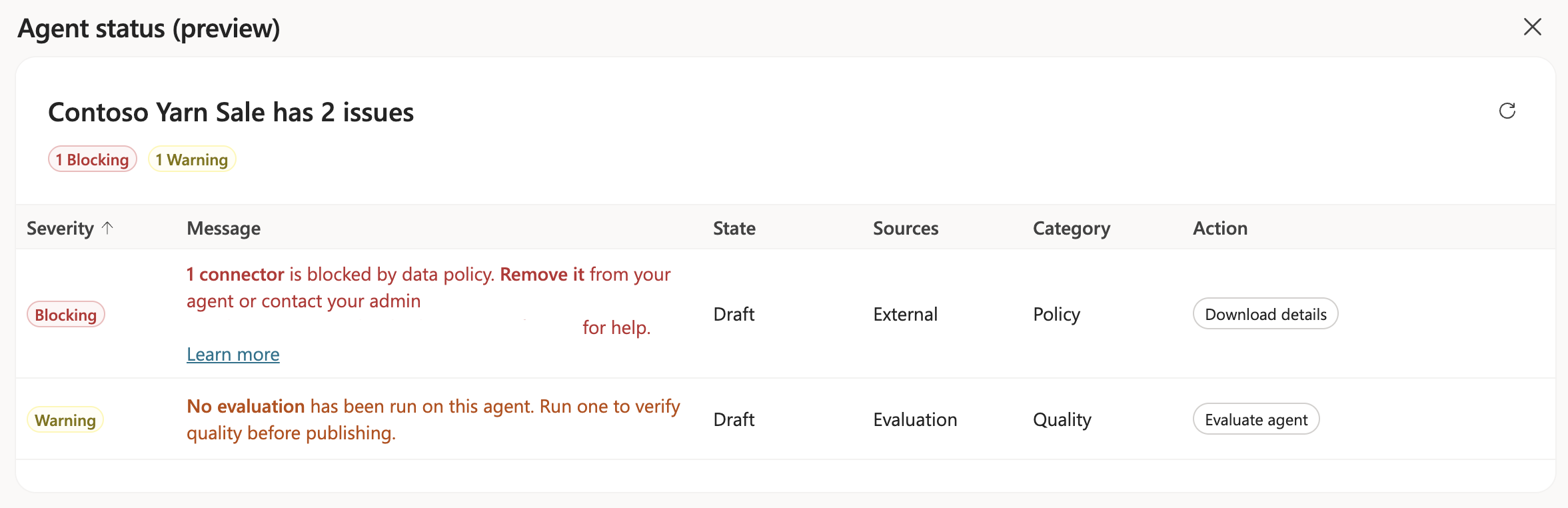
Et kanalrelatert styringsproblem kan for eksempel vises som én enkelt, tydelig melding som angir at en Teams-kanal er blokkert på grunn av organisasjonspolicyer.
Blokkert status
Verktøy som blokkeres av policyen, vises som deaktiverte kort på Verktøy-siden . Brukere kan bare velge verktøy som policyen tillater. Et informasjonsikon vises på det deaktiverte kortet. Velg ikonet for å se hvorfor verktøyet er deaktivert.
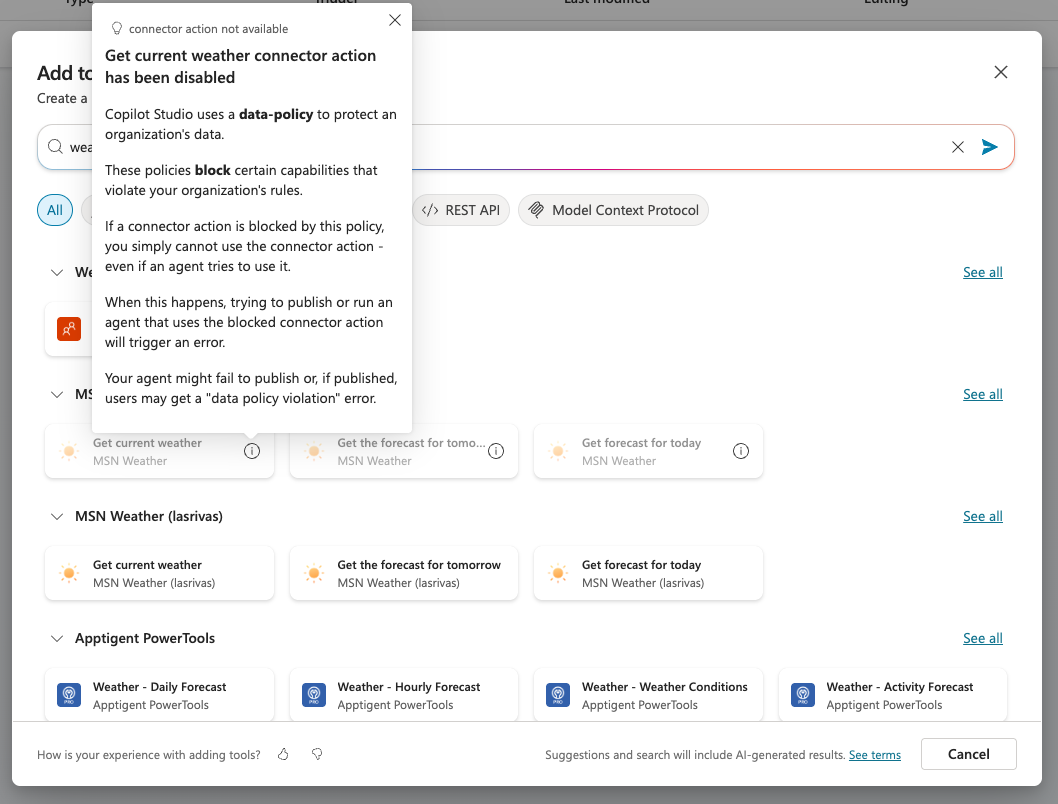
Policyer kan også blokkere bestemte koblingshandlinger. Når en policy blokkerer noen handlinger for en kobling, viser portalen blokkerte handlinger som deaktiverte handlingskort. Tilgjengelige handlinger forblir aktivert, noe som gjør det klart hvilke handlinger du kan bruke.
Eksisterende verktøy og koblinger som har policyendringer, viser en blokkert statusindikator i den blokkerte kolonnen i verktøytabellen. En blokkert statusindikator vises direkte i verktøy- eller kanalpanelene på oversiktssiden.
Hvis du vil lære hvordan du blokkerer publisering til bestemte verktøy og koblinger, kan du se Slik konfigurerer du en datapolicy i administrasjonssenteret for Power Platform.
Finn ut mer i: