Merk
Tilgang til denne siden krever autorisasjon. Du kan prøve å logge på eller endre kataloger.
Tilgang til denne siden krever autorisasjon. Du kan prøve å endre kataloger.
Note
Denne artikkelen beskriver funksjoner som brukes i agenter eller agentstrømmer drevet av standardledningsnettet.
Melding-noden i flyten for et emne sender en melding fra agenten til brukeren. Meldinger kan være enkle tekstmeldinger, men de kan også inneholde rikere komponenter, som bilder, videoer, raske svar og kort.
Tips
Spørsmålsnoden har alle funksjonene til Meldingsnoden.
Send en tekstmelding
Åpne temaet du ønsker.
Velg ikonet
 Legg til node under noden der du vil at agenten skal sende en melding, og velg Send en melding.
Skriv inn meldingen du vil at agenten skal sende, i tekstboksen.
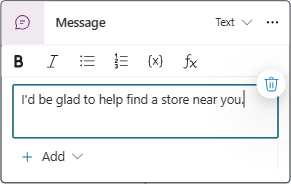
Eventuelt kan du bruke verktøyene på nodens menylinje for å legge til:
- grunnleggende formatering (fet, kursiv, punktmerket, nummerert)
- variabler
- meldingsvariasjoner og taleoverstyringer
- bilder
- videoer
- grunnleggende kort
- Dynamiske kort
- hurtigsvar
Tips
Gi nytt navn til noder for å gjøre dem lettere å identifisere. Velg nodens navnefelt for å oppdatere navnet direkte, eller velg de tre prikkene (...) i noden og velg Omdøp fra menyen. Du kan også endre navn på noder i redigeringsprogrammet for kode.
Det er ikke mulig å gi nytt navn utløsernoder og Gå til trinn-noder .
Navn på noder kan være opptil 500 tegn.
Sett inn en variabel i en melding
Velg meldingen du vil ha.
Velg ikonet Sett inn variabel ({x}) på nodens menylinje.
Bytt til fanen som samsvarer med omfanget av variabelen du vil bruke, i Velg en variabel. Lær mer i oversikt over variabler.
Velg variabelen du vil bruke. Bruk søkeboksen om nødvendig.
Bruke meldingsvariasjoner
Når du legger til meldingsvarianter, velger agenten tilfeldig en av dem som skal brukes hver gang noden utløses.
Legge til en meldingsvariasjon
Velg Legg til i nodens menylinje, og velg deretter Meldingsvariant.
Angi det du vil at agenten skal si, i tekstboksen. Velg utenfor Melding-noden for å legge til din variasjon i meldingslisten.
Gjenta disse stegene for å legge til flere variasjoner.
Fjerne en meldingsvariasjon
Velg en Melding-node med en variasjon.
Velg variasjonen du vil fjerne, og velg deretter
 Fjern variasjon-ikonet i hjørnet.
Legg til et bilde
For å legge til et bilde trenger du et URL-hostet bilde.
På nodens menylinje velger du Legg til og velg Bilde.
Skriv inn nettadressen for bildet i panelet Bildeegenskaper.
Du kan eventuelt angi en tittel for bildet.
Legg til en video
På nodens menylinje velger du Legg til, og deretter Video.
Skriv inn nettadressen til videoen under Nettadresse for medium i panelet Videoegenskaper. Nettadressen kan være en direkte kobling til en tilgjengelig MP4-fil eller en YouTube-nettadresse.
Eventuelt kan du skrive inn en tittel, undertittel, bilde-URL (URL-en til en offentlig tilgjengelig bildefil) eller tekst som vises sammen med videoen på kortet. Du kan også legge til knapper, som har de samme egenskapene som hurtigsvar.
Legg til et grunnleggende kort
Et grunnleggende kort er et generelt kort som brukes til å legge til tekst, bilder og interaktive elementer i en agentsvarmelding.
På nodens menylinje, velg Legg til, og velg deretter Basic-kort.
Fyll ut egenskapene for innholdet på kortet i panelet Egenskaper for grunnleggende kort. Du kan også legge til knapper, som har de samme egenskapene som hurtigsvar.
Legg til et dynamisk kort
Hvis en meldingsnode informerer brukerne om butikkens timer, kan du for eksempel opprette en Dynamiske kort som viser timene med et bilde av butikken. Dynamiske kort er plattformagnostiske kort som du kan tilpasse. Du kan bygge et dynamisk kort fra elementer eller skrive JSON-nyttelasten for kortet direkte i redigeringsprogrammet for kortnyttelast, i utformingen for dynamisk kort.
På nodens menylinje velger du Legg til, og deretter Adaptive card.
Velg Rediger dynamisk kort i panelet Egenskaper for dynamisk kort. Adaptive-kortdesigner åpnes.
Skriv inn JSON-litteralen for kortet i ruten i redigeringsprogrammet for kortnyttelast, og velg Lagre. Det vises en forhåndsvisning av kortet på Melding-noden.
Vis flere mediekort i samme node, og fjern et kort
Hvis du legger til to eller flere mediekort i en node, er følgende visningsalternativer tilgjengelige:
- Karusell (standard) viser ett kort om gangen.
- Liste viser alle kortene som en loddrett liste.
Hvis du vil vise kortene som en loddrett liste, velger du et av kortene og deretter Liste-ikonet  på menylinjen for noden. Fortsett på samme måte ved å velge Karusell-ikonet
 hvis du vil vise kortene som en karusell.
Du kan fjerne et kort ved å velge det og deretter velge Fjern-ikonet i hjørnet av kortet.
Bruke hurtigsvar
Important
- Noen kanaler støtter ikke hurtigsvar. I slike tilfeller er ikke hurtigsvarknappene tilgjengelige under samtaler med agenten din.
- Noen kanaler begrenser antallet hurtigsvar som vises samtidig.
- I Microsoft Copilot dukker hurtigsvarsknapper som vises i en tidligere runde, ikke opp igjen etter at du har forlatt en samtale og deretter gått tilbake til den.
Legg til hurtigsvar i en melding for å foreslå svar eller handlinger for kunden. Handlingene kunden tar går tilbake til agenten.
Når kunden velger et hurtigsvar, vises det i nettpratloggen til agenten eller kunden sender en annen aktivitet.
En kunde kan velge et raskt svar eller skrive direkte i nettpraten. Hvis du vil kreve at brukeren velger et alternativ fra en liste, bruker du i stedet Spørsmål-node med flere valg.
Legg til et hurtigsvar
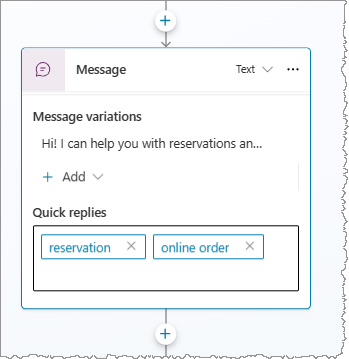
På nodens menylinje velger du Legg til og velg Raskt svar.
Angi de ønskede hurtigsvarene ett etter ett i boksen Hurtigsvar i Melding-noden.
Endre handlingstypen for et hurtigsvar
Du kan konfigurere hurtigsvar til å utføre ulike typer handlinger.
Velg Hurtigsvar-boksen for å åpne panelet Egenskaper for hurtigsvar.
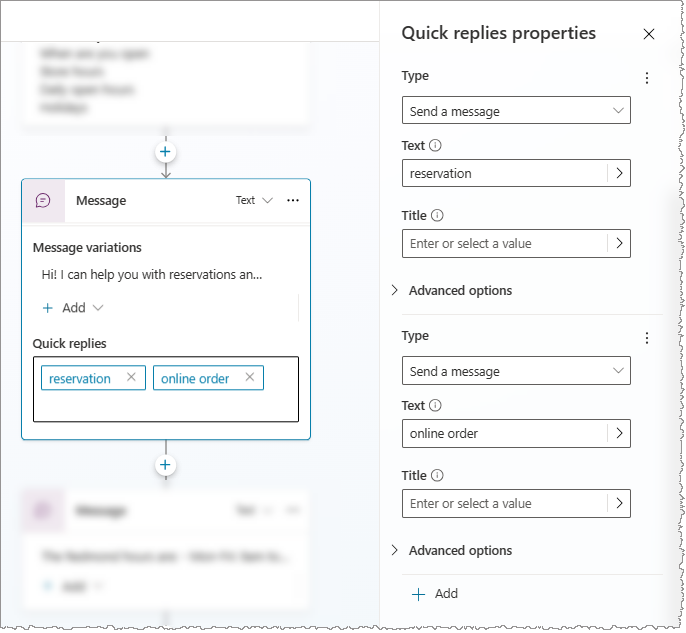
Velg verdien du ønsker for Type:
- Send en melding (standard): Send en melding til agenten, og vis den i nettpratloggen.
-
Åpne nettadresse: Åpne en nettadresse. URL-en må starte med
https://. -
Ring: Ring et telefonnummer. Angi prefikset
PhoneNumber:umiddelbart etterfulgt av telefonnummeret—for eksempel,PhoneNumber:1234567890. - Send en skjult melding til agenten: Send en melding til agenten, men skjul den fra nettpratloggen.
Forskjellige egenskaper vises, avhengig av hvilken type du velger. Hvis du vil se flere egenskaper, utvider du Avanserte alternativer.
Legge til en talemeldingsoverstyring
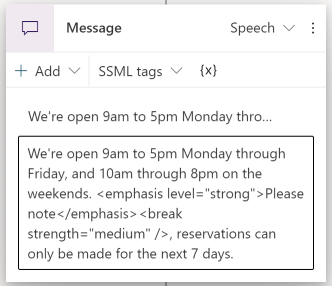
På taleaktiverte kanaler, for eksempel Omnikanal for Customer Service, brukes meldingsteksten både for tekstvisning og tale. Du kan imidlertid overstyre tekstmeldingen med en annen tekst for tale.
Velg Melding-noden.
Utvid velgeren i øvre høyre hjørne, og velg Tale.
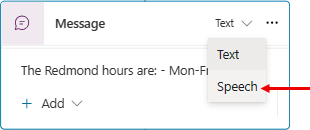
Angi hva du vil at agenten skal si.
Du kan eventuelt legge til variasjoner for talemeldingen.
Du kan eventuelt legge til SSML i talemeldingen (og eventuelle variasjoner) for å kontrollere hvordan agenten sier meldingen.
Bruke SSML til å tilpasse talesvar
SSML (Speech Synthesis Markup Language) er et XML-basert markup-språk som angir hvordan tekst konverteres til syntetisert tale. SSML er en av de mange måtene Copilot Studio kan få agentens svar til å høres ut som naturlig tale.
Velg talemeldingen du vil tilpasse.
På menylinjen, utvid SSML-tagger, og velg deretter taggen du vil legge til.
SSML-kode Description Lyd Legg til forhåndsinnspilt lyd. Avbrudd Sett inn pauser mellom ord. Vekt Legg til nivåer av betoning til ord eller uttrykk. Prosodi Angi endringer i toneleie, omfang, frekvens og volum. Du kan legge til flere koder i én enkelt talemelding. Du kan også manuelt angi SSML-koder som ikke vises på menyen. Lær mer i Speech Synthesis Markup Language (SSML) oversikt i dokumentasjonen til Microsoft Azure AI Speech-tjenesten.