Merk
Tilgang til denne siden krever autorisasjon. Du kan prøve å logge på eller endre kataloger.
Tilgang til denne siden krever autorisasjon. Du kan prøve å endre kataloger.
Merknad
Denne artikkelen beskriver funksjoner som brukes i agenter eller agentstrømmer drevet av standardledningsnettet.
[Dette emnet er forhåndsutgitt dokumentasjon og kan endres.]
Med ledetekster kan du opprette egendefinerte generative AI-verktøy for bedriftsautomasjon og -agenter. Det er viktig å sikre nøyaktigheten, påliteligheten og effektiviteten til disse verktøyene. Batchtesting av ledetekster er utformet slik at du kan validere og forbedre ledetekster som brukes i AI-verktøy på tvers av plattformen.
Important
- Dette er en produksjonsklar evalueringsfunksjonalitet.
- Produksjonsklare forhåndsversjoner er underlagt tilleggsvilkårene for bruk.
- Ledetekster kjøres på GPT-modeller drevet av Azure OpenAI Service.
- Denne funksjonen er kanskje ikke tilgjengelig i området ditt ennå. Finn ut mer i Ledetekst-delen i Funksjonstilgjengelighet etter område eller US Government-miljø.
- Denne funksjonen kan være underlagt bruksbegrensninger eller kapasitetsbegrensning.
Kjernefunksjoner for batchtesting
Batchtesting gir en systematisk tilnærming til validering av ledetekster på ulike datasett. Du kan:
- Last opp eller generer testdatasett for omfattende evaluering.
- Definer evalueringskriterier for å bedømme testresultatene.
- Utfør satsvise tester for å vurdere rask virkemåte på tvers av testdatasettet.
- Sammenlign resultater over tid for å sikre kontinuerlig forbedring.
- Se gjennom og juster automatiske evalueringer for å sikre justering med dine spesifikke behov.
En nøyaktighetspoengsum beregnes basert på testresultater, noe som gir deg empiriske data til å stole på AI-verktøyene dine.
Slik bruker du batchtesting
Bruk følgende fremgangsmåte for å konfigurere og kjøre satsvise tester for ledetekstene.
Definer testtilfellene
Logg deg på Copilot Studio, Power Apps eller Power Automate.
Få tilgang til listen over ledetekster:
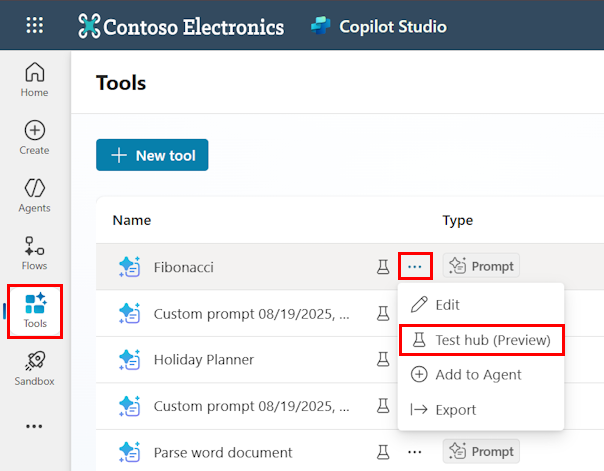
- Velg Verktøy i Copilot Studio, og filtrer deretter på ledetekster.
- I Power Apps og Power Automate velger du AI-hub.
Ved siden av promptens navn, velg de tre prikkene (...).
Velg Testhub (forhåndsvisning).
Her er et eksempel på Verktøy-skjermen i Copilot Studio:
I Copilot Studio ser testhuben ut som følgende skjermbilde:
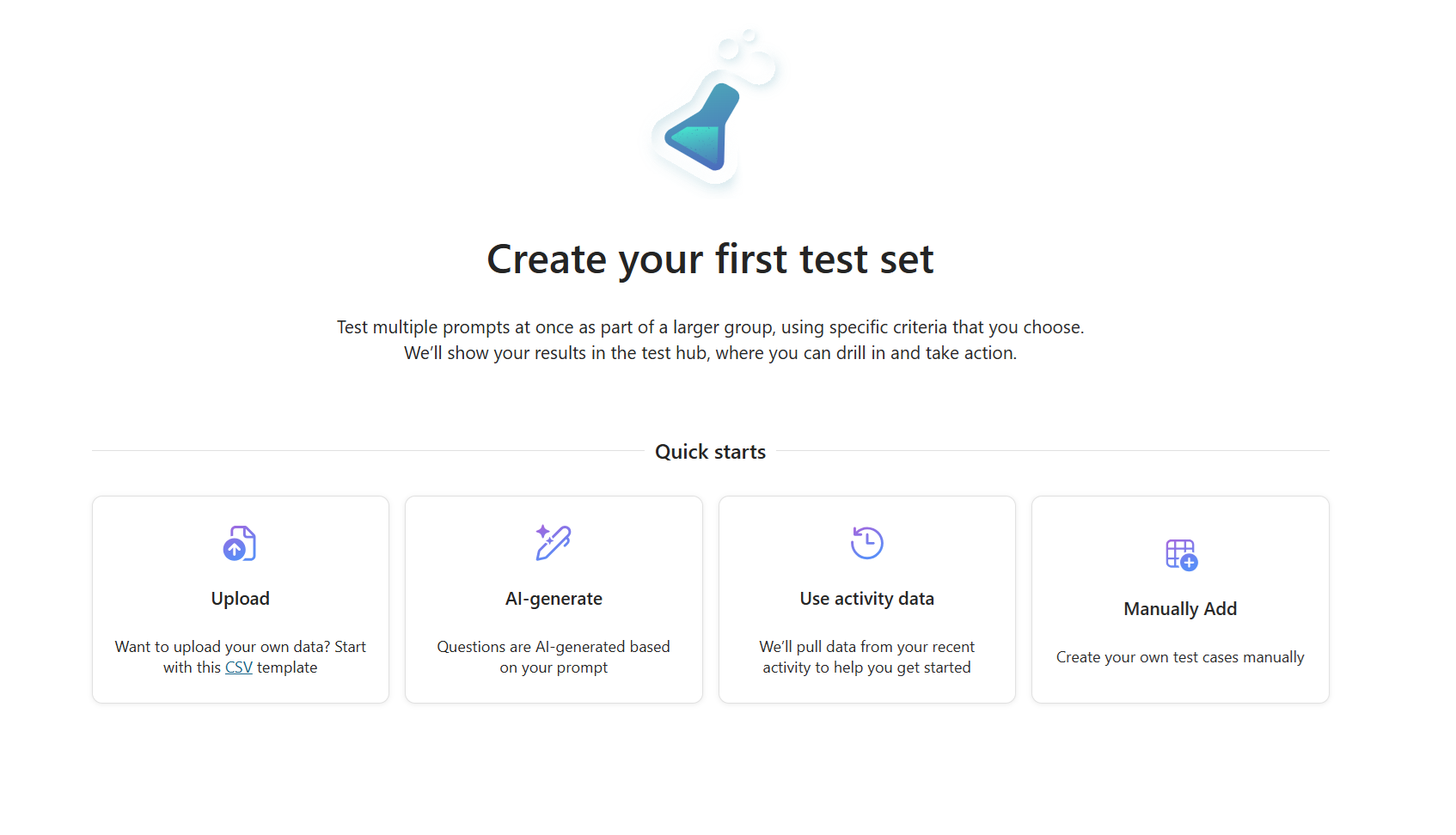
Legg til testtilfellene ved hjelp av ett av de tilgjengelige alternativene:
- Last opp: Lar deg laste opp testtilfeller ved hjelp av en csv-fil. Hvis du vil kontrollere formatet på filen du trenger å laste opp, velger du Last ned testdataskjema.
- AI-generering: Lar deg generere testtilfeller ved hjelp av kunstig intelligens basert på ledeteksten.
- Bruk aktivitetsdata: Lar deg hente den nylige ledetekstaktiviteten for å hjelpe deg med å komme i gang.
- Legg til manuelt: Lar deg opprette testtilfeller manuelt.
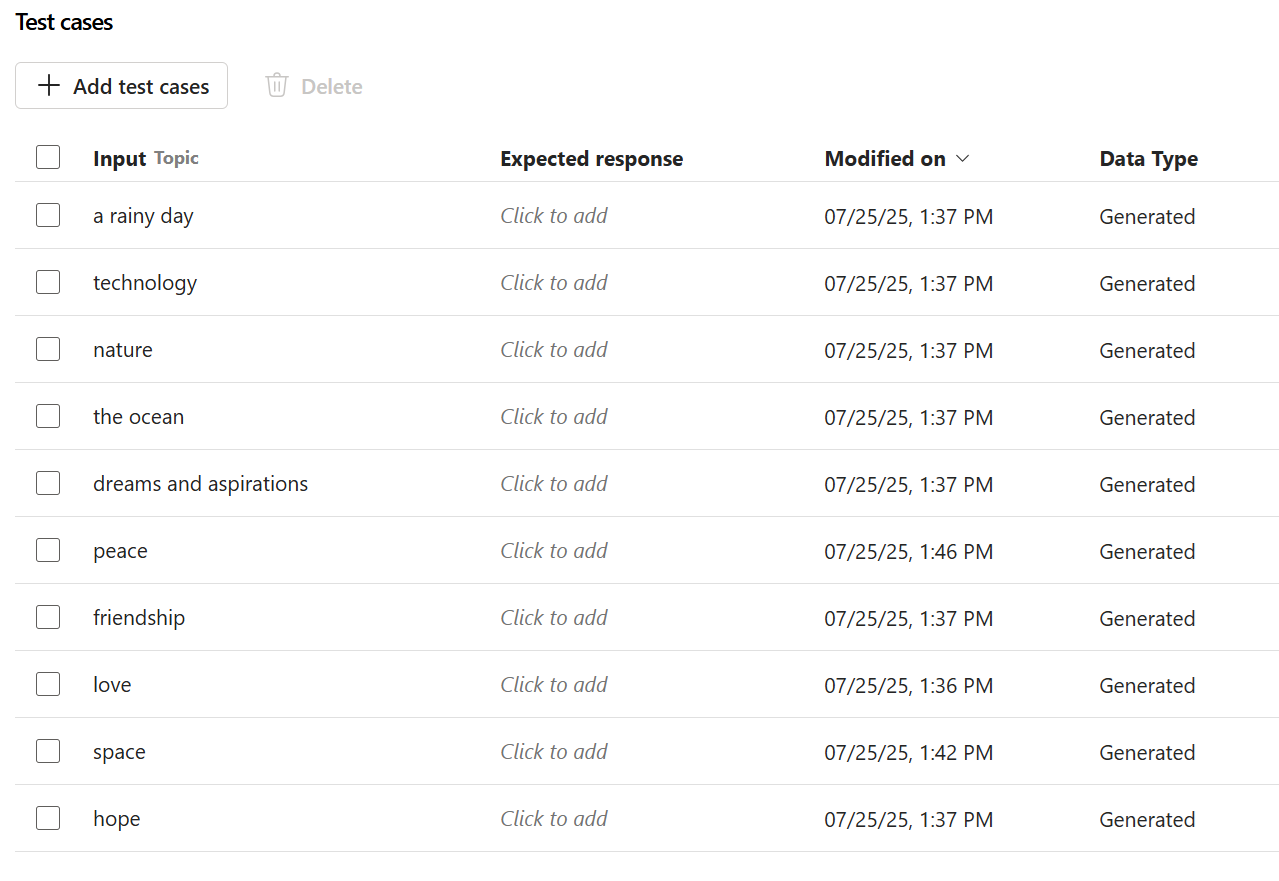
Alle alternativene hjelper deg med å opprette en liste over testtilfeller som du kan kjøre:
Angi evalueringskriterier
Når du har opprettet testtilfellene, velger du Konfigurer vilkår i konfigurasjonsdelen til høyre:
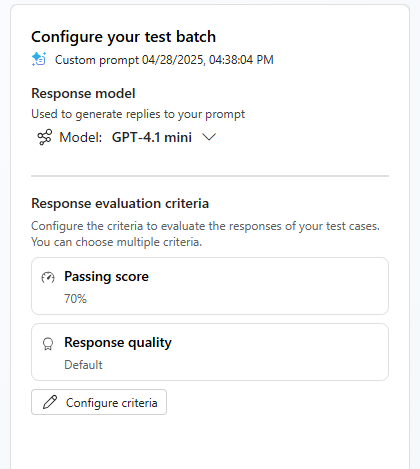
Definer pasningspoengsummen, som er minimumspoengsummen som kreves for at et svar skal bestå.
Velg ett av følgende forhåndsbygde vilkår:
- Svarkvalitet: Tester svar for klarhet, hjelpsomhet og tone
- Svarsvar: Tester svar for bestemte ord og betydninger
- JSON-korrekthet: Tester som svar følger dataskjemaet
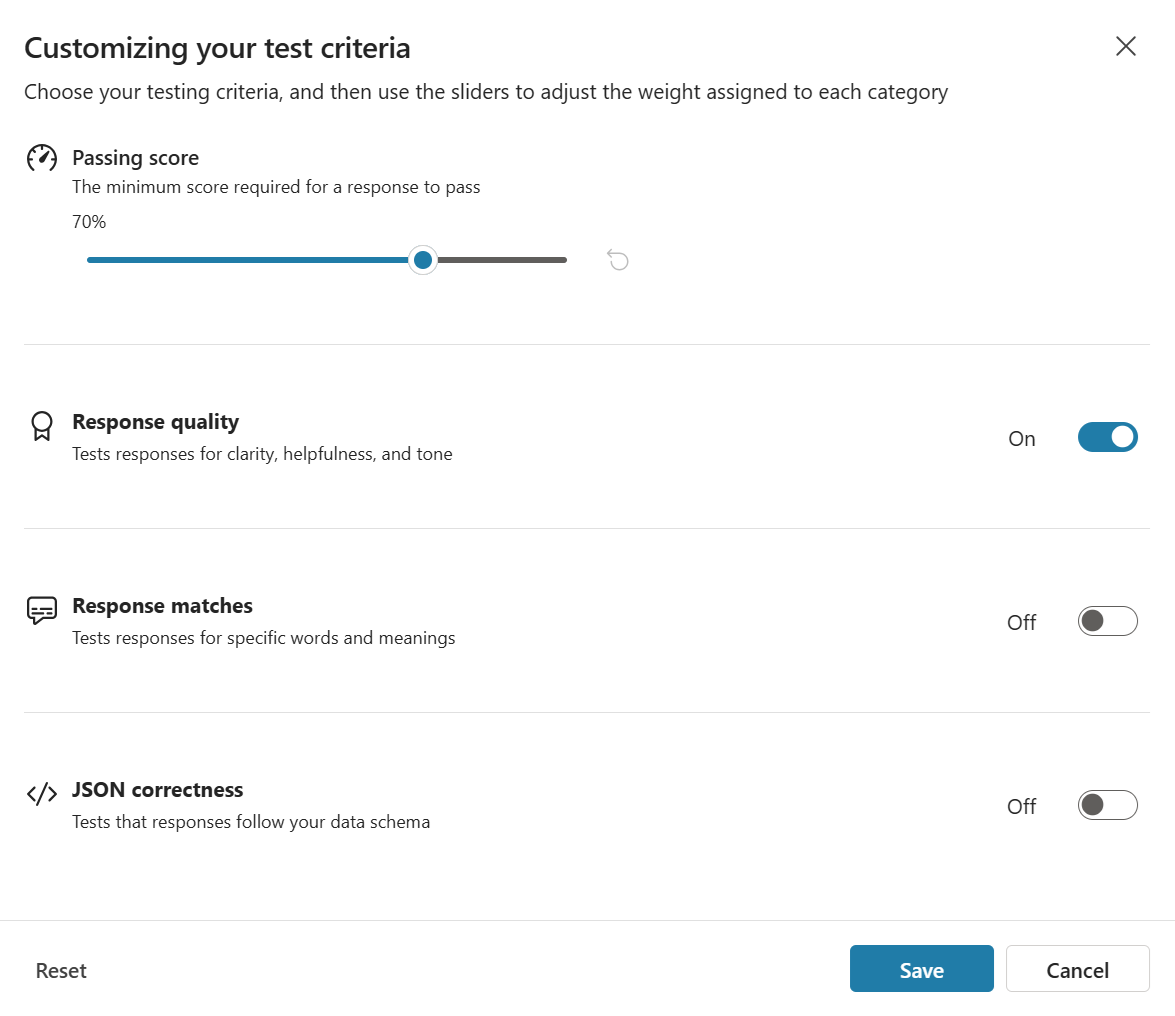
Disse kriteriene og bestått poengsum bestemmer hvordan testtilfeller vurderes under evalueringsprosessen.
Kjør satsvise tester
Velg Kjør alle i testtilfeller-skjermen for å kjøre evaluering på alle testtilfellene, eller velg testtilfellene som skal kjøres, og velg Kjør valgt.
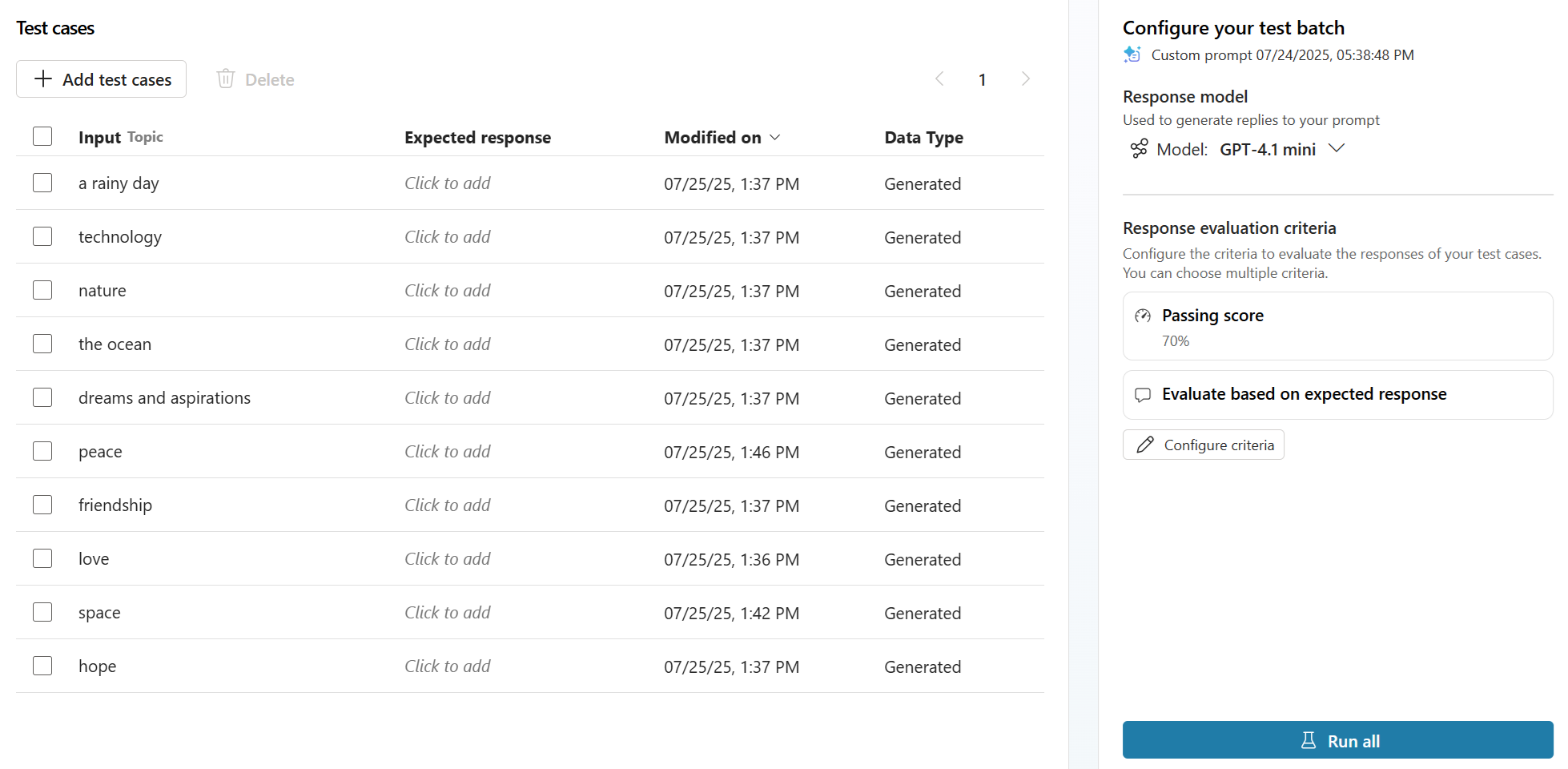
Testhuben evaluerer resultatene mot de definerte kriteriene, noe som gir innsikt i ledetekstens ytelse.
Når evalueringen av testtilfeller er fullført, vises resultatskjermen:
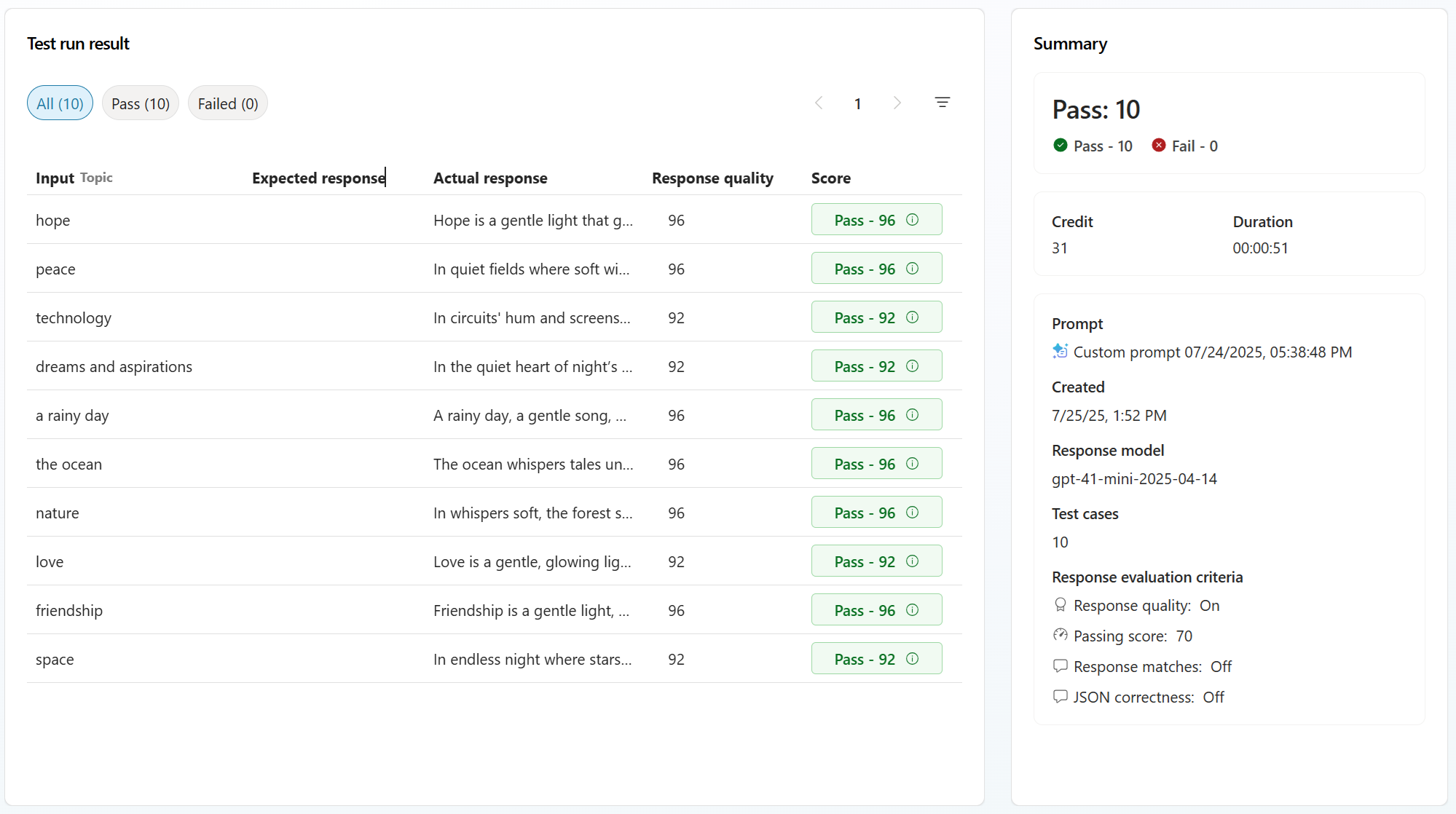
Hvis du vil ha tilgang til tidligere evalueringskjøringer, velger du ledetekstnavnet øverst på skjermen i Copilot Studio, eller velger Kjør logg i Power Apps eller Power Automate.
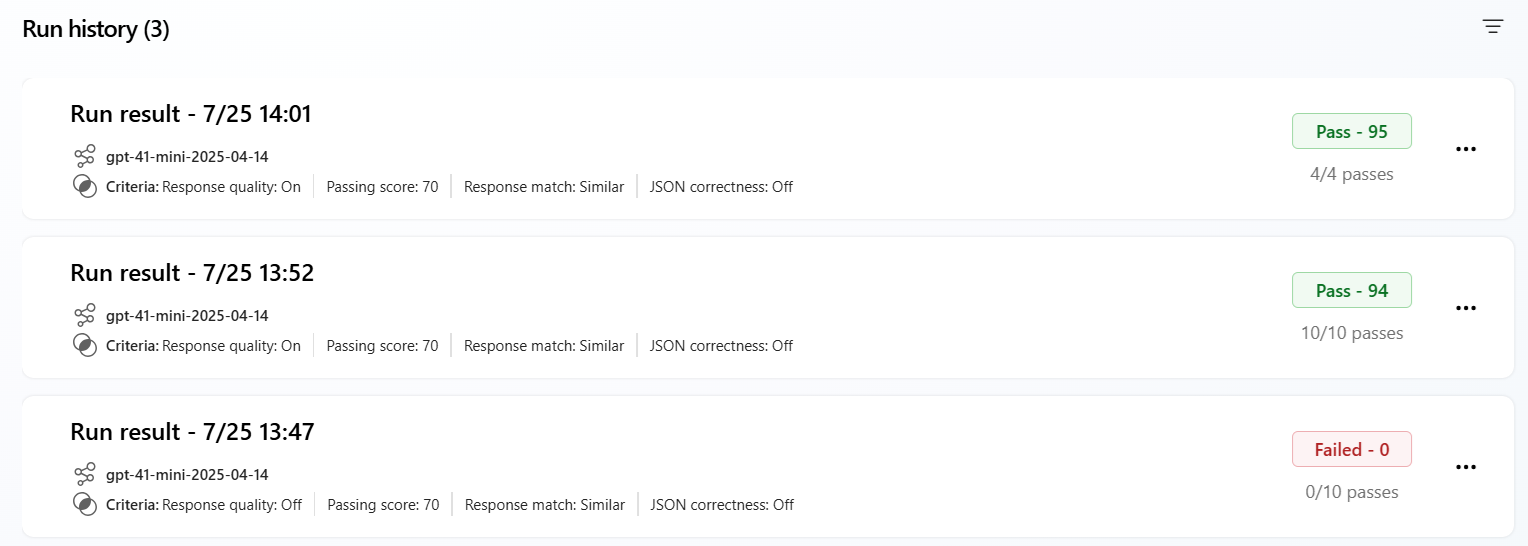
Hvis du vil vise detaljer, velger du evalueringskjøringen.
Med kjøreloggen kan du overvåke og analysere testresultater over tid, inkludert:
- Spor nøyaktighetsresultatfremdrift på tvers av flere testkjøringer.
- Sammenlign resultater fra ulike kjøringer for å identifisere trender eller regresjoner.
- Tilgangsdetaljer om hvorfor et bestemt testresultat ble klassifisert som bestått eller mislykket, og gir dermed flere detaljer for diagnose.
Iterer på evalueringen av testtilfellene og overvåk eventuelle betydelige endringer mellom evalueringskjøringer.