Merk
Tilgang til denne siden krever autorisasjon. Du kan prøve å logge på eller endre kataloger.
Tilgang til denne siden krever autorisasjon. Du kan prøve å endre kataloger.
Merknad
Denne artikkelen beskriver funksjoner som brukes i agenter eller agentstrømmer drevet av standardledningsnettet.
Eksemplene nedenfor viser funksjonaliteten til kodetolker for håndtering av komplekse ledetekster.
Eksemplene forutsetter at du startet en ny ledetekst og aktiverte kodetolker i ledetekstinnstillinger.
Eksempelscenario 1: Ledetekst for kodetolker til overvåkingstransaksjoner
Innkjøpssjefen hos Contoso overvåker regelmessig kjøpstransaksjoner. De mottar en periodisk PDF-rapport som identifiserer leverandører med høy risiko, og følger en policy som krever innkjøpsordrer for transaksjoner på over 10 000 dollar. Innkjøpssjefen bruker PDF-filen til å overvåke transaksjonene i Excel. Innkjøpssjefen bruker instruksjoner med kodetolk til å automatisere denne revisjonsprosessen.
Rediger og test transaksjonsledeteksten
Når ledetekstredigeringsprogrammet er åpent og kodetolker aktivert, følger du disse trinnene for å opprette ledeteksten:
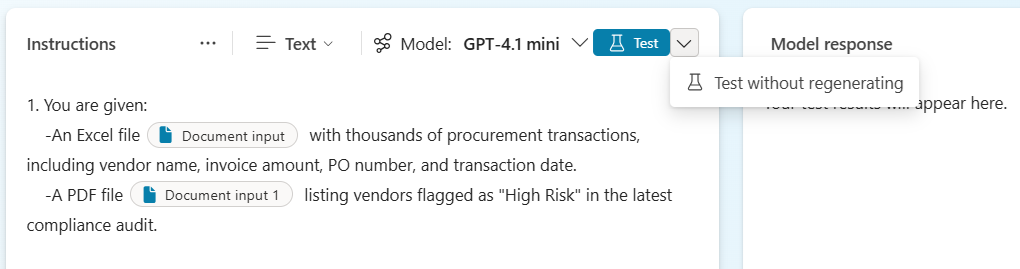
Skriv inn følgende instruksjoner i ledeteksten:
1. You are given:
-An Excel file <parameter A> with thousands of procurement transactions, including vendor name, invoice amount, PO number, and transaction date.
-A PDF file <parameter B> listing vendors flagged as "High Risk" in the latest compliance audit.

2. Your tasks:
-Process the Excel file to identify:
-Transactions over $10,000 with missing or blank PO numbers.
-Extract vendor names from the PDF file that are marked "High Risk".
-Cross-reference the vendor names in Excel with those from the PDF file.
-Flag transactions that meet either of the following criteria:
  -High-value transaction with missing PO
  -Vendor is classified as High Risk
-For each flagged transaction:
  -Highlight the row in red
  -Add a comment explaining the issue (for example, "High Risk Vendor" or "PO Missing")

3. Generate a summary report listing:
-Total flagged transactions
-Vendor names involved
-Reasons for flagging

4. Return:
-The updated Excel file with highlights and comments
-A summary audit report formatted as PDF
-A summary of updates made in text
I instruksjonene erstatter du
<parameter A>med en filinndataparameter for Excel-filen som inneholder innkjøpstransaksjoner. Hvis du vil gjøre endringen, erstatter du teksten med/og velger Bilde eller dokument fra hurtigmenyen. Angi et navn for denne parameteren, for eksempel «innkjøpstransaksjoner», og last opp et eksempel på Excel fil med transaksjoner som bruker det forventede formatet.Pass på at du har transaksjons-ID, leverandørnavn, fakturabeløp, bestillingsnummer og transaksjonsdato som kolonner i transaksjonsfilen. Du kan bruke en annen ledetekst med kodetolker aktivert for å opprette denne excel-eksempelfilen etter behov.
Følg den samme fremgangsmåten for å erstatte teksten
<parameter B>i instruksjonene med en opplastet PDF-dokumentfil for leverandørrisikorapporten. Du kan ha leverandørnavn som en liste i PDF-filen. Du kan igjen bruke en annen ledetekst med kodetolker aktivert for å opprette pdf-eksempelfilen etter behov.Velg Test.
Om noen sekunder skal du se sammendragsutdataene i tekst som modellsvaret.
Merknad
Du kan bruke standardmodellen som GPT-4o eller velge andre etter behov.
Under Modellsvar>Utdata velger du Dokument for modellsvarformatet. Modellsvaret skal også vise den oppdaterte Excel-filen med flaggede transaksjoner og sammendragsrapporten i PDF-format. Du kan laste ned disse filene for å bekrefte resultatene.
For å teste på nytt med forskjellige inndatafiler, last opp nye prøvefiler i instruksjonene og velg Test uten å regenerere.
Dette eksemplet illustrerer kraften i kodetolker, slik at ledetekster kan utføre komplekse scenarioer ved hjelp av filer.
Eksempelscenario 2: Ledetekst for kodetolker for å opprette et visuelt sammendrag av dataverse tabeller
Dette eksemplet viser hvordan du oppretter en ledetekst med kodetolker aktivert for å lese poster fra dataverse tabeller, analysere dataene og generere et visuelt sammendrag (diagram) og et tekstsammendrag.
Rediger og test Dataverse ledetekst
Når ledetekstredigeringsprogrammet er åpent og kodetolker aktivert, følger du disse trinnene for å opprette ledeteksten:
Skriv inn følgende instruksjoner i ledeteksten:
1. You are given:
- Ticket data that gives the created date/time, first response date/time, and the first response SLA date/time:

2. Your tasks:
- Create a histogram of the tickets by day of the week created and show the first response SLA status
- Create insights into trends in the data

3. Return:
- A graph. Make sure to return the graph as a base64 encoded image
- A summary of insights
Angi ledeteksten ved å koble til relevante Dataverse-tabeller (for eksempel billetter, tidsplaner for ansatte).
Brukes
/til å åpne inndata- og kunnskapsmenyen og velge Dataverse under Kunnskap.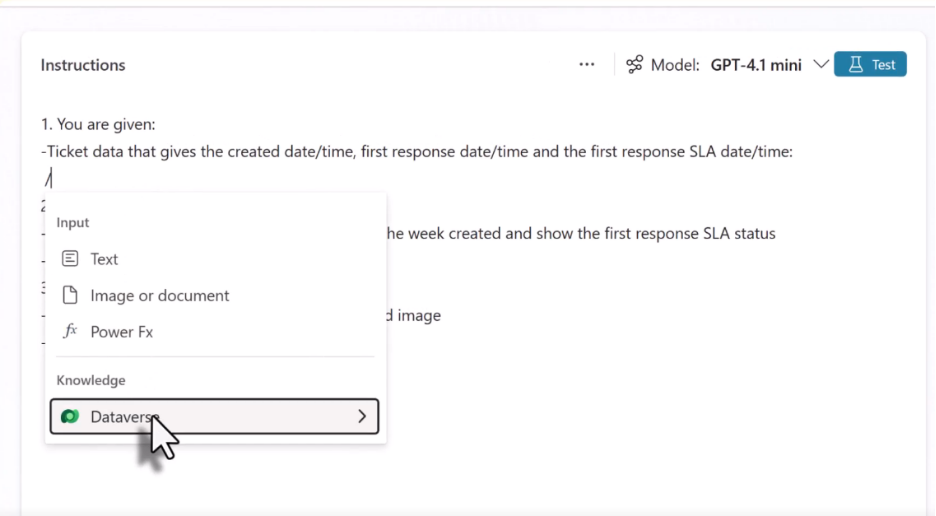
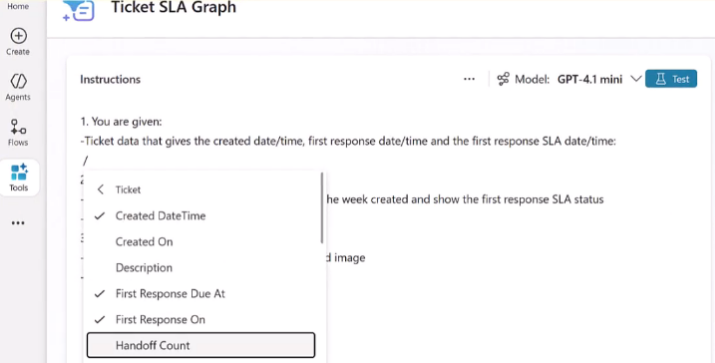
Velg en tabell, og velg nødvendige felt (for eksempel billettstatus, tilordnet agent, SLA-status) til ledeteksten.
Velg Legg til for å legge til feltene fra tabellen i ledeteksten.
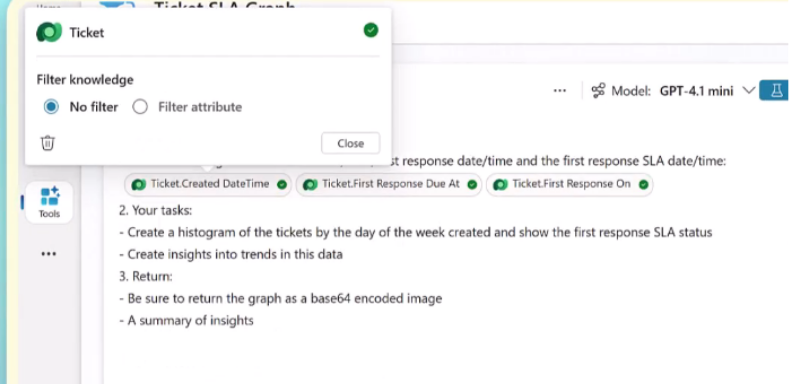
Velg filterattributtet etter behov for å filtrere tabelldataene på bestemte attributter og verdier.
Velg Test for å kjøre ledeteksten.
Kontroller at ledeteksten leser billettdata, bruker tildelingsregler og oppdaterer poster i Dataverse som forventet.
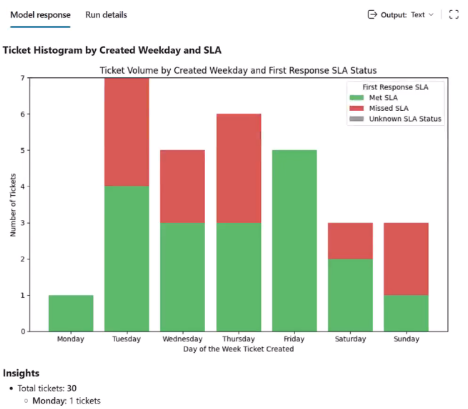
Lagre ledeteksten.
Integrere ledeteksten i en agentflyt i Copilot Studio
Deretter kan du opprette en agentflyt for å bryte ledeteksten og koble den til Dataverse.
Gå tilbake til Verktøy-siden for agenten, og velg Legg til et verktøy>Agentflyt for>.
Agentflytutformingen vises med en innledende Når en agent kaller opp flyten-utløser.
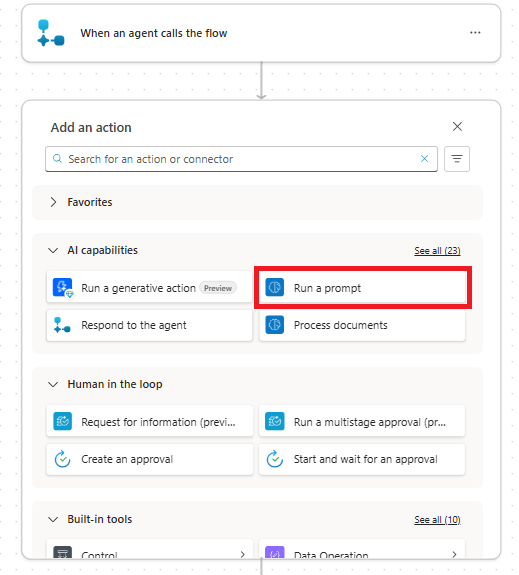
Velg Sett inn>Kjør en ledetekst i utformeren for å legge til en ny Kjør en ledetekst-handling .
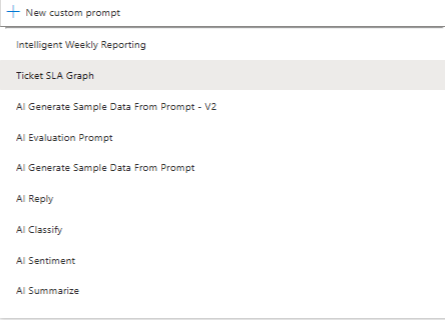
Velg ledeteksten for kodetolker i ledetekstnoden Kjør en ledetekst .
Velg Sett inn Svar>til agenten i utformeren for å legge til en ny Svar på agenthandlingen etter handlingen Kjør en ledetekst .
Deretter åpner du noderedigeringsprogrammet Svar på agentnode for å velge parametere som skal sendes tilbake til agenten som utdata.
Bruk Legg til en utdata for å legge til sammendragsteksten og diagrambildedataene fra ledeteksten som utdata for flyten.
Gi navn til en av utdataene
Summary, og bruk alternativet for dynamisk verdi til å velgeInsightsutdatavariabelen fra handlingen Kjør en ledetekst .Gi navn til andre utdata
GraphBase64, og definer utdataverdien ved hjelp av uttrykksalternativet. Velg Base64-bilde utdata fra handlingen Kjør en ledetekst.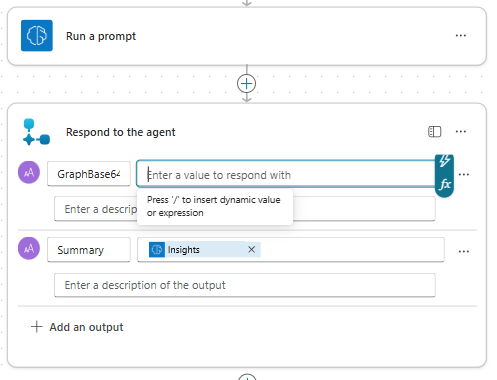
Velg Lagre utkast.
Gi flyten et navn under Detaljer på Oversikt-fanen.
Publiser og bruk agenten
Lagre og publiser agenten.
Agenten kan nå behandle dataverse poster og generere et sammendrag og diagram.
Gå til agentverktøysiden , og velg den bestemte agentflyten som bruker ledeteksten.
Angi handlingen Etter kjøring til Send et adaptivt kort (angi nedenfor) under Fullføring.
Under Adaptivt kort for å vise med en Power Fx-formel, velg Formel for å definere kortet med en formel.
Redigeringsprogrammet for formel av adaptivt kort vises.
Definer innholdet og kilden for det adaptive kortet ved hjelp av følgende formel:
{
  "$schema": "http://adaptivecards.io/schemas/adaptive-card.json",
  "type": "AdaptiveCard",
  "version": "1.0",
  "body": [
    {
      "type": "Image",
      "url": "data:image/png;base64," & Topic.Output.GraphBase64,
      "altText": "Ticket analysis generated graph"
    },
    {
      "type": "TextBlock",
      "text": Topic.Output.Summary,
      "wrap": true
    }
  ]
}
Her,
Topic.Output.GraphBase64ogTopic.Output.Summaryer utdatavariablene som er definert tidligere for agentflyten.Lagre agenten din og test den.
Publiser agenten din slik at andre brukere kan generere dynamisk innhold basert på dataverstabellene.
Eksempelscenario 3: Ledetekst for kodetolker for å opprette et diagram fra en brukerdefinert Excel-fil
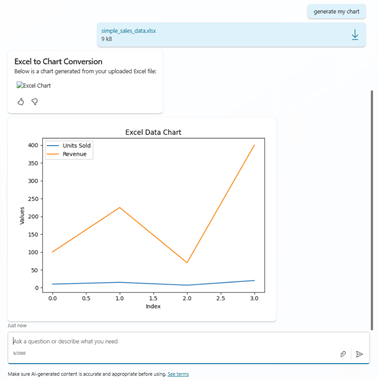
Dette eksemplet viser hvordan du oppretter en ledetekst med kodetolker aktivert for å lese en opplastet Excel-fil, konvertere dataene til et diagrambilde og returnere bildet til brukeren. Ledeteksten utløses fra et emne når brukeren laster opp en Excel-fil og ber om et diagram.
Opprett og konfigurer ledeteksten for diagramgenerering
Når ledetekstredigeringsprogrammet er åpent og kodetolker aktivert, følger du disse trinnene for å opprette en ledetekst:
Gi ledeteksten et meningsfylt navn (for eksempel bilde gen ledetekst), og skriv inn følgende instruksjoner for ledeteksten:
Read the attached Excel (.xlsx) and convert it into a chart named mychart.png.Brukes
/til å åpne inndata- og kunnskapsmenyen og velge Bilde eller dokument under Inndata.Velg en Excel-fil med eksempeldata som skal lastes opp som dokumentinndata for testing.
Velg Lagre.
Velg Legg til i agent for å legge til ledeteksten som et verktøy.
Opprette et emne som kaller opp diagrameprompten
Gå til Topics-fanen i Copilot Studio, og opprett et nytt emne ved å velge Legg til et emne>Fra tom.
Under utløsernotatetangir du Beskriv hva emnet gjør med «Når en fil lastes opp, og brukeren sier «generer diagrammet».
Velg Legg til node, og velg deretter Administrasjonsløkk for variabel>>gjennom en liste for å legge til en løkkenode.
Velg Sløyfe gjennom en liste-noden for å åpne nodeeditoren. Under Elementer som skal gjentas, velg Velg variabel>System>Activity.Attachments.
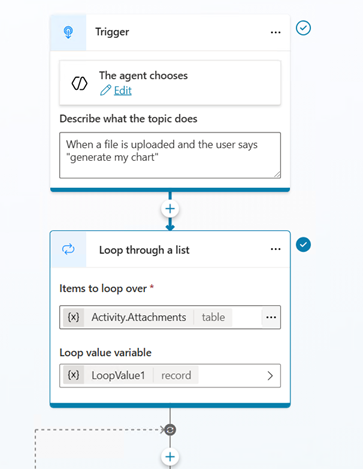
Velg Legg til node i løkken, og velg deretter Legg til et verktøy , og velg ledeteksten du opprettet tidligere for å legge til ledetekstverktøyet i emnet.
Konfigurer inndata- og utdatavariabler tilsvarende. Angi å bruke en formel for
Topic.LoopValue1.Valueinndata, og velg Sett inn. Initialiser en variabel med navnetOutputfor å registrere ledetekstutdataen.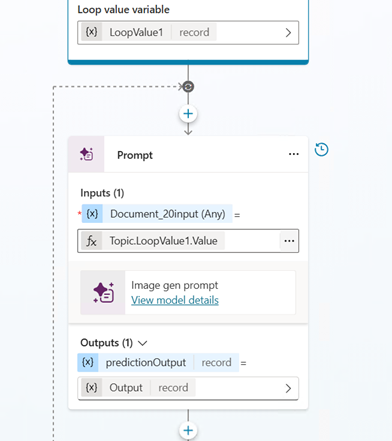
Velg Legg til node> Oppretten melding i løkken for å legge til en meldingsnode. Meldingsnoden brukes til å videresende ledetekstutdataene tilbake til brukeren. I dette eksemplet initialiserer ledeteksten variabelen
Outputmed svaret. Teksten lagres iOutput.text.Velg Sett inn variabel i tekstdelen av meldingen, og velg
Output.text.Velg Legg til>bilde for å legge til et bilde i meldingen.
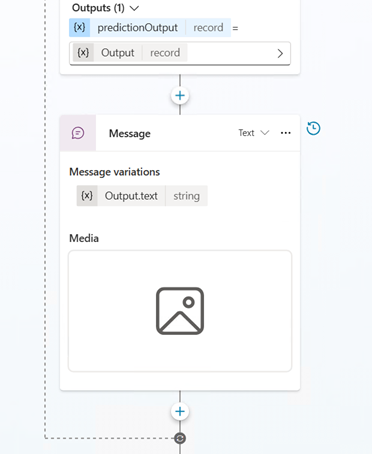
Deretter formaterer du for å vise bildet riktig. Velg Medier, og velg Velg variabel> under URL-adresse for bilde, og skriv inn følgende formel:
"data:" & Topic.Output.artifacts.mychart.mimeType & ";base64," & Topic.Output.artifacts.mychart.base64ContentMerknad
Dette formatet kreves for at chatten skal kunne gjengi bildet riktig. I dette eksemplet
mychartrepresenterer navnet vi valgte for filutdataene i ledeteksten, ogOutputer variabelnavnet. Detaljene kan endres i andre eksempler, avhengig av hvordan ledetekstutdataene og emnevariablene er navngitt.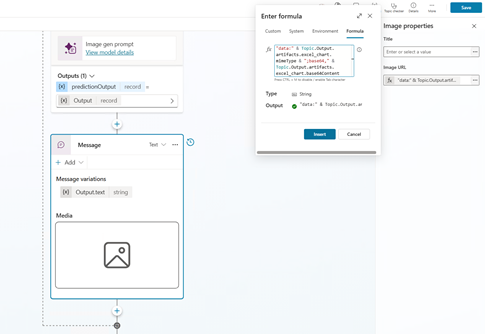
Velg Lagre for å lagre emnet.
Velg Test. Du skal se et bilde som vises når ledeteksten utløses.
Flere eksempler på ledetekster ved hjelp av kodetolker
Tabellen nedenfor inneholder flere eksempler på ledetekster som kan brukes med kodetolker aktivert. Disse eksemplene viser hvordan du ber kodetolk om å utføre kompliserte oppgaver.
| ledetekst | Forventet resultat |
|---|---|
| Opprette en PDF-fil for å registrere ordredetaljer | Generer et skjema for bestillingsopptak i PDF-skjema |
| Opprett en kopi av <parameter A> for PDF-filen | Opprett en kopi av de angitte PDF-filinndataene. |
| Opprette en Excel fil med et syntetisk datasett med salgstransaksjoner | Opprett en Excel fil med eksempelsalgstransaksjon. Du kan forbedre ytelsen ved å gi flere instruksjoner i ledeteksten for å få generert mer avanserte syntetiske data. Det neste eksemplet viser en mer kompleks ledetekst. |
| Opprett en Excel-fil med et realistisk syntetisk datasett som simulerer ukentlige salgstransaksjoner på tvers av fire områder ("Nord", "Sør", "Øst", "Vest") for et helt kalenderår. Hver oppføring skal omfatte: - Dato for transaksjon (ukentlig) - Område - Selgernavn (minst tre unike navn per område) - Produktkategori (f.eks. Elektronikk, Møbler, Apparater, Klær) - Produktnavn (realistiske navn basert på kategori) - Solgte enheter - Enhetspris (varierer etter kategori) - Totalt salgsbeløp (beregnet) - Mål oppfylt (Ja/nei, basert på en regional terskel) - Kvartal - Kanal (på nett, detaljhandel, distributør) - Kundesegment (f.eks. Virksomhet, SMB, Forbruker) Injiser tilfeldig variasjon og sesongavhengighet: - Øke salget for Elektronikk i 4. kvartal - Lavere salg i Nord i løpet av januar–februar (simulere vinternedgang) - Høyere klessalg i 2. kvartal (vår) Det endelige datasettet skal være minst 2000 rader. Legg til lett tilfeldighet for realisme. |
Denne ledeteksten genererer en Excel fil med rikere syntetiske data enn før. Denne instruksjonen illustrerer effektiviteten til kodetolk og hvordan vi skal gi klare og detaljerte instruksjoner i instruksjonen. |
| Opprett sammendragsark automatisk – ved hjelp av <parameter A> Generer: - Månedlige oppsummeringer - Områder med topp ytelse - Betinget formatering for dem som presterer dårlig |
Utfør analyse av en Excel fil ved å sende filen som inndata i denne ledeteksten. Denne ledeteksten oppretter sammendraget i Excel, men kan også lagres i en PDF-fil ved å spørre deretter. |
| Marker celler i grønt hvis salget > 1000, ellers marker dem røde | Be kodetolkeren om å utføre Excel formatering basert på betingelser og formler. Formateringen uttrykkes i instruksjonen som illustrert. Du kan bruke samme idé på andre brukstilfeller i Excel formatering/stilhåndtering. |