Merk
Tilgang til denne siden krever autorisasjon. Du kan prøve å logge på eller endre kataloger.
Tilgang til denne siden krever autorisasjon. Du kan prøve å endre kataloger.
Merknad
Denne artikkelen beskriver funksjoner som brukes i agenter eller agentstrømmer drevet av standardledningsnettet.
Med ledetekster kan du instruere den generative AI-modellen til å oppføre seg på en bestemt måte eller utføre en bestemt oppgave. Ved å utforme en spørring nøye kan du generere svar som passer dine spesielle forretningsbehov. Denne tilnærmingen transformerer modellen til et fleksibelt verktøy for å utføre ulike oppgaver.
Important
- Ledeverktøyet ber om å kjøre på språkmodeller drevet av Azure OpenAI Service.
- Denne funksjonen er begrenset til enkelte områder.
- Denne funksjonen kan være underlagt bruksbegrensninger eller kapasitetsbegrensning.
Språk som støttes
Følgende liste over støttede språk for ledetekster i ledeverktøyet kan oppdateres:
Arabisk, kinesisk (forenklet), tsjekkisk (Tsjekkia), dansk (Danmark), nederlandsk (Nederland), engelsk (USA), finsk (Finland), fransk (Frankrike), tysk (Tyskland), gresk (Hellas), hebraisk, italiensk (Italia), japansk (Japan), koreansk (Korea), polsk (Polen), portugisisk (Brasil), russisk (Russland), spansk (Spania), svensk (Sverige), thai (Thailand), tyrkisk (Türkiye)
Bruk bestemt tekst for å få mer relevante svar
Målet med spørringsteknikk er å lage en instruksjon som er så spesifikk som mulig, for å få et mer relevant svar fra modellen. Spørringene bør være spesifikke for et emne og formidle hensikten din.
En spørring kan omfatte følgende informasjon:
- Emnet
- Nøkkelord eller uttrykk som er knyttet til emnet
- Tonen til svaret
- Målgruppen
Hvis den genererte teksten er for lang eller inneholder irrelevant informasjon, justerer du spørringen. En god spørring har følgende egenskaper:
- Klar og konsis: Det er klart og konsis, ved hjelp av språk som er lett å forstå.
- Spesifikk: Det er spesifikt nok til å veilede språkmodellen i riktig retning.
- Kontekstavhengig: Det gir nok kontekst for språkmodellen til å generere meningsfulle utdata.
- Relevant: Det er relevant for oppgaven og gir språkmodellen nok informasjon til å generere meningsfulle utdata.
Deler av en spørring
En ledetekst har vanligvis to deler: instruksjonen og konteksten.
- Instruksjonen er den første delen av spørringen. Den skal gi klare instruksjoner om hva GPT-modellen skal gjøre, for eksempel Oppsummer denne e-posten i tre kuler.
- Konteksten er den andre delen av spørringen. Den bør gi informasjonen modellen trenger for å generere et passende svar, for eksempel E-posten inneholder tilbakemeldinger fra kunder fra den siste uken.
En egendefinert spørring kan veilede modellen til å svare på spørsmål, fullføre tekst, oversette språk, oppsummere et dokument og identifisere oppgaver, gjøremål og handlingselementer i tekst. Kompleksiteten til en egendefinert spørring kan variere fra én enkelt setning til noe mer intrikat, avhengig av oppgaven.
Last ned: Veiledning om instruksjonsteknikk for instruksjonsverktøy
Last ned veiledningen her: Copilot Studio | ledetekstverktøy: En ledetekst for ingeniørarbeid
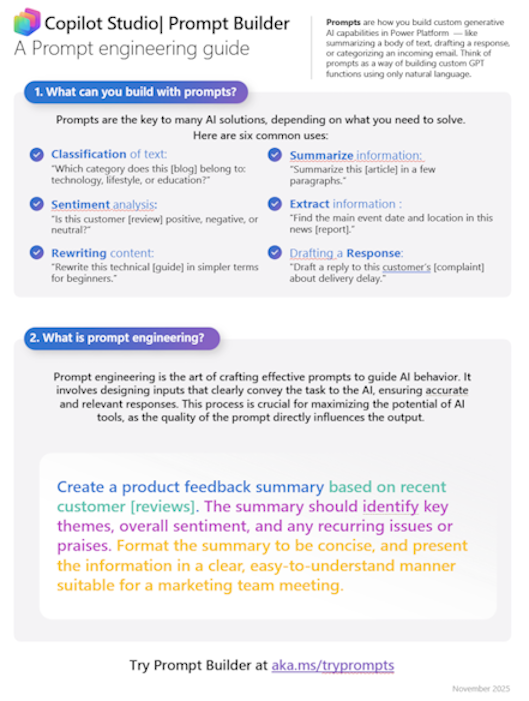
Last ned og skriv ut ledetekstveiledningen for ledetekstverktøyet (9 sider, 10X13-tommers størrelse) for å holde det praktisk og få hjelp til å opprette ledetekster.
Opprett en ny forespørsel
Ledeverktøyet gir fleksibilitet til å opprette din egen egendefinerte ledetekst ved å definere inndatavariabler. Med inndatavariabler kan du innlemme dynamisk kjøretidsinnhold i en ledetekst. Det gjør at du kan validere spørringen, som sikrer optimal spørringsytelse og riktig svar før integrering i forretningsløsningene dine.
Logg deg på Power Apps, Power Automate eller Copilot Studio.
Når det gjelder Power Apps og Power Automate, velger du Senter for kunstig intelligens>Spørringer>Lag ditt eget spørsmål.
For Copilot Studio kan du lage en spørring på flere ulike måter:
Velg Agenter> velg eller opprett en agent >Verktøy>Legg til et verktøy>Legg til ny ledetekst.
Velg Agenter> velg eller opprett en agent >Emner. Velg eller opprett et emne, velg Legg til node, og velg deretter Legg til et verktøy>Ny spørring.
Velg Verktøy>Legg til et verktøy>Nytt verktøy>Spørring. Ledetekster som opprettes i Verktøy, kan brukes i alle agenter og emner.
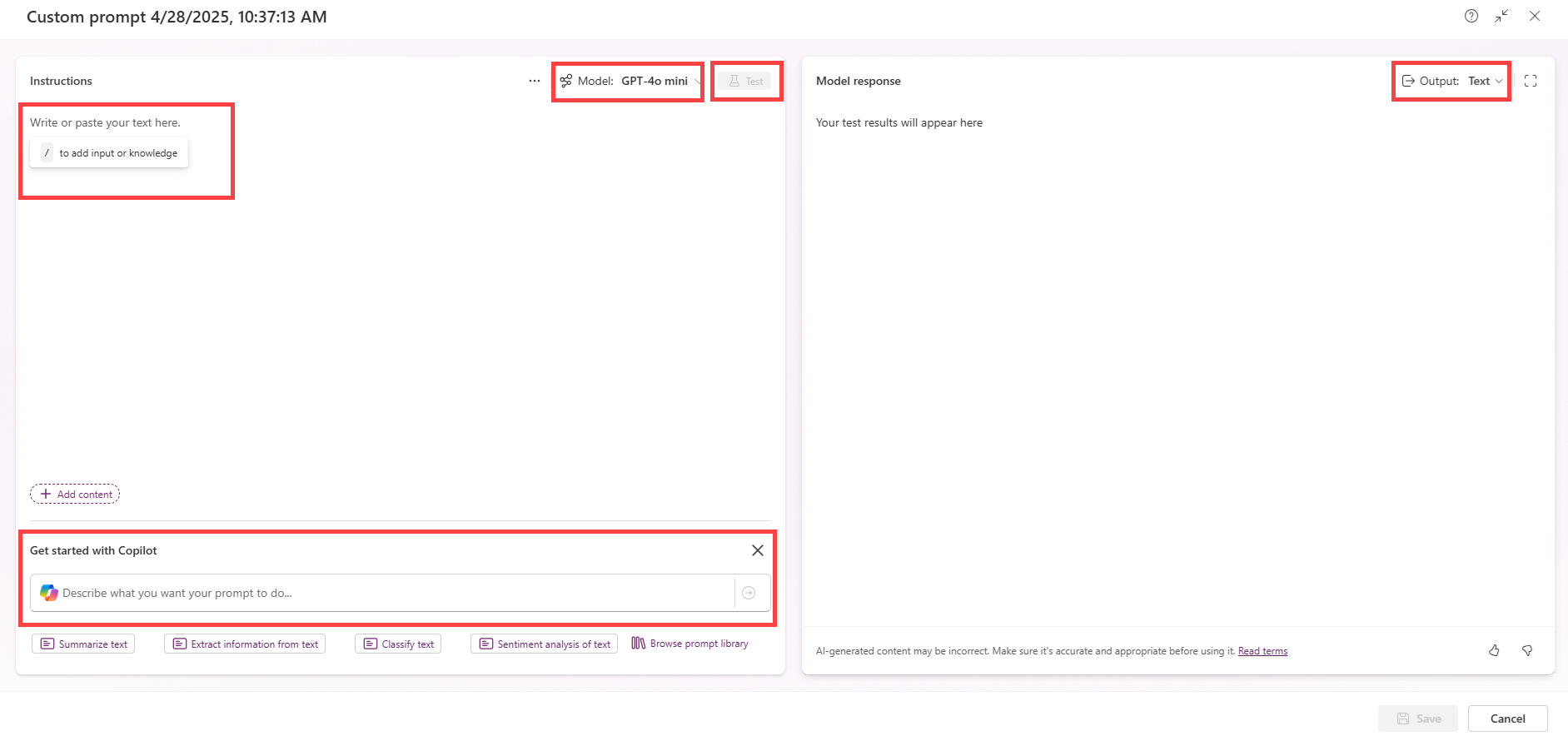
Konfigurer og test spørringen
Skriv inn et egendefinert navn for ledeteksten ved å velge det genererte navnet øverst til venstre i ledeteksten.
Skriv meldingen, eller velg en ledetekstmal.
Ta med et inndataobjekt ved å skrive inn / eller velge Legg til innhold, og velg deretter Tekst eller Bilde eller dokument i Inndata-delen. Med inndata kan du sende dynamiske verdier til ledeteksten ved kjøretid.
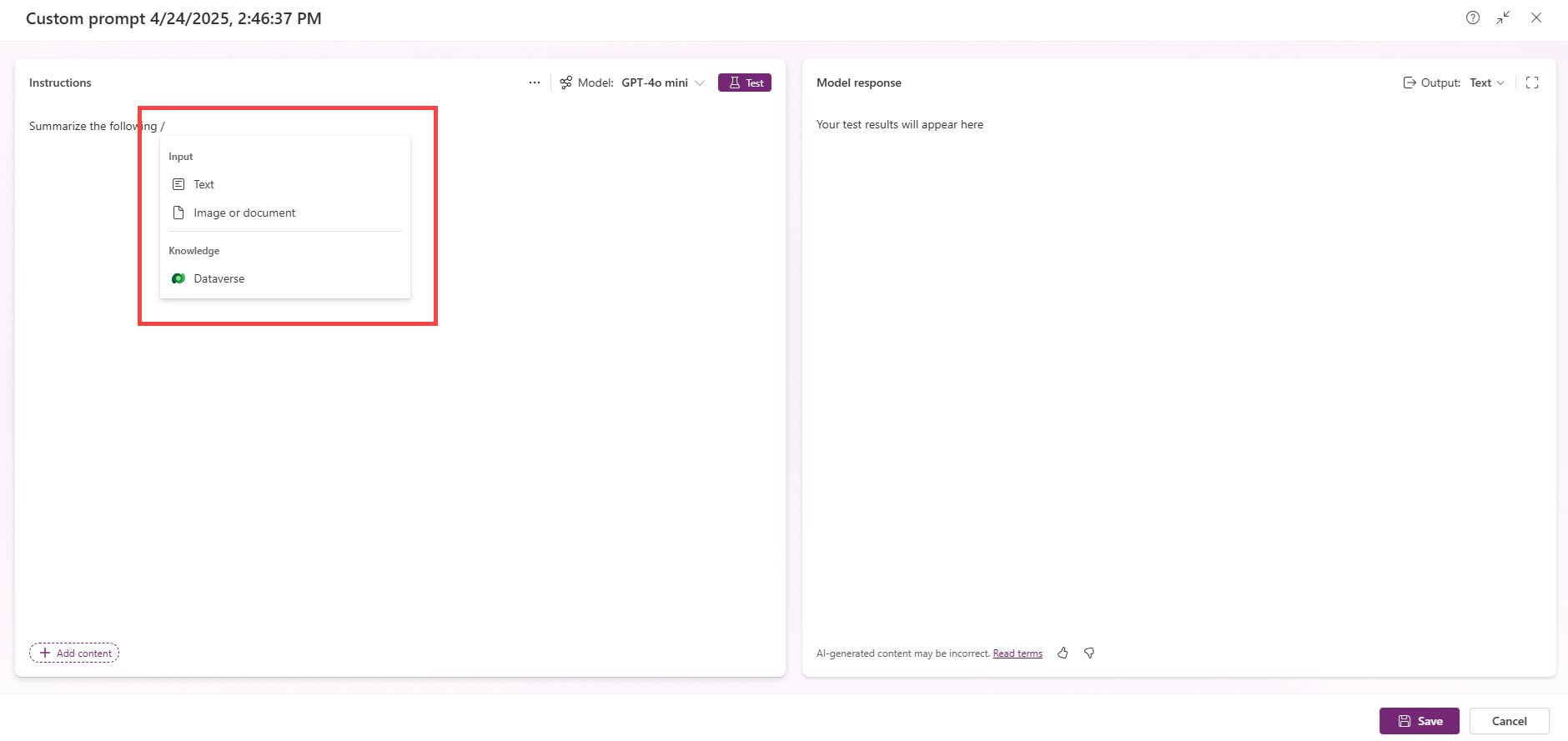
I denne visningen kan du også velge et kunnskapsobjekt i Kunnskap-delen. Et kunnskapsobjekt representerer et sett med data som hentes gjennom en datakildetilkobling, for eksempel Dataverse. Med organisasjonsspesifikke data kan du generere svar som er relatert til forretningsdataene dine.
Skriv inn en eksempelverdi for hver inndata.
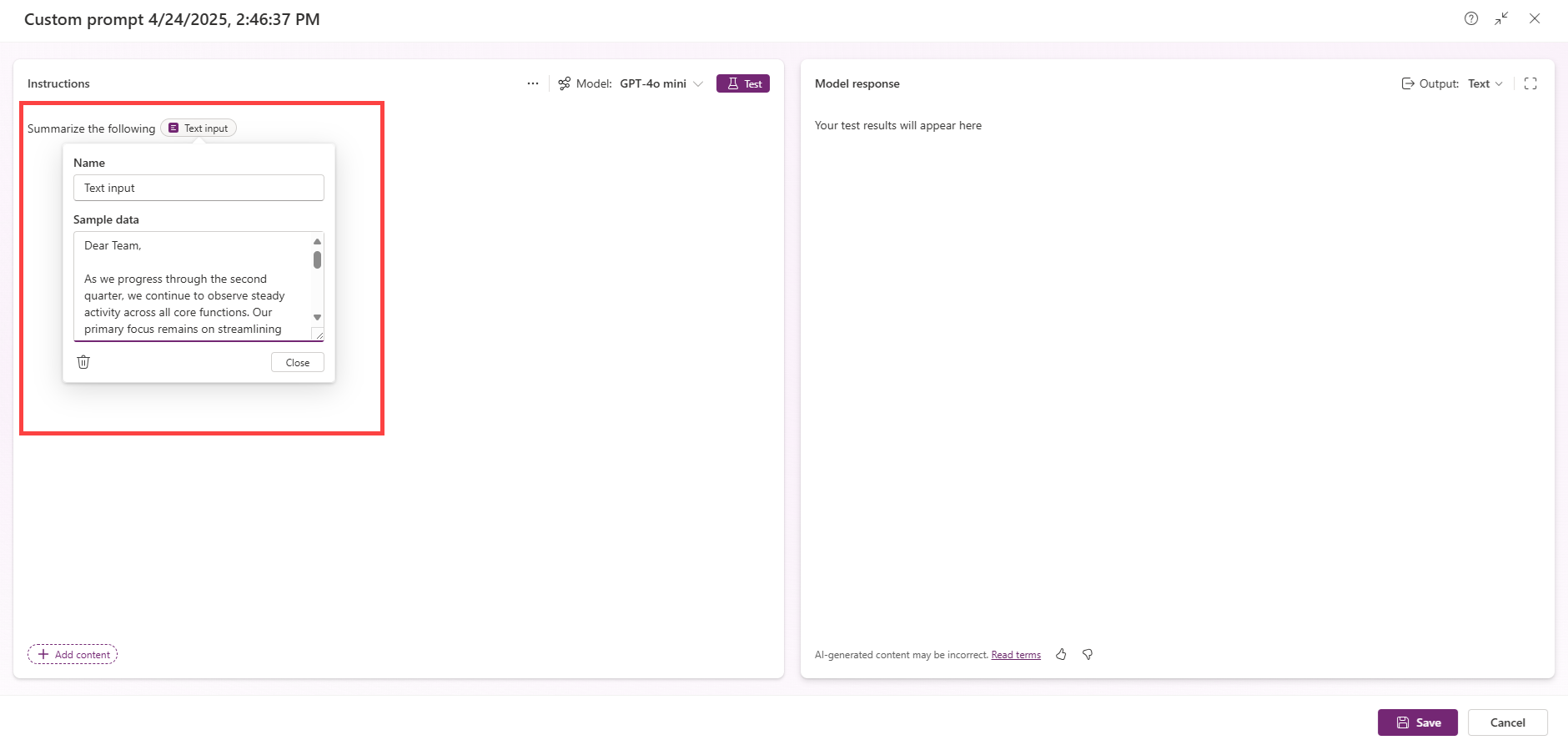
Velg Test for å kjøre spørringen og se gjennom svaret.
Velg Lagre når du er fornøyd.
Bruk ledeteksten i en arbeidsflyt
Hvis du vil lære hvordan du inkluderer ledeteksten i en flyt, kan du se denne korte videoen.