Merk
Tilgang til denne siden krever autorisasjon. Du kan prøve å logge på eller endre kataloger.
Tilgang til denne siden krever autorisasjon. Du kan prøve å endre kataloger.
Merknad
Denne artikkelen beskriver funksjoner som brukes i agenter eller agentstrømmer drevet av standardledningsnettet.
Agentflyter opprettes og redigeres i den klassiske visuelle designeren i Copilot Studio. Designeren tilbyr et lerret hvor du kan bygge eller redigere en automasjon, legge til og fjerne handlinger, sjekke for feil, og publisere flyten uten å forlate designeren.
Vis en agentflyt i designeren
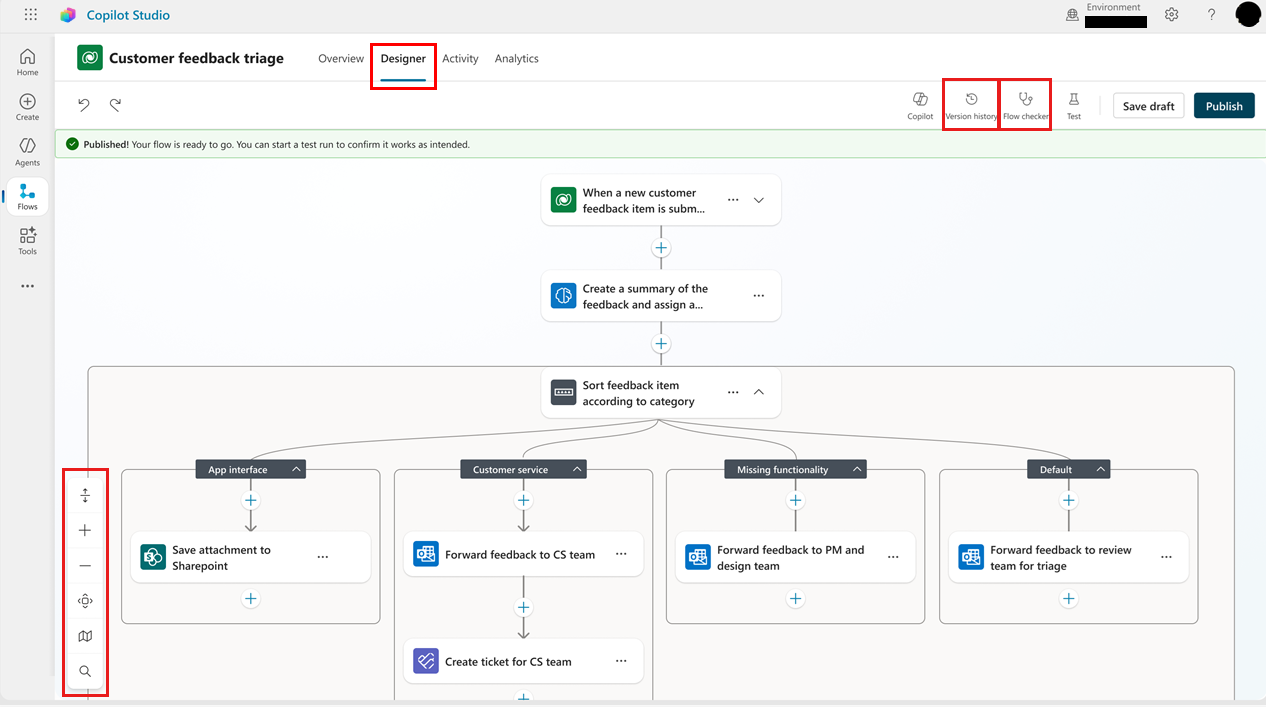
Hvis du vil vise en agentflyt i utformeren, åpner du Copilot Studio, velger Flyter, velger flyten og velger deretter fanen Designer.
Endre hvordan flyten vises på skjermen
Avhengig av størrelsen og kompleksiteten på agentstrømmen din, kan det være lurt å justere hvordan flyten vises for å gjøre det enklere å jobbe med. Verktøylinjen nederst til venstre i lerret styrer visningen.
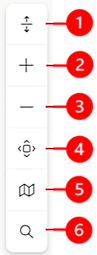
Forklaring:
- Vis/skjul: Vis eller skjul alle handlingsgrupper. Hvis en handling for eksempel har flere betingelser, velger du dette ikonet for å vise betingelsesdetaljene.
- Zoom inn: Øk størrelsen på flyten på lerretet.
- Zoom ut: Reduser størrelsen på flyten på lerretet.
- Tilpass visning: Endre størrelsen på visningen slik at hele flyten får plass på lerretet.
- Minikart: Naviger til en bestemt del av en stor flyt.
- Søk: Se etter en operasjon i flyten.
Legg til og fjern handlinger
Velg Sett inn en ny handling under kortet der du vil legge til handlingen. Panelet Legg til en handling åpnes.
Under Legg til handling, start å skrive inn handlingen du vil at flyten skap utføre, og velg den deretter fra listen. Avhengig av hva du velger, må du kanskje oppgi tilleggsinformasjon for å fullføre handlingen.
Hvis du finner ut at en handling ikke er nødvendig, velg den i flyten din, og velg deretter de tre prikkene (⋮) >Slett. Velg OK for å bekrefte slettingen.
Sjekk flytparametere
Hvis du vil vise parameterne for en utløser eller handling i agentflyten, velger du kortet. Konfigurasjonspanelet åpnes med Parametere-fanen vist som standard. Hvis du vil angi en verdi for en parameter, velger du et alternativ i rullegardinlisten eller skriver inn et uttrykk for å angi verdien dynamisk.
Vis versjonslogg for agentflyter
En versjonslogg registreres i Microsoft Dataverse når du bygger eller endrer en agentflyt. Hvis du vil forstå hvordan en agentflyt utviklet seg, kan du se gjennom versjonsloggen. Flytversjoner grupperes etter dato, med indikatorer for nyeste versjon, publisert og tidligere publisert.
Historikken for en flyt er basert på lagrede versjoner, så det er lurt å lagre utkast før flyten er fullført.
Hvis du vil bruke versjonsloggpanelet, må du lagre agentflyten minst én gang.
Velg Versjonslogg på menyen øverst på lerretet.
Hvis du vil vise de innspilte versjonene av flyten, utvider du et element i listen.
Hvis du vil vise versjonen i utformingsverktøyet, velger du den i listen.
Se etter feil
Feil i agentflythandlinger er angitt med rødt. Hvis du vil vise detaljer om en feil i én handling, velger du feilen. Hvis du vil vise alle feil i hele flyten, velger du Flytkontroll på menyen øverst på lerretet. Velg feilen for å vise detaljer for individuelle feil. Du kan også velge Åpne operasjon for å åpne operasjonen i Flytkontroll-panelet og rette opp feilen.
Important
Du kan ikke publisere en flyt hvis den inneholder feil. Du må rette opp alle feil før du kan publisere flyten.
Publiser agentflyten
Hvis agentflyten ikke har noen feil, kan du publisere den. Hvis du vil publisere flyten, velger du Publiser på menyen øverst på lerretet.
Test agentflyten
Selv om flyten ikke har noen feil og kan publiseres, betyr det ikke at den kommer til å gjøre det du vil den skal. Når du har publisert agentflyten, tester du flyten for å sikre at den fungerer som forventet.
Du kan kjøre en test manuelt eller automatisk. Når testkjøringene er kjørt, kan du kontrollere utdataene for hver handling for å bekrefte at flyten fungerer.
Lagre og publiser arbeidsflyten.
Velg Test på menyen øverst på lerretet. Testflyt-panelet åpnes.
Velg om testen skal kjøres manuelt eller automatisk.
I Kjør flyt-panelet, velg Test>Kjør flyt. En grønn hake angir at flyten var vellykket.
Velg Ferdig.
Testing av en agentflyt i utformingen forbruker ikke Copilot Studio-kapasitet.
Relatert innhold
- Parametere i handlingskonfigurasjonsruten
- Legg til flere handlinger og avanserte alternativer i en skyflyt
- Utkast og versjoner for arbeidsflyter i skyen
- Utfør bundne eller ubundne handlinger
- Finn og rett feil med flytkontroll
- Feilsøk vanlige problemer med utløsere
- Vanlige spørsmål om Copilot i skyflyt
- FAQ om Copilot uttrykkshjelper
- Vanlige spørsmål om generative handlinger i skyflyter