Merk
Tilgang til denne siden krever autorisasjon. Du kan prøve å logge på eller endre kataloger.
Tilgang til denne siden krever autorisasjon. Du kan prøve å endre kataloger.
Agentbiblioteket gir et sentralt sted for gjenbrukbare komponenter som du kan legge til i agentene dine.
Følgende tabell viser de tilgjengelige komponentene av typen komponentsamling:
| Komponent | Description | Tilkoblinger |
|---|---|---|
| Dokumentuttrekking | Omdanner opplastede dokumenter til strukturerte data ved hjelp av AI Builder. | Dataverse |
| Innholds-synthesizer | Delt AI Builder-instruks som syntetiserer forskningsinnhold i evidensbaserte seksjoner med referanser. | Dataverse |
| Forskningskomponent | Tretrinns KI-rørledning som syntetiserer nettkilder til en omfattende forskningsrapport. | Dataverse |
| Lederorienteringskomponent | Tretrinns KI-rørledning som produserer beslutningsorienterte ledersammendrag. | Dataverse |
| Logg tankerekke | Registrerer og loggfører agentens resonnementskjede for feilsøking og åpenhet. | Dataverse |
| Lagre Samtalelogg | Opprettholder samtaletranskripsjoner for revisjon, gjennomgang og analyse. | Dataverse |
| ServiceNow-forespørselsassistent | Komplett ServiceNow-hendelseshåndtering ved bruk av dynamiske kort. | Dataverse, ServiceNow |
For detaljert referanse per komponent – inkludert hvordan hver komponent fungerer, inndata og utdata og oppsett av ServiceNow-forespørselsassistent – se komponentreferansen i agentbiblioteket i Copilot-agentsettet.
Forutsetning
Før du begynner, sørg for du at følgende forutsetninger er oppfylt:
- Installer og konfigurer Copilot-agentsettet i Power Platform-miljøet ditt.
- Den påloggede brukeren har sikkerhetsrollen CSK – Skaper tildelt i Copilot-agentsettet for å bla gjennom og installere komponenter.
- Power Platform-miljøet har Copilot Studio aktivert.
Installer en komponent
Du kan installere en komponent enten direkte fra Copilot-agentsettet eller ved å importere en komponent manuelt.
Installer en komponent fra Copilot-agentsettet
Installer en komponent direkte fra Copilot-agentsettet. Denne metoden er den anbefalte måten å installere en komponent på.
I Copilot-agentsettet, gå til Agentbibliotek i venstre rute. Siden Agentbibliotek åpnes.
Velg Komponenter-fanen.
Bla gjennom eller søk etter komponenten du ønsker å bruke.
Velg et komponentkort for å åpne komponentdetaljpanelet.
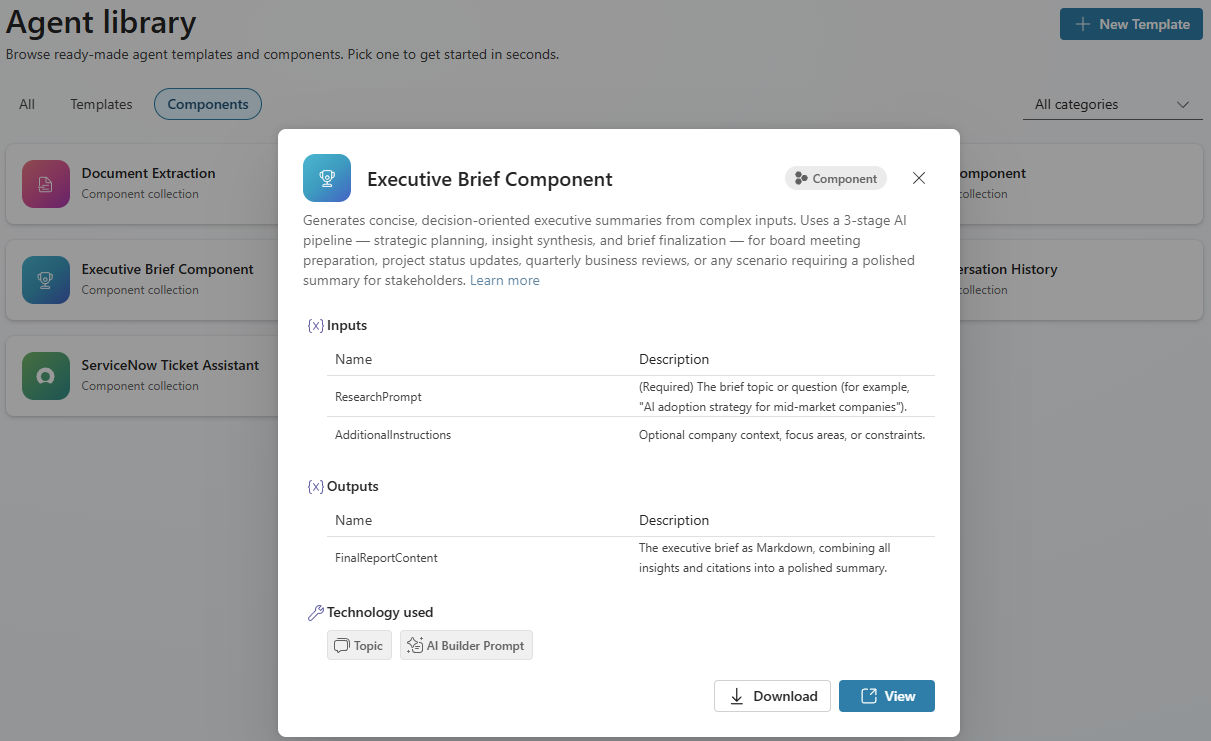
Gå gjennom komponentbeskrivelsen, inndata, utdata og teknologien som brukes.
Velg Importer for å importere komponentløsningen direkte til miljøet ditt, eller velg Last ned for å lagre
.zip-filen for manuell import.
Handlingsknappene avhenger av komponentinstallasjonsstatusen og dine tillatelser:
| Scenario | Knapper som vises | Hva skjer |
|---|---|---|
| Komponenten er ikke installert, og du har installasjonsrettigheter. | Importer + Last ned | Importer importerer komponentløsningen direkte inn i miljøet ditt. |
| Komponenten er ikke installert, og du har ikke installasjonsrettigheter. | Kun Last ned |
Last ned lagrer en .zip-fil som inneholder komponentløsningen. |
| Komponenten er allerede installert. | Vis + Last ned | Vis dyplenker til komponentsamlingen i Copilot Studio-portalen. |
Importer en komponent manuelt
Bruk dette alternativet for å importere komponenten til et annet miljø hvor Copilot-agentsettet ikke er installert. Eller, hvis du lastet ned .zip-filen, bruk dette alternativet for å importere den manuelt.
I Copilot-agentsettet, gå til Agentbibliotek i venstre rute. Siden Agentbibliotek åpnes.
Velg Komponenter-fanen.
Bla gjennom eller søk etter komponenten du ønsker å bruke.
Velg et komponentkort for å åpne komponentdetaljpanelet.
Velg Last ned for å lagre
.zip-filen som inneholder komponentløsningen for manuell import.Gå til Power Apps.
Bekreft at du er i riktig miljø, på den øverste linjen. Velg Miljø for å bytte om nødvendig.
Velg Løsninger i venstre rute.
Velg Importer løsning fra menylinjen øverst.
Velg Bla gjennom, og velg deretter
.zip-filen du lastet ned.Velg Neste, gå gjennom løsningsdetaljene, og velg Neste igjen.
Hvis løsningen krever tilkoblingsreferanser (for eksempel Dataverse), konfigurer eventuelle nødvendige tilkoblingsreferanser når du blir bedt om det.
Velg Importer, og vent til importeringen er fullført.
Viktig!
Importer løsningen Innholds-synthesizer først. Forskningskomponenten og lederorienteringskomponenten avhenger av dette. Importer løsningen ServiceNow-forespørselsassistent kun hvis du har en ServiceNow-forekomst.
Legg til en komponent i agenten
Etter at du har installert en komponent, koble den til agenten din.
I Copilot-agentsettet, gå til Agentbibliotek i venstre rute. Siden Agentbibliotek åpnes.
Velg Komponenter-fanen.
Bla gjennom eller søk etter komponenten du ønsker å bruke.
Velg et komponentkort for å åpne komponentdetaljpanelet.
Velg Vis. Komponentsamlingssiden i Copilot Studio åpnes i en ny nettleserfane.
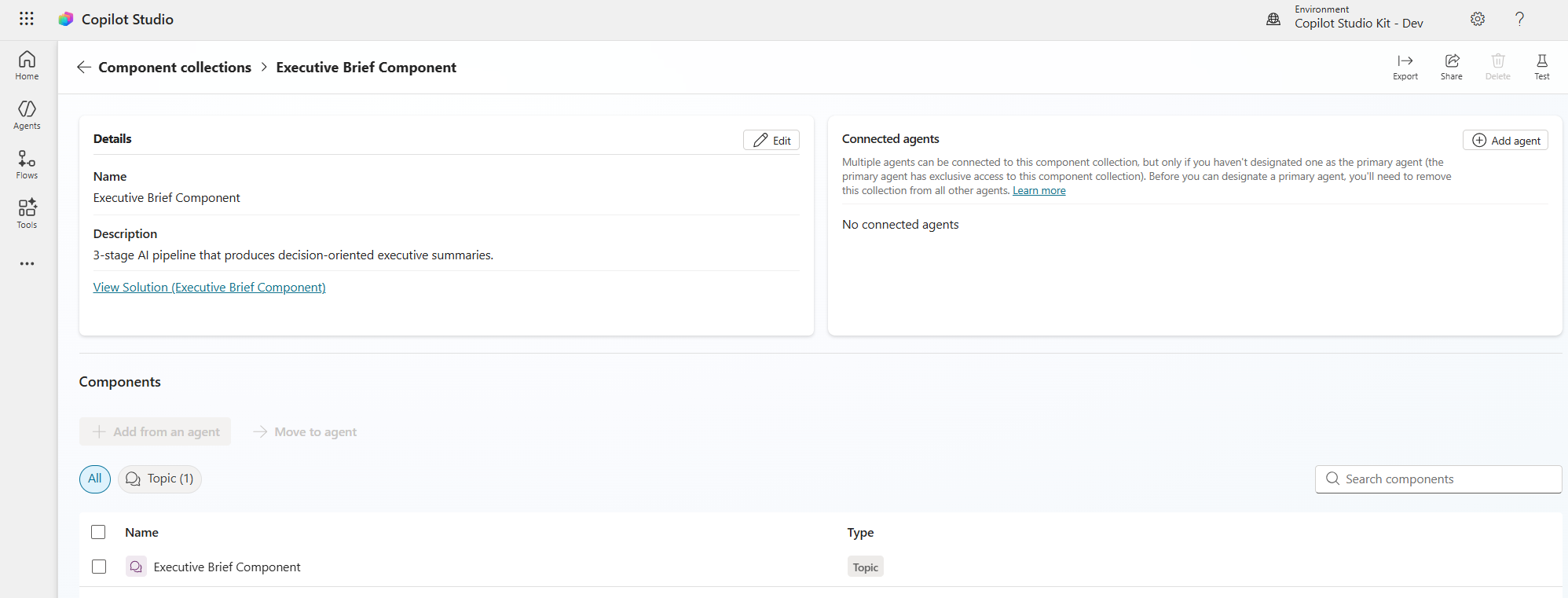
På siden Komponentsamling, velg Legg til agent. Panelet Velg en agent åpnes.
Velg agenten du vil at komponenten skal koble seg til, og velg deretter Legg til.

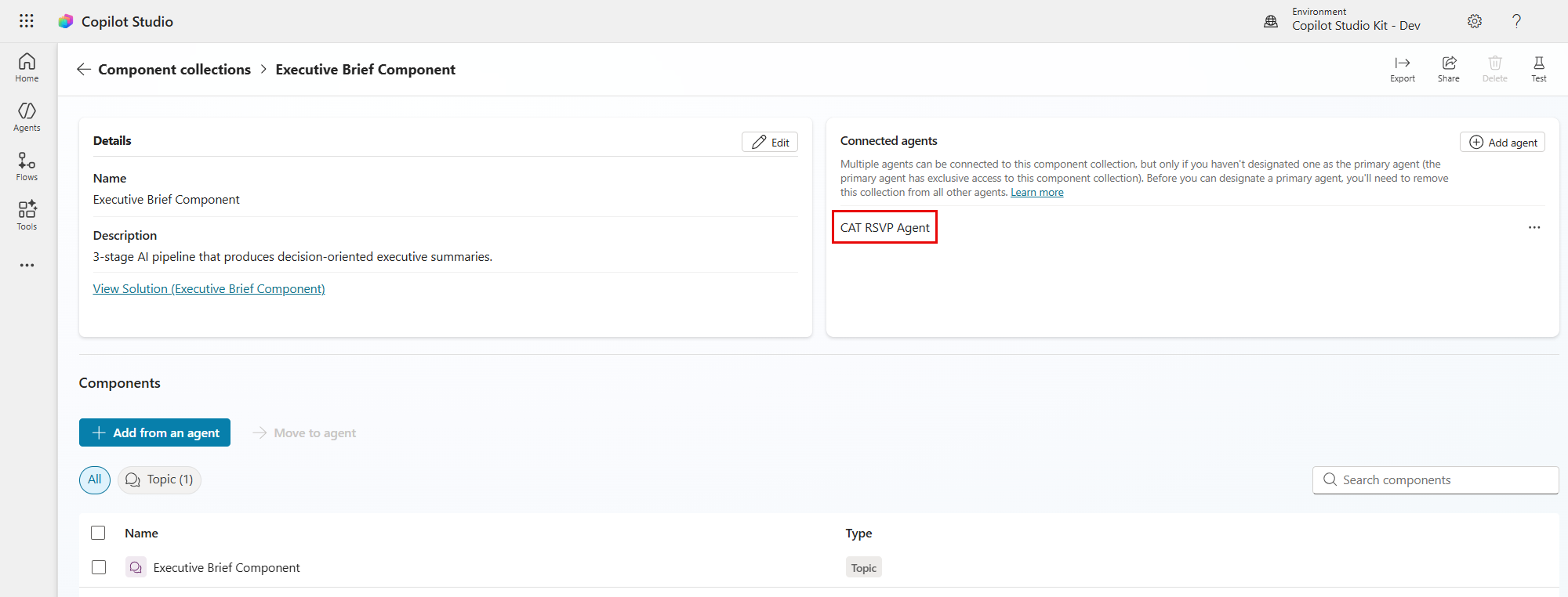
Bekreft at komponenten er koblet til agenten.

Alternativt kan du legge til komponentsamlinger fra en hvilken som helst agent i Copilot Studio:
- Åpne agenten din i Copilot Studio.
- Velg Innstillinger. Siden Innstillinger åpnes.
- Velg Komponentsamlinger på Innstillinger-menyen. Siden Administrer komponentsamlinger åpnes.
- Velg Tilgjengelig-fanen.
- Velg komponentsamlingen, velg de tre prikkene (…), og velg Legg til i agent.
- Velg Legg til i agent for å bekrefte. Komponentsamlingen legges til i agenten din og blir oppført på Installert-fanen.
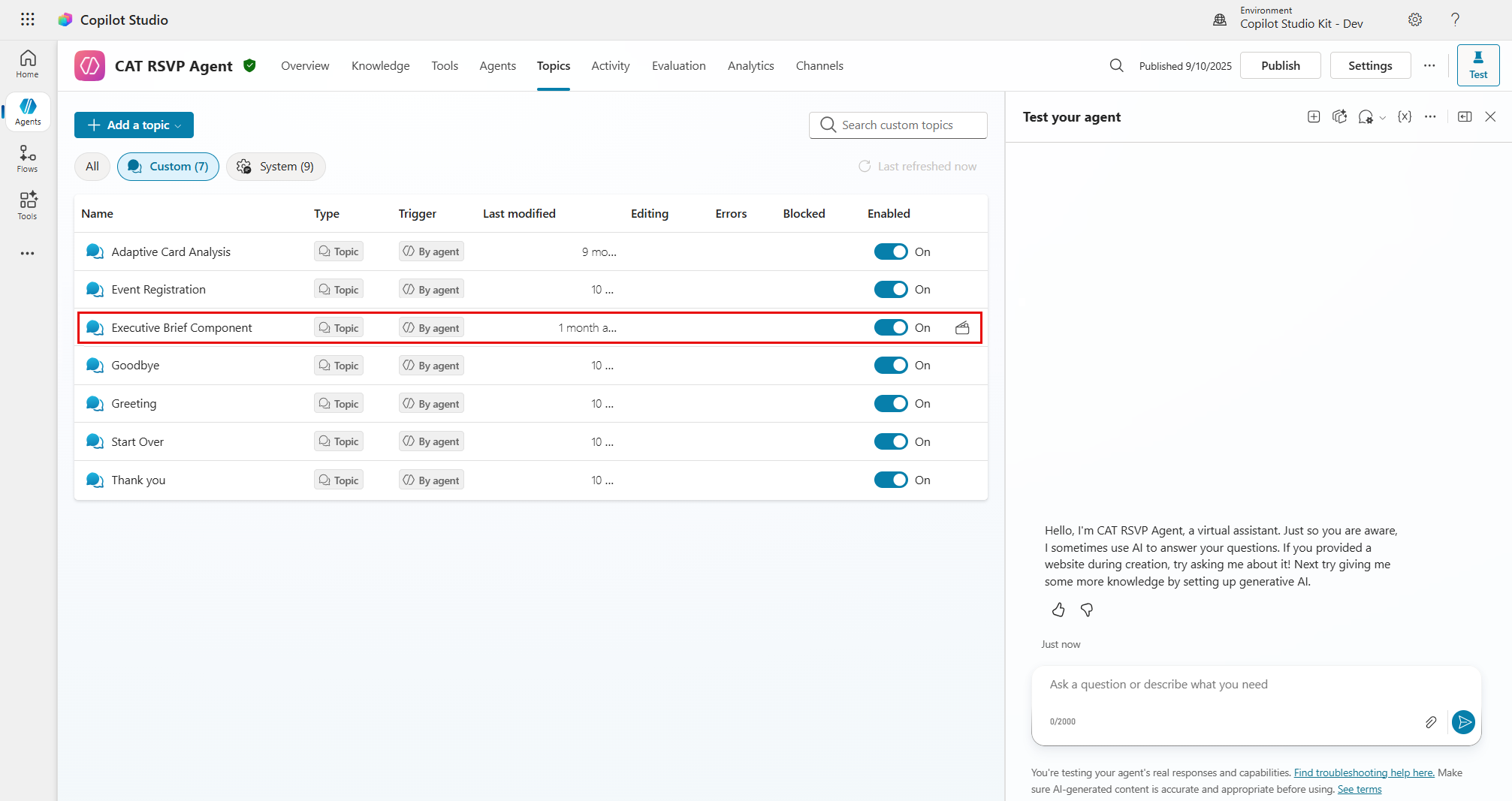
Når du har koblet til komponenten, er emnene og verktøyene tilgjengelige i agenten din.
Tips
Du kan kontrollere hvordan komponentene brukes via agentens instruksjonsfelt. Bruk instruksjoner på naturlig språk for å definere når hver komponent blir kalt, hvilke data som skal sendes, og hvordan resultatene presenteres.