Merk
Tilgang til denne siden krever autorisasjon. Du kan prøve å logge på eller endre kataloger.
Tilgang til denne siden krever autorisasjon. Du kan prøve å endre kataloger.
Viktig!
- Dette er en evalueringsfunksjonalitet.
- Evalueringsfunksjonalitet er ikke ment for produksjonsbruk og kan ha begrenset funksjonalitet. Disse funksjonene er underlagt tilleggsvilkår for bruk og er tilgjengelige før en offisielle utgivelse, slik at kunder kan få tidlig tilgang og gi tilbakemeldinger.
Legg til Work IQ MCP i agentene dine for å forbedre det de kan forstå og gjøre. Jobb-IQ er det intelligenslaget som gir grunnlag Microsoft 365 Copilot og agentene dine i sanntid, delt kontekst på tvers av organisasjonen. Det muliggjør tilpasset søk, avansert resonnement og dypere semantisk forståelse ved å koble signaler på tvers av Økosystemet i Microsoft 365 og forretningssystemene dine. IQ for arbeid bruker en omfattende forståelse av arbeidet ditt for å hjelpe Microsoft 365 Copilot og agentene dine med å levere innsikt, anbefalinger og handlinger som samsvarer tett med virkeligheten i bedriften din.
Arbeids-IQ er bygget på tre tett integrerte lag: Data, Minne og Slutning. Disse lagene fungerer sammen for å gi Microsoft 365 Copilot og agentene dine kontinuerlig, kontekstuell forståelse av arbeid.
- Data forener signaler fra filer, e-postmeldinger, møter, chatter og forretningssystemer på tvers av Microsoft 365 for å registrere hvordan arbeid skjer på tvers av organisasjonen.
- Minne bygger vedvarende forståelse av hvordan personer og team fungerer, slik at agent 365-administrerte agenter kan holde seg justert etter prioriteringer og forbli konsekvente på tvers av oppgaver, apper og økter.
- Inference samler modeller, ferdigheter og verktøy slik at agenter kan resonnere og iverksette tiltak ved hjelp av Work IQ MCP-verktøy , mens Agent 365-kontrollplanet sikrer at disse handlingene forblir observerbare, styrte og kompatible. Copilot og agentene dine forstår ikke bare arbeidet ditt, de flytter det aktivt fremover.
Du kan utvide agentene dine ved hjelp av Work IQ MCP-verktøy i Copilot Studio. Disse verktøyene kobler agentene dine til Work IQ-tjenesten, slik at du kan oppleve mer nøyaktige, relevante og tilpassede svar som er forankret i jobb-, bransje- og nettdata. Du kan også lære hvordan du kobler agentene dine til Work IQ MCP-verktøy i Microsoft Foundry. Hvis du vil ha mer informasjon, kan du se arbeids-IQ MCP-oversikten i dokumentasjonen for Agent 365.
Viktig!
Du må ha en Microsoft 365 Copilot-lisens for å bruke Work IQ MCP-servere. Hvis du vil ha mer informasjon om lisensiering og hvordan du konfigurerer det, kan du se Microsoft 365 Copilot-lisens.
Jobb-IQ MCP-nøkkelfunksjoner
Utvid agentenes muligheter ved hjelp av Work IQ MCP-verktøy som er sikre, skalerbare og kompatible ved utforming. Viktige funksjoner inkluderer:
- Sentralisert styring: Administratorer administrerer Arbeids-IQ MCP-servere i administrasjonssenteret for Microsoft 365, og de kan tillate eller blokkere servere på tvers av organisasjonen.
- Sikkerhet i foretaksklasse: Agenter er sikre og opererer innenfor samsvarsgrenser gjennom omfangsbaserte tillatelser, policyhåndhevelse og kjøretidsobservasjon.
-
Kontinuerlig evaluering: Alle IQ MCP-servere for arbeid gjennomgår grundig testing på tvers av ulike datasett og modeller for å sikre robusthet og konsekvent ytelse i produksjonsgrad. Evalueringstiltakene:
- Presisjon
- Ventetid
- Pålitelighet
- Integrert utvikleropplevelse: Verktøyinfrastruktur er innebygd i Microsoft Agent 365 SDK og CLI, Microsoft Foundry og Copilot Studio.
Sikkerhet og etterlevelse
Agent 365 gir IT-administratorer sentralisert kontroll for å administrere hvilke MCP-servere som er tilgjengelige for agenter, slik at alle verktøysamtaler overholder organisasjonspolicyer. Viktige sikkerhets- og samsvarsfunksjoner inkluderer:
- Admin-kontroll: Aktivere eller blokkere servere i administrasjonssenteret for Microsoft 365.
- Omfangstilgang: Gi bare tillatelsene agenter trenger.
- Observerbarhet: Gi fullstendig sporing av verktøykall for revisjoner og feilsøking.
- Policyhåndhevelse: Fremtving av satsgrenser, nyttelastkontroller og sikkerhetsskanninger ved kjøretid.
Styring ved hjelp av administrasjonssenteret for Microsoft 365
Administratorer får en enhetlig visning av alle Work IQ MCP-verktøy og andre MCP-servere gjennom administrasjonssenteret for Microsoft 365. Dette sentraliserte perspektivet gjør det mulig for dem å overvåke, administrere og håndheve styring på tvers av hele verktøylandskapet. Hvis administratorer blokkerer et Work IQ MCP-verktøy eller en MCP-server, blokkerer det tilgang for alle brukere og alle agenter. Tillatelser har alltid prioritet over konfigurasjonen, slik at IT-administratorer har den ultimate myndighet til å opprettholde sikkerhet og samsvar.
Hvert Work IQ-verktøy og MCP-server representeres av en tillatelse på Agent 365-programmet. Når en agent er om bord, gir administratoren de nødvendige tillatelsene. Agenten får tilgang til MCP-serveren først etter dette samtykket, slik at hver samhandling er sikker og fullt autorisert.
Administratorer kan administrere MCP-verktøy for arbeid direkte i administrasjonssenteret for Microsoft 365 under delen Agents and Tools for å utføre følgende oppgaver:
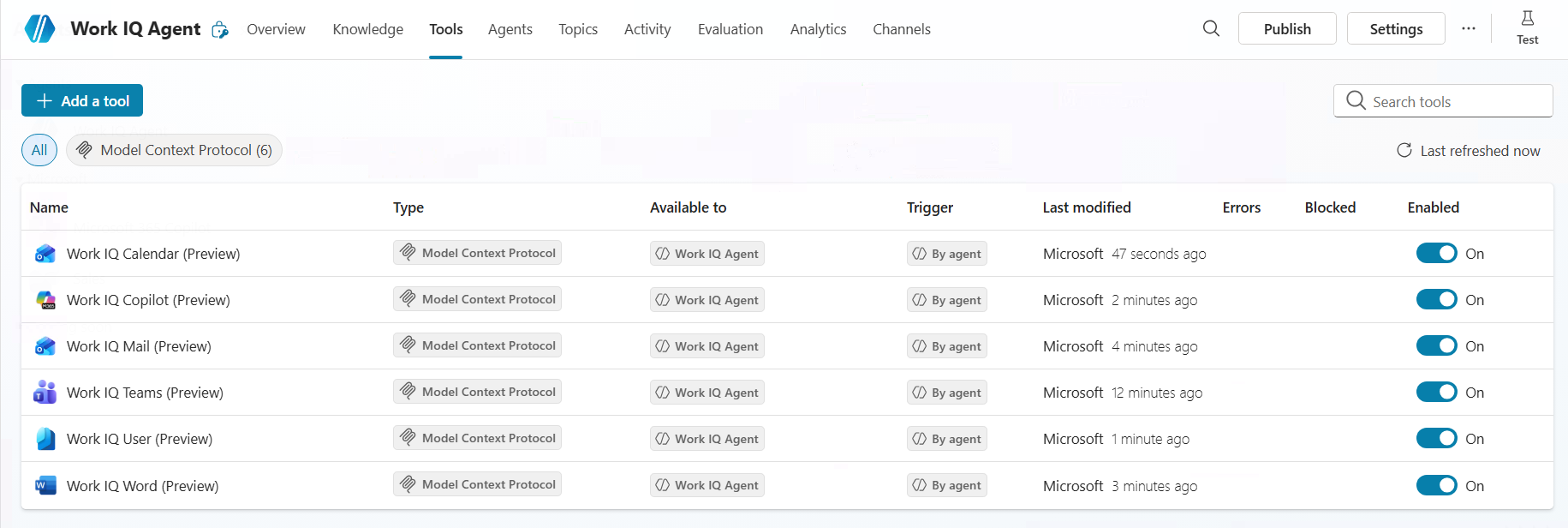
- Vis alle aktiverte Work IQ MCP-servere (Work IQ Mail, Work IQ Calendar, Work IQ Teams og eventuelle egendefinerte servere).
- Tillat eller blokker bestemte servere basert på organisasjonspolicyer.
- Bruk omfangstillatelser slik at agenter bare får tilgang til det de trenger.
Bemerkning
Muligheten til å tillate eller forby verktøy og MCP-servere i administrasjonssenteret for Microsoft 365 er kanskje ikke tilgjengelig i området ditt ennå.
Agent 365-kontrollflyet sikrer at agenter bare får tilgang til godkjente verktøy, noe som reduserer risikoen og samsvarskravene.
Observerbarhet ved hjelp av Microsoft Defender
Driftsgjennomsiktighet er innebygd. Administratorer kan gå til Microsoft Defender-portalen, gå til Advanced Hunting og kjøre spørringer til:
- Undersøk sporingslogger av verktøyanrop utført av agenter.
- Overvåk utførelsesdetaljer, inkludert hvilke verktøy som ble aktivert, parametere som ble sendt, og resultater.
- Oppdag avvik eller uautoriserte bruksmønstre for proaktiv sikkerhet.
Agent 365 gir en sikker, sentralisert gateway for å utvide agentene dine med bedriftsklare verktøy gjennom Work IQ for Microsoft 365 tjenester og egendefinerte verktøyservere for spesialiserte arbeidsflyter, slik at utviklere kan bygge kraftige, kompatible agenter uten å ofre fleksibilitet.
Ved å bruke sentralisert styring i administrasjonssenteret for Microsoft 365 og full overholdelse ved hjelp av Microsoft Defender, opprettholder organisasjoner kontroll og gjennomsiktighet over hvert verktøyanrop. Agent 365 er integrert i Copilot Studio for lavkodebyggere og Azure AI Foundry for pro-code-utviklere, og leverer en konsekvent, utviklervennlig opplevelse støttet av streng evaluering for nøyaktighet, ventetid og pålitelighet.
Agent 365 kombinerer utvidelse, sikkerhet og samsvar for å hjelpe organisasjoner med å trygt skalere AI-agenter på tvers av produktivitets- og forretningssystemer.
Legg til IQ-verktøy for arbeid i agentene dine
Kom i gang ved å lære hvilke trinn du må gjøre for å utvide agentene dine med Work IQ-verktøy i Copilot Studio.
Forutsetninger
Før du kobler agenten til Work IQ, må du kontrollere at du har en Microsoft 365 Copilot-lisens.
Koble agenten til Jobb-IQ
Utvide agentene dine med en Work IQ MCP-server. Disse verktøyene kobler agenten til Work IQ-tjenesten, slik at den kan få tilgang til arbeidsinnsikter og kontekst i sanntid.
Du kan koble agenten til flere Work IQ MCP-servere i Copilot Studio. Følgende trinn veileder deg gjennom prosessen med å legge til Work IQ Mail MCP-serveren til agenten din. Denne serveren gir agenten din innsikt og kontekst fra e-postmeldingene dine, slik at den kan forstå og handle på e-postinnhold på en mer informert måte.
Logg på Copilot Studio og velg eller opprett agenten din.
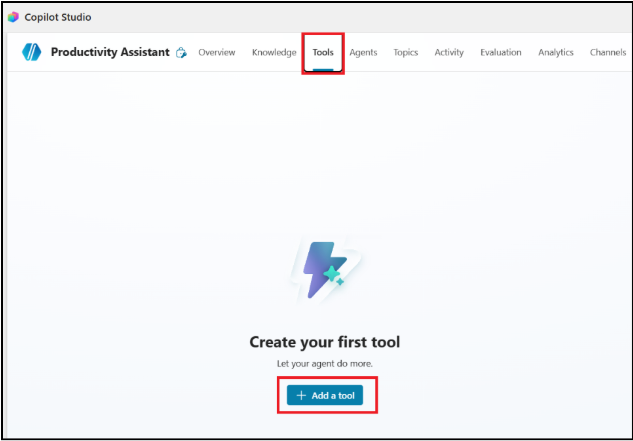
Velg Verktøy-fanen , og velg Legg til verktøy.
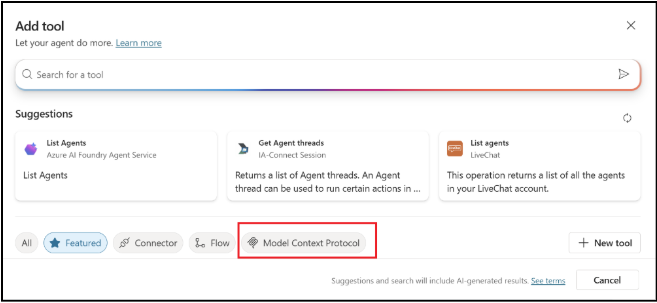
Velg Modellkontekstprotokoll påsiden Legg til verktøy for å se MCP-er for arbeid og andre MCP-servere.
Skriv inn e-post i søkeboksen.

Velg Jobb-IQ E-post , og utvid rullegardinlisten for tilkobling for å velge Opprett ny tilkobling.
Viser Work IQ Mail MCP Server i Copilot Studio
Velg Opprett.
Oppgi legitimasjonen din, og fullfør påloggingsprosessen.
Velg Legg til og konfigurer for å fullføre prosessen.
Test agenten. Velg Test , og skriv deretter inn en ledetekst som krever e-postkontekst for å se verktøyet for jobb-IQ-e-post i aksjon. Du kan for eksempel bruke følgende ledetekst: Send en e-post til e-postadressen< for >testleietakeren, og spør hvordan det praktiske laboratoriet går.
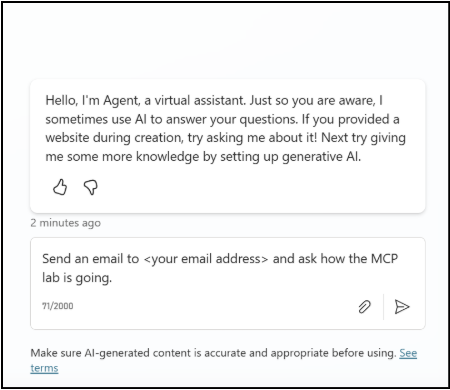
Velg Enter.
Når du blir bedt om å tillate at Arbeids-IQ-verktøyet kobler til og bruker tjenester, velger du Tillat.
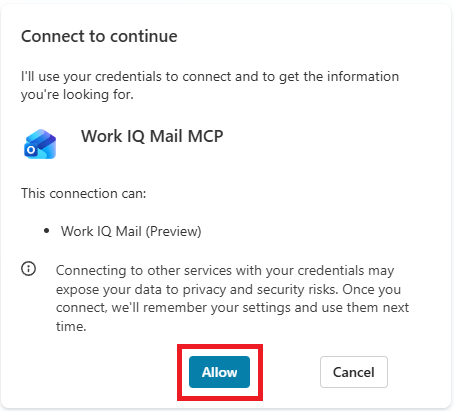
Etter en liten stund mottar du en e-postmelding.
Agenten kan nå lese e-postinnholdet, forstå konteksten og svare deretter. Du kan gjenta disse trinnene for å koble agenten til andre Work IQ MCP-verktøy, for eksempel Work IQ Calendar eller Work IQ Teams, for å forbedre funksjonene ytterligere med innsikt fra møter, chatter og mer.