Merk
Tilgang til denne siden krever autorisasjon. Du kan prøve å logge på eller endre kataloger.
Tilgang til denne siden krever autorisasjon. Du kan prøve å endre kataloger.
Merknad
Denne artikkelen beskriver funksjoner som brukes i agenter eller agentstrømmer drevet av standardledningsnettet.
Synkronisering holder de lokale agentfilene synkronisert med den skybaserte Microsoft Copilot Studio-tjenesten, og hjelper teamene med å samarbeide og administrere motstridende endringer.
Forstå synkroniseringsoperasjoner
Utvidelsen Copilot Studio for Microsoft Visual Studio Code gir tre kjernesynkroniseringsoperasjoner:
| Operation | Beskrivelse | Retning | Sikkerhet |
|---|---|---|---|
| Forhåndsvisning | Forhåndsvis endringer fra eksterne kilder uten å anvende dem | Sky til lokal | Ingen lokale endringer |
| Hent | Last ned og bruk eksterne endringer på lokale filer | Sky til lokal | Eventuelle endringer i samme komponent viser begge versjonene og forventer at den lokale brukeren vurderer og bekrefter hvilken versjon som skal beholdes |
| Utfør | Laste opp lokale endringer til ekstern Copilot Studio | Lokalt til Cloud | Endrer den live-agenten umiddelbart. Hvis det skjer fjernendringer siden du klonet agenten, får du en popup som informerer deg. Popup-vinduet anbefaler å gjennomgå endringene før du bruker dem eksternt. Brukere kan ikke gjøre endringer hvis det finnes eksterne endringer som ennå ikke er hentet via get-kommandoen. Anfør-ikonet og kommandoen er blokkert. Apply-handlingen er ikke den samme som en publiseringsprosedyre i Copilot Studio, fordi den ikke publiserer agenten. |
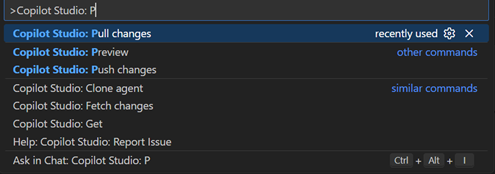
Agent Changes-panelet
Endringer i tilgangsagent
Velg Copilot Studio-ikonet på aktivitetslinjen.
Agentendringspanelet vises:
AGENT CHANGES
├─ Agent 1
│  ├─ Local Changes (1)
│  │  └─ topics/greeting.topic.yaml
│  └─ Remote Changes (1)
|     └─ agent.yaml
Forhåndsvisningsendringer
Her er vanlige scenarioer for når du bør forhåndsvise dem:
- Når du starter arbeidsøkten din
- Før du gjør store endringer
- Når du jobber i et teammiljø
- Med jevne mellomrom (hvert 30.-60. minutt)
Forhåndsvisning med Agent Changes-panelet
Åpne Agentendringer-panelet.
Velg Forhåndsvisning-knappen .
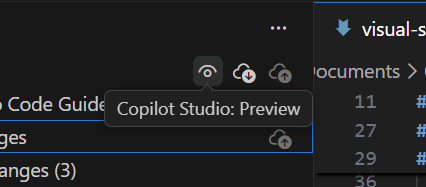
Vent til forhåndsvisningen er ferdig.
Gå gjennom endringene i mappen Eksterne endringer i Agent Changes-panelet .
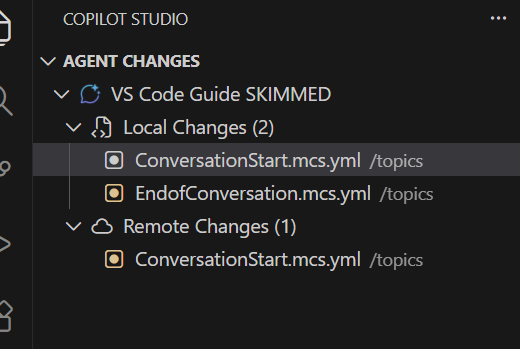
Forhåndsvisning med kommandopaletten
Trykk
Ctrl+Shift+P.Skriv inn: «Copilot Studio: Forhåndsvisning.»
Trykk
Enter.
Hent endringer
Få nedlastinger og gjør fjernendringer på dine lokale filer.
Når bør du få bytter
Følgende er vanlige scenarier for når man bør få endringer:
- Etter at forhåndsvisningskommandoen avslører fjernendringer
- I starten av en arbeidsøkt
- Før du presser på for endringene dine
- Når man samarbeider med andre
Hvordan få endringer
Få endringer med Agent Changes-panelet
Åpne Kildekontrollpanelet .
Velg Hent.
Bekreft hvis du blir spurt: «Denne handlingen overskriver uforpliktede lokale endringer.»
Vent til pullen er ferdig.
Endringene påføres umiddelbart i filkatalogen din.
Få endringer med kommandopaletten
Trykk
Ctrl+Shift+P.Type: «Copilot Studio: Hent endringer.»
Trykk
Enter.
Løse konflikter
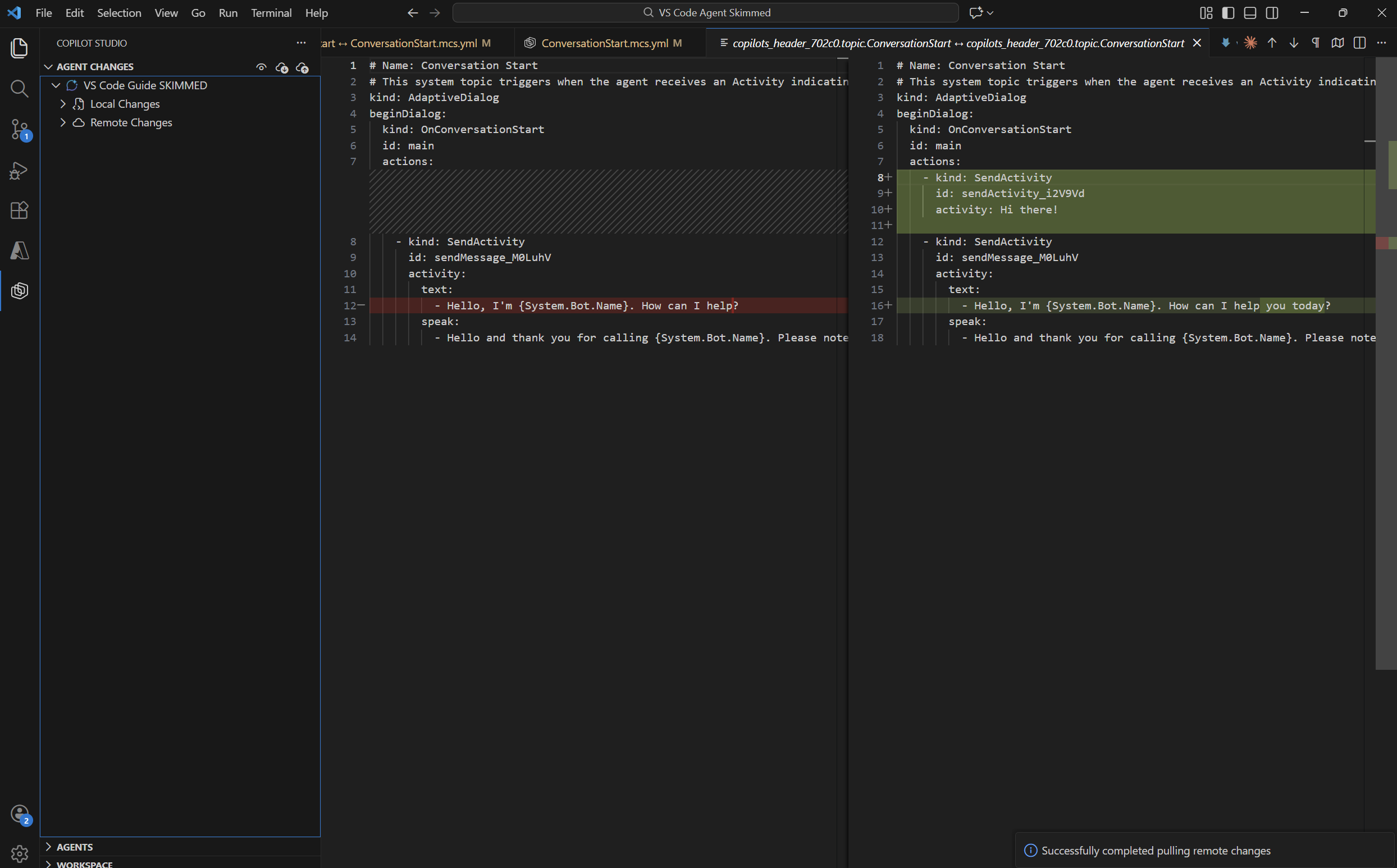
Når både lokale og eksterne versjoner av en fil endres, kan du oppleve konflikter (noe du bør være oppmerksom på siden du tidligere har gjort en forhåndsvisningsoperasjon, som informerer deg om fjernendringer) når du utfører en hent-operasjon.
Du kan deretter velge å tilbakestille endringene til din opprinnelige lokale versjon, eller velge å beholde den eksterne endringen, som regnes som "Siste endring."
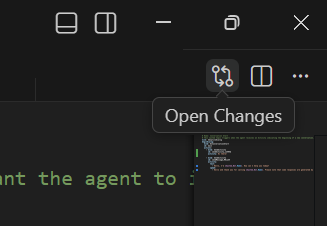
Hvis du lukker handlingsvinduet før du adresserer endringer fra operasjoner, velg ikonet Åpne endringer på temaet som er endret (som markeres hvis det er handlinger som pågår).
Bruk endringer
Velg Apply for å laste opp de lokale endringene til Copilot Studio, og oppdater agenten i miljøet ditt. Denne handlingen publiserer ikke endringene dine. Når du har brukt endringene, kan du teste dem ved hjelp av testruten i Copilot Studio UI i nettleseren. Du kan starte en samtale eller bruke triggeren for arbeidsflyter for å starte testing.
Før du gjør endringer
Her er ting du bør sjekke før du gjør endringene dine:
- Ingen uløste sammenslåingskonflikter
- Forhåndsvis og utfør for de nyeste endringene eksternt
- Filer består validering (ingen feil i Problempanelet)
- Endringer som settes inn i Git (hvis man bruker versjonskontroll)
- Tillatelse til å endre agenten
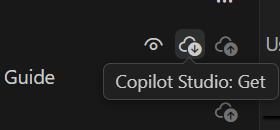
Brukere kan ikke gjøre endringer hvis det finnes eksterne endringer som ennå ikke er hentet via get-kommandoen. Anfør-ikonet og kommandoen er blokkert.
Når man skal gjøre endringer
Her er vanlige scenarier for når du bør gjøre endringene dine:
- Når du fullfører en funksjon eller fiks
- Når du er ferdig med arbeidsøkten din
- Når du vil teste i et skymiljø
- Når du er klar til å dele endringer med teamet
Hvordan anvende endringer
Bruk endringer med Agent Changes-panelet
Åpne panelet for agentendringer.
Gå gjennom endringene dine i Endringsseksjonen .
Velg Bruk.
Vent til pushen er ferdig.
Påfør endringer med kommandopalett
Trykk
Ctrl+Shift+P.Type:
Copilot Studio: Apply Changes.Trykk
Enter.
Bruk resultater
Når du bruker endringene, ser du den nyeste statusen som vises i Visual Studio Code.