Merk
Tilgang til denne siden krever autorisasjon. Du kan prøve å logge på eller endre kataloger.
Tilgang til denne siden krever autorisasjon. Du kan prøve å endre kataloger.
Note
Funksjonene i denne artikkelen brukes av agenter eller arbeidsflyter drevet av GitHub Copilot-verktøyet.
Bruksbasert fakturering gjelder for bruk, bygging, testing og evaluering av agenter. Disse handlingene kan bruke opp Copilot-kreditter. Lær mer i Administrer kostnader for agenter drevet av GitHub Copilot-verktøyene.
Lag og rediger arbeidsflyter i den redesignede visuelle designeren i Copilot Studio. Designeren tilbyr et lerret hvor du kan bygge eller redigere en automatisering, legge til og fjerne handlinger, sjekke for feil, og publisere arbeidsflyten uten å forlate designeren.
Vis en arbeidsflyt i designeren
For å vise en arbeidsflyt i designeren, åpne Copilot Studio, velg Arbeidsflyter, velg arbeidsflyten, og velg deretter fanen Bygg.
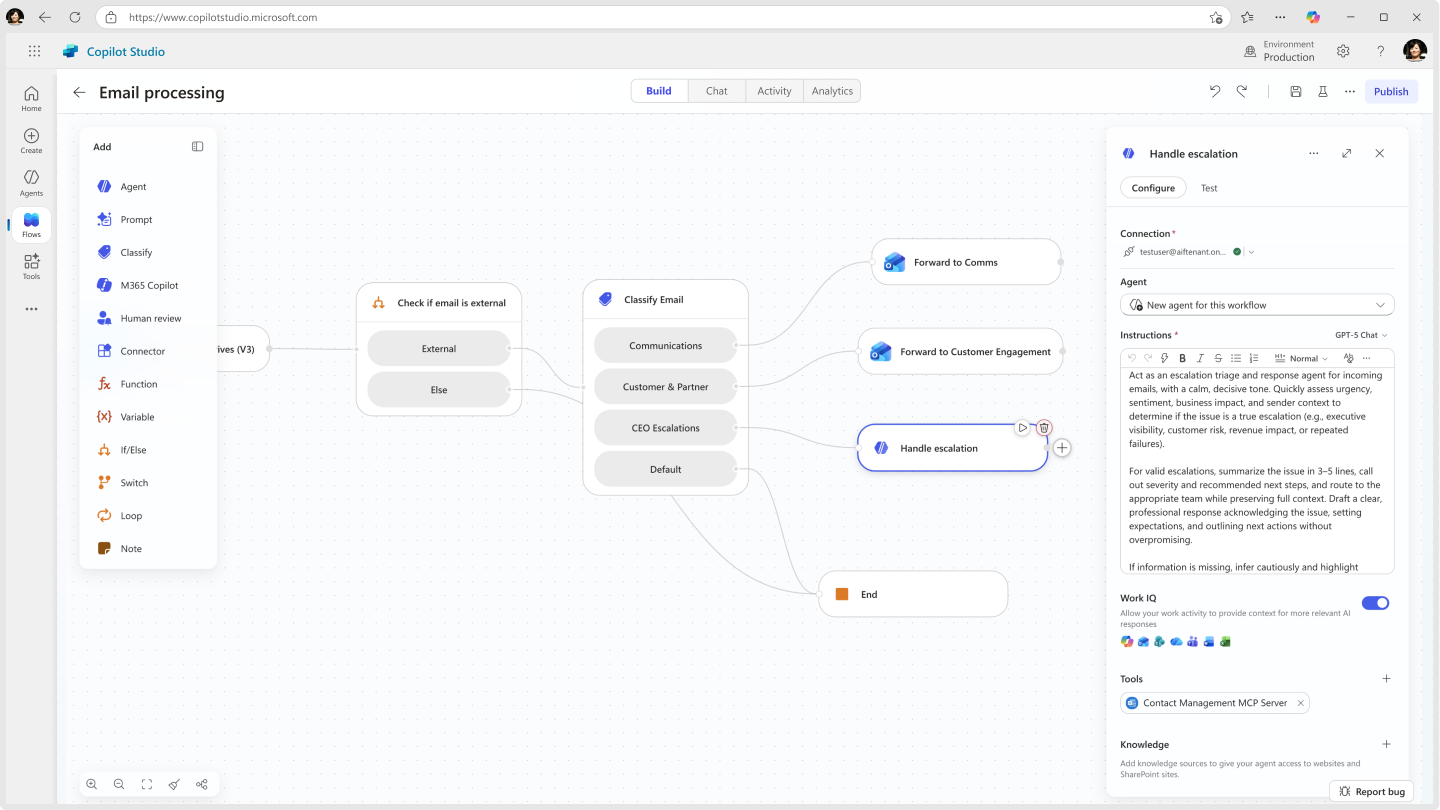
Endre hvordan arbeidsflyten din vises
Avhengig av størrelsen og kompleksiteten på arbeidsflyten din, kan det være lurt å justere hvordan det vises for å gjøre det enklere å jobbe med. Bruk verktøylinjen nederst til venstre på lerretet for å kontrollere visningen.
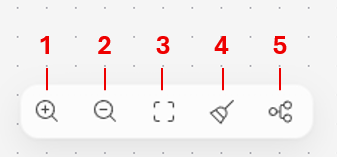
Forklaring:
- Zoom inn: Øk størrelsen på arbeidsflyten på lerretet.
- Zoom ut: Reduser størrelsen på arbeidsflyten på lerretet.
- Tilpass visning: Endre størrelsen på visningen slik at den passer til hele arbeidsflyten på lerretet.
- Rydd opp: Omorganiser arbeidsflyten og grenene for en klarere ende-til-ende-visning.
- Loddrett oppsett: Bytt til en loddrett oppsettvisning av arbeidsflyten.
Legg til og fjern handlinger
Velg Legg til et trinn på kortet du vil legge til handlingen etter. Legg til-ruten åpnes.
Under Legg til, begynn å skrive inn handlingen du vil at arbeidsflyten skal utføre eller koblingen du vil legge til, og velg den deretter fra listen. Avhengig av valget ditt, kan det hende du må oppgi mer informasjon for å fullføre handlingen.
Hvis du finner ut at du ikke trenger en handling, velg Slett-ikonet øverst til høyre i handlingen.
Sjekk arbeidsflytparametere
Hvis du vil vise parameterne for en utløser eller handling i arbeidsflyten, velger du kortet. Konfigurasjonspanelet åpnes på høyre side. Hvis du vil angi en verdi for en parameter, velger du et alternativ i rullegardinlisten eller skriver inn et uttrykk for å angi verdien dynamisk.
Se etter feil
Feil i arbeidsflythandlinger angis i rødt. Hvis du vil vise detaljer om en feil i én handling, velger du feilen. For å liste opp alle feil i hele arbeidsflyten, åpne helsesenterbanneret . Velg feilen for å vise detaljer for individuelle feil.
Important
Du kan ikke publisere en arbeidsflyt hvis den inneholder feil. Du må rette alle feilene før du kan publisere den.
Publiser arbeidsflyten
Hvis arbeidsflyten ikke har noen feil, kan du publisere den. På menyen øverst på lerretet, velg Publiser.
Test arbeidsflyten
Testkjøringer lar deg verifisere et steg eller en hel arbeidsflyt uten å forlate designeren. Bruk enten ekte upstream-data, verdier du mocker selv, eller resultater fra en tidligere kjøring.
Det finnes to måter å kjøre en test på:
| Det du vil bekrefte | Slik tester du | Hvor du finner dette |
|---|---|---|
| Et enkelt handlings- eller AI-trinn isolert | Test denne noden | Testfanen inne i nodens sidepanel |
| Hele arbeidsflyten, fra ende til ende | Kjør flyttest | Play-knappen (Test) i øverste kommandolinje |
Begge overflatene deler samme idé: Gi innganger (ekte eller spotte), kjør, og undersøk deretter utdataene.
Teste én enkelt node i en arbeidsflyt
Åpne en hvilken som helst handling eller node i arbeidsflyten din og velg play-knappen (Test). Det finnes tre inndelinger:
Kjør/tilbakestill test: Kjører trinnet ved behov, eller fjerner gjeldende inndata og utdata.
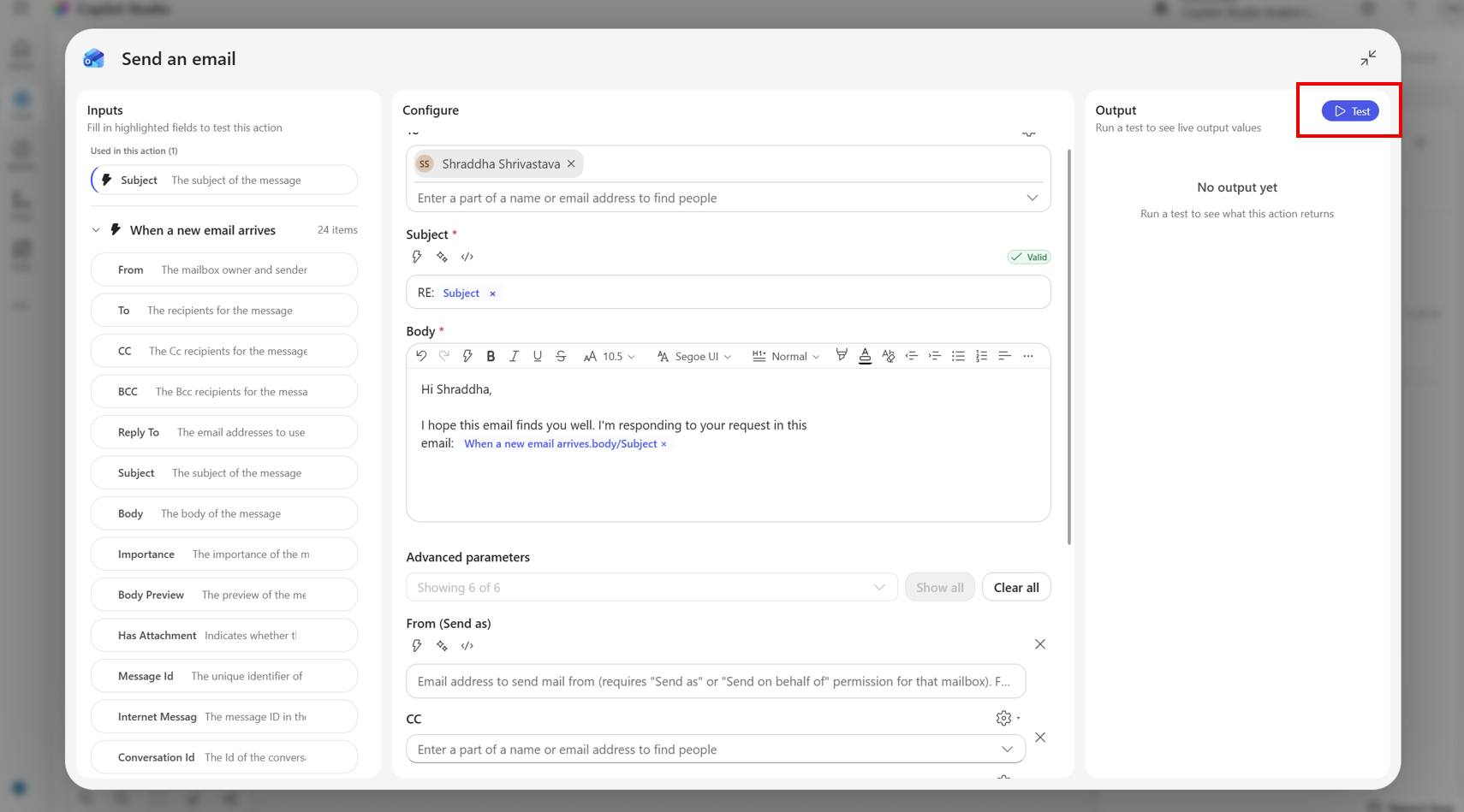
Lastverdier fra forrige kjøring: En nedtrekksmeny over nylige kjøringer av denne arbeidsflyten. Hvis du velger en, hentes outputtene fra oppstrømstrinnet fra denne kjøringen inn i inndatafeltene nedenfor.
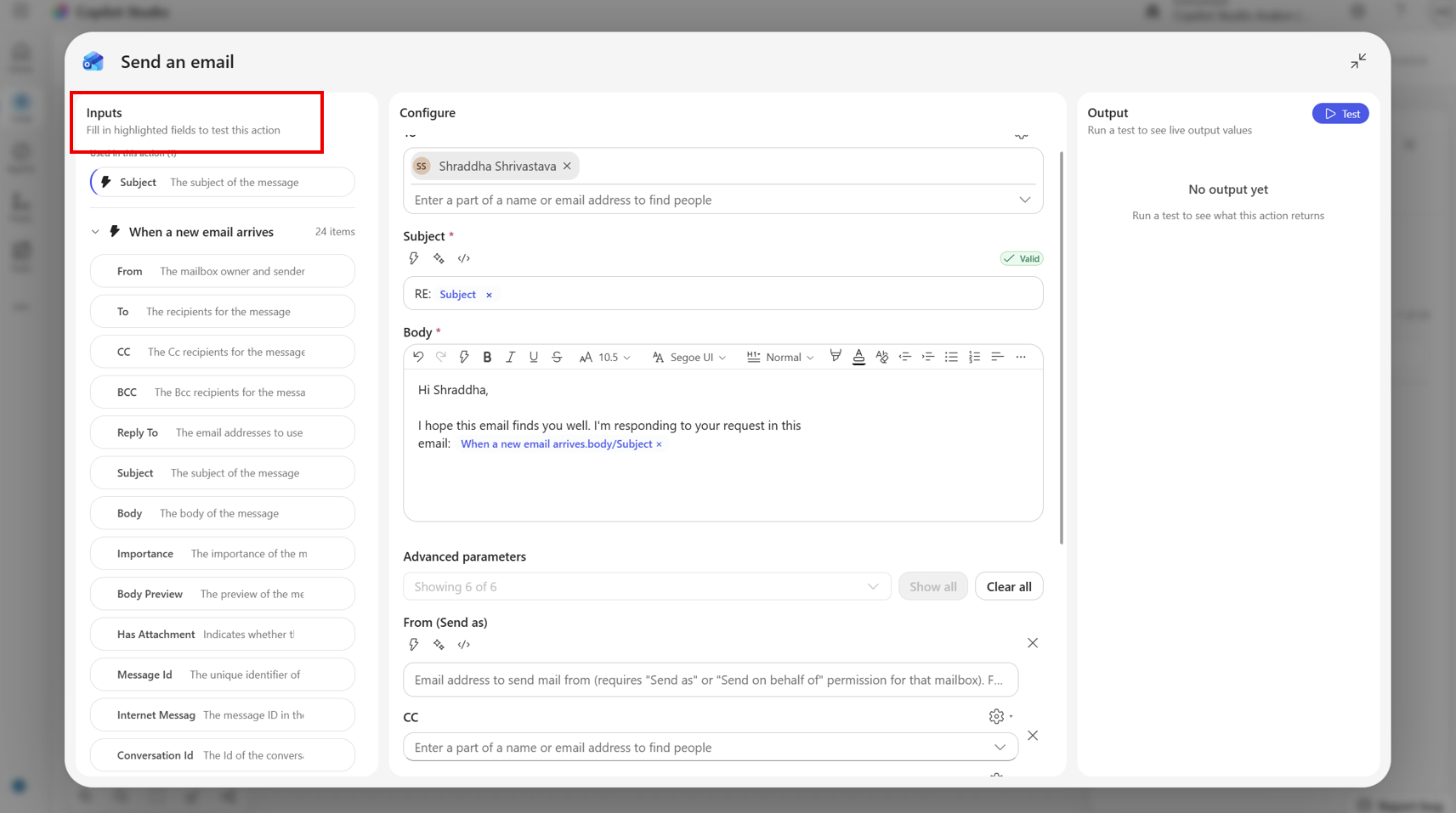
Inndata: Ett redigerbart felt per oppstrøms trinn gir nodereferansene. Merket til høyre i hver rad viser feltets forventede type (streng, e-post, dato, tid, nummer osv.).
Utdata: Live-resultatet av den nyeste testen, formatert for nodetypen.
Simulerte inndata
Som standard er inndatafeltene tomme. Du kan:
- Skriv inn en verdi direkte i et felt. Feltet godtar typen som vises på høyre merke.
- La et felt stå tomt hvis trinnet ikke avhenger av det.
Tip
Test-fanen lister automatisk opp de oppstrøms stegutdataene som denne nodens uttrykk refererer til. Hvis du legger til et nytt token i noden, vises det tilsvarende feltet neste gang du åpner Test.
Laste inn verdier fra en tidligere kjøring
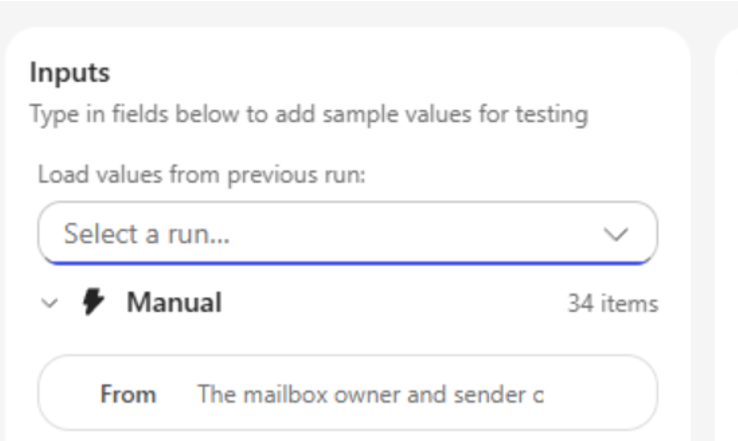
Hvis arbeidsflyten din kjørte før, kan du spille av ekte data i stedet for å skrive det inn:
Velg en kjøring i rullegardinlisten Last inn verdier fra forrige kjøring .
Utformeren henter trinnutdata for kjøring og projiserer dem gjennom nodens inndataskjema. Samsvarende verdier skrives inn i inndatafeltene.
Rediger et felt etterpå hvis du vil justere scenarioet.
Rullegardinlisten viser de 10 siste kjøringene med enhver status. Hvis en kjøring ikke inkluderer utdata for ett av dine oppstrøms steg fordi det steget ble hoppet over eller stien ikke ble tatt, fylles kun de tilgjengelige feltene ut. Resten forblir som de var.
Hvis arbeidsflyten ikke har kjørt før, vises ingen tidligere tilgjengelige kjøringer , og nedtrekksmenyen er skjult.
Kjør testen
Velg Kjør test. Knappen viser opptatt-tilstand mens samtalen er i luften; Output-seksjonen viser en spinner, deretter resultatet eller en feil.
- Tilbakestillingstest fjerner både inndata og siste utdata.
- Testen kjører noden isolert mot koblingens API. Testen utløser ikke resten av arbeidsflyten.
Test hele arbeidsflyten
Velg avspillingsknappen (test) på den øverste kommandolinjen. Test kjører arbeidsflyten din fra start til slutt mot det aktive kjøremiljøet.
Før kjøringen starter, utformeren:
- Lagrer og publiserer arbeidsflyten hvis du har ulagrede endringer, eller hvis det er første gang.
- Installerer eventuelle nye tilkoblinger ved første kjøring.
- Utløser kjøringen. Banen avhenger av utløsertypen.
| Utløsertype | Hva skjer når du velger Test |
|---|---|
| Manuell / HTTP-forespørsel | En dialogboks åpnes for at du skal skrive inn trigger-inputene, så kjører arbeidsflyten umiddelbart. |
| Gjentagelse/glidevindu/avspørring | Enten starter planen og første kjøring starter automatisk, eller, hvis den allerede er installert, kjører arbeidsflyten én gang. |
| Koblingshendelse (for eksempel når det kommer en e-postmelding) | Arbeidsflyten publiseres og venter. Du kan se Venter på trigger.... Utfør handlingen i kildesystemet for å starte løpet. |
| HTTP webhook | Arbeidsflyten publiseres; Utløs det fra det eksterne systemet som du vanligvis ville gjort. |
Simulerte inndata (manuell utløser)
For manuelle utløsere viser dialogboksen Angi inndata for manuell utløser ett felt for hver inndata du har definert for utløseren:
- Tekst/nummer/e-post/dato: Riktig inndatakontroll.
- Boolsk: Vekslebryter.
- Enkeltvalg (opplisting): Rullegardinliste.
- Flervalg: Rullegardinliste med flere valg.
- Fil: Filplukker. Innholdet lastes opp som en del av gjennomspillingen.
- Objekt/matrise: Flerlinjet tekstområde der du kan lime inn JSON.
Velg Kjør for å starte arbeidsflyten med disse inputene, eller Avbryt for å avvise uten å kjøre. Obligatoriske felt er merket med en stjerne. Hvis verdier mangler eller er ugyldige, vises innebygde valideringsmeldinger og kjøringen blokkeres til de er løst.
Dialogen vises hver gang du velger Test. Verdier lagres ikke mellom kjøringer, så du kan raskt prøve ulike scenarioer.
Se løpet
Når en kjøring er underveis:
- Kommandolinjen viser en Avbryt-knapp mens kjøringen er aktiv.
- Aktivitetspanelet til høyre viser den nåværende gjennomspillingen øverst med et statusmerke: Kjører, Venter, Suksessert, Mislykket eller Avbrutt. Velg en kjøring for å åpne den på lerretet, og undersøk hvert trinns inndata og utdata.
Velg tidligere kjøringer
Aktivitetspanelet fungerer også som arbeidsflytens kjørehistorikk:
- Filtrer etter All/Succeeded/Failed/Running ved å bruke nedtrekksmenyen øverst.
- Velg Oppdater for å refetch listen.
- Velg Last inn mer nederst til siden lenger tilbake.
- Hvis du velger en kjøring, lastes den inn på lerretet, der hver node viser inndataene den mottok, og utdataene den produserte for denne kjøringen. Dataene er de samme som det testfanen på nodenivå bruker når du velger en kjøring fra rullegardinlisten.
Når du skal bruke hver testtype
- Itererer på et enkelt AI-steg eller en koblingshandling? Bruk Test denne noden. Det er raskere, publiserer ikke, og lar deg mocke bare de oppstrømsverdiene som betyr noe.
- Validere ende-til-ende-atferd eller trigger-logikk? Bruk Kjør flow-test. Den øver hele grafen mot den reelle kjøretiden.
- Reproduserer du et produksjonsproblem? Åpne den feilende kjøringen fra Aktivitetspanelet, åpne deretter den feilende noden og bruk Load-verdier fra forrige kjøring i testfanen for å spille av nøyaktige upstream-data inn i handlingen.
Prøveverdier i tokenvelgeren
Når du skriver et uttrykk som refererer til utdataene fra et oppstrøms steg, viser tokenplukkeren en prøveverdi ved siden av hvert token slik at du kan se hvordan reelle data fra det steget ser ut. Prøveverdier hentes automatisk fra den siste fullførte testkjøringen av arbeidsflyten din, så du slipper å velge en kjøring eller legge til tokens manuelt.
Oppførselen er som følger:
- Prøveverdiene vises i rekken for hvert oppstrøms trinns utgang.
- Kun vellykkede resultater fra den siste fullførte serien vises. Trinn som ble hoppet over, ikke ble nådd, eller feilet har ikke en prøveverdi.
- Hvis arbeidsflyten ikke har kjørt ennå, eller den siste kjøringen ikke inkluderer det refererte steget, vises ingen prøveverdi ved siden av det tokenet.
Prøveverdiene er skrivebeskyttet forhåndsvisningsdata. Å redigere et uttrykk endrer ikke den underliggende kjøringen, og å lukke pickeren kaster ingenting.