Merk
Tilgang til denne siden krever autorisasjon. Du kan prøve å logge på eller endre kataloger.
Tilgang til denne siden krever autorisasjon. Du kan prøve å endre kataloger.
Bruker- og gruppestyring er området i Microsoft Dataverse der du kan opprette og vedlikeholde brukerkontoer og profiler.
En bruker er en person som arbeider for en forretningsenhet som bruker Dataverse. Hver bruker har en brukerkonto. Alle brukere må være knyttet til bare én forretningsenhet. Denne tilknytningen kontrollerer hvilke kundedata brukeren har tilgang til. Kontoen til brukeren inneholder informasjon, for eksempel brukerens telefonnumre, e-postadresse og en kobling til lederen til brukeren. Hver bruker har rettigheter til å administrere sine egne personlige innstillinger. Hver bruker tilsvarer en bruker i Microsoft Entra-ID-en for denne organisasjonen. Når du oppretter en bruker, må du tildele minst én sikkerhetsrolle til brukeren. Selv om brukeren er en del av et team som har fått tildelt roller, bør brukeren få tildelt en rolle. Hvis du vil ha mer informasjon om tilgangsnivåer og roller, kan du se Sikkerhetskonsepter for utviklere.
Et team er en gruppe med brukere. Brukere i en organisasjon kan samarbeide og dele informasjon i team. Hvis du vil ha mer informasjon om team, kan du se Bruk team til å samarbeide og dele informasjon.
Brukere eller team kan eie poster. Angi OwnershipType til OwnershipTypes.
UserOwned eller OwnershipTypes.
TeamOwned for å aktivere eierskap. Du kan bruke meldingen ReassignObjectsOwnerRequest eller meldingen ReassignObjectsSystemUserRequest til å foreta ny massetildeling av alle oppføringene for en eier.
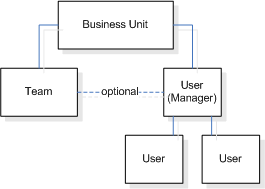
Illustrasjonen nedenfor viser relasjonene for brukere og team.
Brukere
Tabellen nedenfor inneholder detaljer om de betydelige attributtene for systembrukertabellen.
| Kolonnenavn | Beskrivelse |
|---|---|
| AccessMode | Angir hvilken type tilgang denne brukeren har til Dataverse. Dette kan av og til bli kalt typen bruker. – Administrativ – Brukeren har tilgang til Innstillinger-området, men har ikke tilgang til områdene Salg, Markedsføring og Service. - Ikke interaktiv – Brukeren har tilgang til systemet, men bare via nettjenesten. - Lese – Brukeren har skrivebeskyttet tilgang. - Lese/Skrive – Brukeren har både lese- og skrivetilgang. – Kundestøttebruker – brukerstøtteteamet for datavers opprettet brukeren. |
| CalType | Angir brukerens lisenstype. - Administrativ – Brukeren har administrative brukerrettigheter. – Enheten er full – Brukeren av enheten som kjører Dataverse har både lese- og skrivetilgang. – Enhetsbegrenset – Brukeren som bruker enheten som kjører Dataverse, har bare lesetilgang. - Full – Brukeren har både lese- og skrivetilgang. – Begrenset – Brukeren har bare lesetilgang. |
| IsDisabled | Angir om brukeren er deaktivert. Bare lisensierte brukere eller brukere som har tilgangsmodusen støtte eller ikke interaktiv, kan aktiveres. Støttebrukere kan ikke deaktiveres. |
| IsLicensed | Angir om brukeren er lisensiert. Dette gjelder for kunder som får tilgang til Dataverse gjennom Microsoft Online Services-miljøet. Dette attributtet er skrivebeskyttet og oppdateres av systemet. |
| IsSyncWithDirectory | Angir om brukeren er synkronisert med Microsoft 365-katalogen. Dette gjelder for kunder som får tilgang til Dataverse gjennom Microsoft Online Services-miljøet. Dette attributtet kan bare angis ved oppretting og er ellers skrivebeskyttet. |
| QueueId | Angir standardkøen for brukeren. |
Tilgangskontroller er additive. Du kan få tilgang til tabeller basert på rollene som er tilordnet brukeren, pluss rollene som er tilordnet teamet som en bruker er medlem av. Dette gjør at en bruker kan ha rettigheter utenfor forretningsenheten.
Note
En brukers sett med rettigheter er en union av rettigheter fra brukerens roller og rettigheter fra alle teamroller der brukeren er medlem.
Ikke-interaktive brukere brukes ofte når de skriver tjeneste-til-tjeneste-kode fordi de ikke bruker opp en lisens. Datavers gjør det mulig for sju gratis ikke-interaktive brukere. Hvis du vil deaktivere en ikke-interaktiv bruker, oppdaterer du brukeroppføringen ved å endre verdien accessmode til en annen verdi. Brukeren deaktiveres automatisk.
Du kan finne brukeren som er logget på eller representert, ved å kalle opp meldingen WhoAmIRequest.
Slette en bruker
I Dataverse kan brukere deaktiveres og slettes. Du kan slette en bruker fra Power Platform (Dataverse) forutsatt at du har den nødvendige tilgangstillatelsen til SystemUser-tabellraden . Det er en sekvens med oppgaver å følge. Du kan ikke bare slette raden i én enkelt samtale. Du må først slette brukeren som er registrert i Microsoft Entra ID, og deretter slette brukeren i Dataverse. Fremgangsmåten som skal følges, er beskrevet nedenfor.
Logg på Microsoft Azure-portalen, og følg deretter disse trinnene:
- Velg Microsoft Entra ID, og velg deretter Brukere under Administrer
- Slett brukeren – dette kalles en «myk sletting» ettersom brukeroppføringen forblir til den slettes permanent
- Slett brukeren permanent manuelt eller vent i 30 dager til Azure sletter brukeren permanent gjennom automatisering
Når systembrukeren er myk eller permanent slettet i Azure, vises brukerstatusen som deaktivert i Dataverse. Du finner denne brukerraden i SystemUser-tabellen.
I Dataverse:
- Tilordne eventuelle eksisterende tabellrader brukeren er tilordnet til på nytt – det skal ikke være tilordnet noen tabellrader til brukeren før brukeren slettes
- Slett brukeren ved hjelp av et SDK- eller Web API-kall – dette er en myk sletting
- Slett systembrukeren permanent med et API-kall en gang til
Tips
Det er en overkjøring der brukerraden i Dataverse kan slettes uten permanent sletting av brukerens Microsoft Entra ID-post. Dette kan gjøres ved å angi OrgDbOrgSettingAuthorizationSkipAadUserStateValidation=true. Dette fjerner behovet for å gjøre trinn #2 i azure-prosedyren ovenfor. Se Innstillinger for miljødatabase for å oppdatere denne verdien.
Mer informasjon: Slette brukere fra miljø, oppdatere og slette tabellrader ved hjelp av nett-API-en, oppdatere og slette tabellrader ved hjelp av SDK for .NET
Fellesskapsverktøy
Brukerinnstillinger-verktøyet er et verktøy som XrmToolbox-fellesskapet utviklet for Dataverse. Se utviklerverktøyartikkelen for fellesskapsutviklede verktøy.
Note
Fellesskapsverktøyene er ikke et produkt av Dataverse og gir ikke støtte til fellesskapsverktøyene. Hvis du har spørsmål om verktøyet, kontakter du utgiveren. Mer informasjon: XrmToolBox.
Se også
Bruk team til å samarbeide og dele informasjon
Referanse for teamtabell
Angi tidssoneinnstillinger for en bruker
Eksempel: Del oppføringer ved hjelp av meldingene GrantAccess, ModifyAccess og RevokeAccess
Eksempel: Del en oppføring ved hjelp av et tilgangsteam