Merk
Tilgang til denne siden krever autorisasjon. Du kan prøve å logge på eller endre kataloger.
Tilgang til denne siden krever autorisasjon. Du kan prøve å endre kataloger.
[Denne artikkelen inneholder dokumentasjon for forhåndsversjonen og kan bli endret.]
Egendefinerte kolonnevisualiseringer er et visningsalternativ som gjengir dataene i en kolonne som en liten grafikk – for eksempel en måler, trendlinje, farget stolpe eller et sett med stjerner – direkte inne i cellene i et rutenett, i stedet for ren tekst. Dette alternativet gjør det enklere å skanne en kolonne og sammenligne verdier på tvers av mange rader med et øyekast.
Velg en visualisering én gang, i kolonnen, fra en rullegardinliste i Power Apps. Hvert rutenett eller hver visning som viser denne kolonnen, viser deretter grafikken automatisk. Denne artikkelen forklarer de tilgjengelige visualiseringene, dataene hver enkelt forventer, vanlige dataproblemer og hvordan du klargjør dataene.
Important
- Dette er en evalueringsfunksjonalitet.
- Evalueringsfunksjonalitet er ikke ment for produksjonsbruk og kan ha begrenset funksjonalitet. Disse funksjonene er tilgjengelige før en offisiell utgivelse, slik at kunder kan få tidlig tilgang og gi tilbakemeldinger.
Tilgjengelige visualiseringer
Egendefinerte kolonnevisualiseringer tilbyr fire grafiske visningstyper, pluss standard tekstvisning når du velger Ingen. Hver visualisering passer til en bestemt form for data.
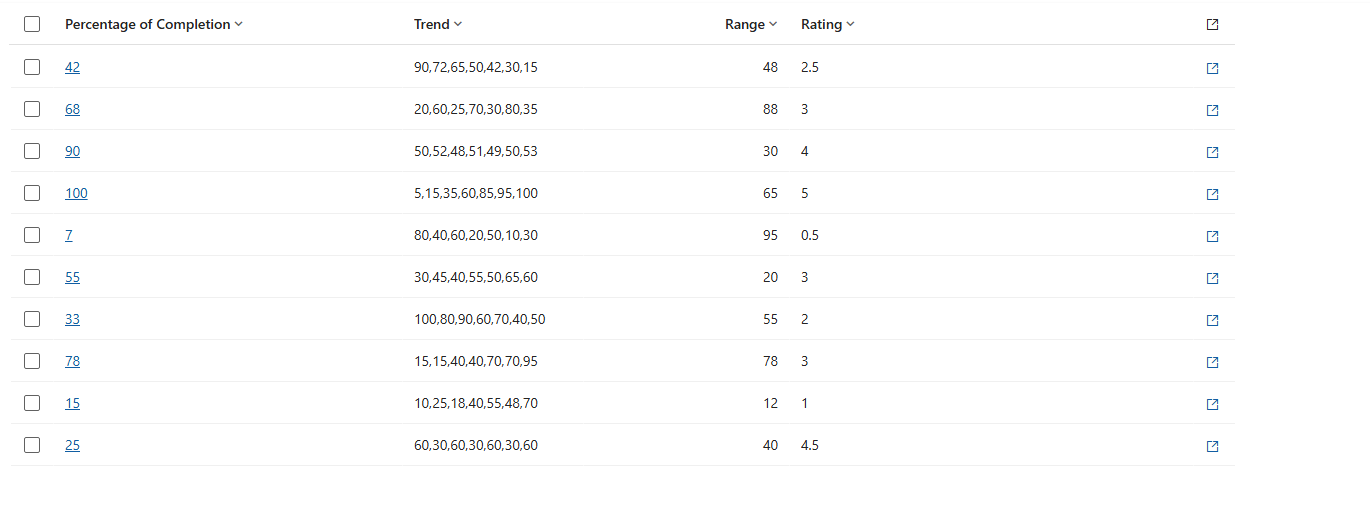
Bildet nedenfor viser et rutenett som viser kolonner som ren tekst, uten at visualiseringer brukes:
De samme dataene med visualiseringer er enklere å sammenligne på tvers av rader:
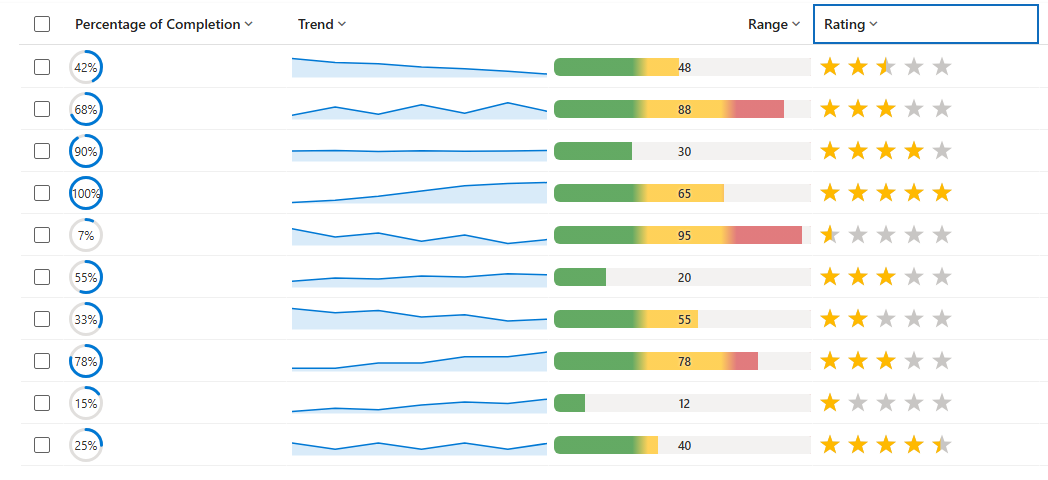
Tabellen nedenfor inneholder detaljer om de ulike visualiseringene du kan bruke med en kolonne til å vise i en visning eller et rutenett.
| Visualization | Navn | Hva det viser | Beste tilpassing av kolonnedata |
|---|---|---|---|

|
Sirkelring | En sirkelmåler fylt til en prosentdel, med verdien vist i midten. | Et enkelt tall på en skala fra 0 til 100 (en prosentdel). Mer informasjon: Sirkeloppringing |

|
Linjediagram | En liten trendlinje (sparkline) på tvers av flere punkter. | En tekstkolonne som inneholder flere tall atskilt med komma. Mer informasjon: Linjediagram |

|
Varmekart | En vannrett stolpe der fargen endres med verdien (for eksempel grønn → gul → rød). | Et enkelt tall innenfor et definert område (0–100 som standard). Mer informasjon: Varmekart |

|
Stjernevurdering | En rad med stjerner fylt for å samsvare med verdien. | Et heltall fra 0 til antall stjerner (0–5 som standard). Mer informasjon: Stjerneklassifisering |
Konfigurere visualisering for en kolonne
Logg på Power Apps (make.powerapps.com), gå til Løsninger, og åpne deretter tabellen du vil bruke.
Åpne en kolonne i kolonneområdet for en tabell for å redigere egenskapene eller opprette en ny.
Utvid avanserte alternativer, og velg deretter fra disse alternativene: Ingen, Varmekart, Linjediagram, Sirkelring og Stjerneklassifisering ved siden av Velg hvordan denne kolonnen skal visualiseres i programmet. Hvis du velger Ingen , returneres kolonnen til standard tekstvisning. Hvis du vil ha mer informasjon, kan du se Visualiseringer for kolonnedetaljer.
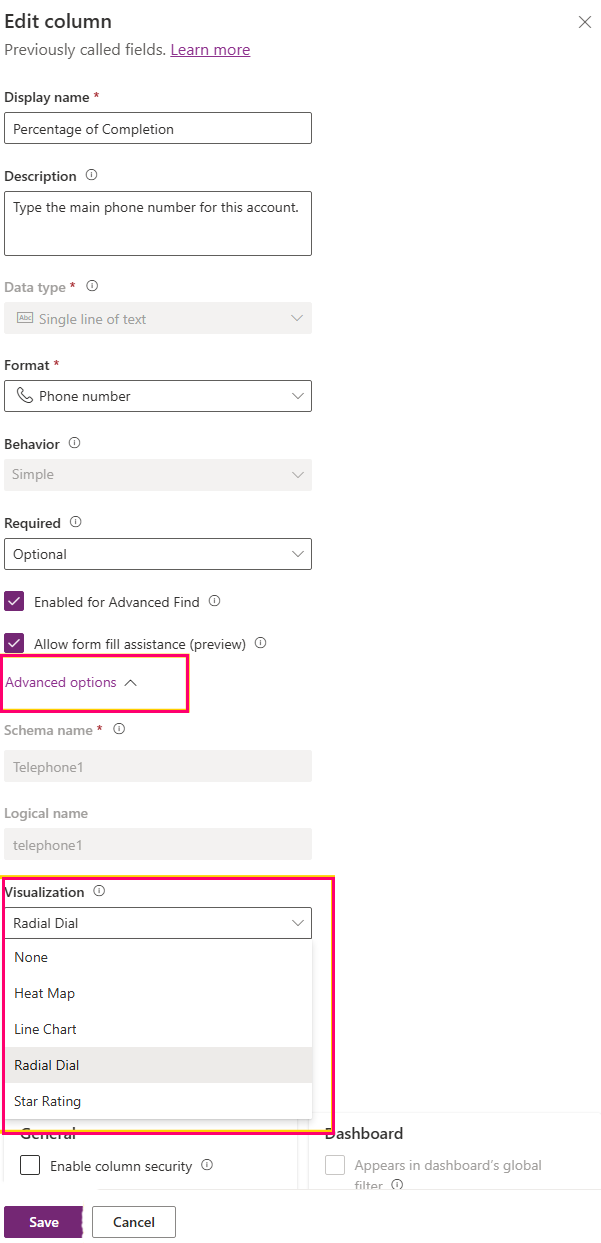
Velg Lagre. Når du lagrer kolonnen, viser alle rutenett eller visninger som viser denne kolonnen, grafikken automatisk.
Visualiseringer for kolonnedetaljer
Sirkelskive
Sirkelskiven er en sirkelringmåler. Den fylte delen (blå som standard) vokser med klokken for å representere verdien over et lysegrått spor, og den avrundede prosentandelen vises midt i ringen.
Dataformat: En enkelt numerisk verdi, lest som en prosentverdi på en skala fra 0 til 100. Heltall eller desimaler godtas, og et etterfølgende prosenttegn er tillatt, for eksempel 60%. Verdier begrenses automatisk til området 0–100.
Eksempelverdier:
| Kolonneverdi | Resultat |
|---|---|
| 0 | Tom ring, «0%» i midten. |
| 60 (eller "60%") | Ring litt over halvfull, "60%" i midten. |
| 100 | Helt full ring, "100%" i midten. |
| Et ord som «Høy». | Ikke et tall – viser 0%. |
Anbefalte fremgangsmåter:
- Lagre verdien på en skala fra 0 til 100. Hvis dataene er en brøk fra 0 til 1, multipliserer du dem med 100 først.
- Bruk en numerisk kolonnetype (heltall eller desimal).
- Hold cellen fri for enheter, valutasymboler og tusenskilletegn.
Kjente dataformatproblemer:
- Verdier over 100 vises helt fulle, og verdiene under 0 vises tomme, fordi måleren er begrenset til 0–100.
- Tekst som «Høy» eller verdier med enheter eller valuta. Det kan for eksempel hende at «$60» eller «60 poeng» ikke leses som et tall og kan vise 0%.
- En verdi skrevet som et forhold, for eksempel 0,6, behandles som 0,6%, slik at ringen ser nesten tom ut.
Linjediagram
Linjediagrammet er en kompakt sparkline: en trendlinje (blå som standard) med et lyst skyggelagt område under, og sporer en sekvens med tall fra venstre mot høyre i cellen.
Dataformat: Én enkelt tekstverdi som inneholder flere tall atskilt med komma, for eksempel 10,20,30,45. Hvert tall er ett punkt på linjen, i rekkefølge. Mellomrom rundt tallene er fine.
Eksempelverdier:
| Kolonneverdi | Resultat |
|---|---|
| 10,20,30,45 | En stigende linje over fire punkter. |
| 5, 8, 6, 9, 12 | En linje over fem punkter (mellomrom ignoreres). |
| 42 | En enkelt prikk (bare ett punkt). |
| (tom) | En tom celle. |
Anbefalte fremgangsmåter:
- Bruk en tekstkolonne (én linje eller flere linjer) til å holde den kommadelte serien.
- Hold alle punkter på en konsekvent skala. Bruk 0–100 der det er mulig.
- Angi minst to punkter. Flere poeng viser en klarere trend.
- La cellen stå tom når det ikke er noen data, i stedet for å skrive inn ord som ingen.
Kjente dataformatproblemer:
- Diagrammet trenger mer enn ett tall for å tegne en linje. et enkelt tall vises som bare en prikk.
- Diagrammet gjenkjenner ikke andre skilletegn enn komma, for eksempel semikolon, rør eller mellomrom.
- Alle oppføringer i listen som ikke er et tall. N /a blir for eksempel et mellomrom i linjen.
- En helt tom eller uleselig verdi viser en tom celle.
- Som standard tegnes punktene inn på en skala fra 0 til 100. Verdier utenfor området flates ut til øvre eller nedre kant.
Varmekart
Varmekartet er en vannrett farget stolpe med verdien vist som en etikett. Stolpens farge endres avhengig av hvor verdien faller i området. Standardfargene er for eksempel grønne for lav, gul for midten og rød for høy.
Dataformat: Ett enkelt tall. Som standard er området fra 0 til 100, og verdiens posisjon i dette området bestemmer fargen. For valgkolonner (alternativsett) brukes den numeriske verdien bak det valgte valget, og valgets tekst vises som etiketten.
Eksempelverdier:
| Kolonneverdi | Resultat |
|---|---|
| 12 | Stolpe nær den lave enden, farget for "lav". |
| 55 | Stolpe rundt midten, farget for "middels". |
| 90 | Stolpe nær den høye enden, farget for "høy". |
| Et valg, for eksempel «Høy». | Farget etter valgverdien. etiketten viser «Høy». |
Anbefalte fremgangsmåter:
- Lagre én enkelt numerisk verdi innenfor det forventede området.
- Bruk en numerisk kolonnetype, eller en valgkolonne der verdiene er tilordnet i en logisk lav til høy rekkefølge.
- Hold verdiene fri for enheter og symboler.
Kjente dataformatproblemer:
- Verdier utenfor området trekkes til nærmeste ende av området (0 eller 100 som standard).
- Ikke-numerisk tekst gjengis som en tom celle.
- For valgkolonner følger fargen tallet som er tilordnet hvert valg, som kanskje ikke samsvarer med den synlige listerekkefølgen hvis disse tallene ikke er i lav-til-høy-sekvens.
Stjernevurdering
Stjernerangeringen er en rad med stjerner. Fylte stjerner (gull som standard) representerer verdien, og de gjenværende stjernene vises i en lys «tom» farge. Det finnes fem stjerner som standard.
Dataformat: Et heltall fra 0 til antall stjerner (0 til 5 som standard). En verdi på tre fyller tre stjerner. Heltall eller numerisk tekst godtas.
Eksempelverdier:
| Kolonneverdi | Resultat |
|---|---|
| 0 | Ingen stjerner er fylt. |
| 3 | Tre stjerner fylt, to tomme. |
| 5 | Alle de fem stjernene er fylt. |
| Et ord som «Flott». | Ikke et tall – ingen stjerner er fylt. |
Anbefalte fremgangsmåter:
- Lagre et heltall mellom 0 og antall stjerner (0–5 som standard).
- Hvis vurderingen bruker en annen maksimumsverdi, for eksempel 0–10, holder du verdiene innenfor maksimumsverdien og merker seg at standardvisningen er fem stjerner.
- Bruk en numerisk kolonnetype (heltall).
Kjente dataformatproblemer:
- Verdien måles mot antall stjerner, så på en fem-stjerners visning fyller en verdi på 5 hver stjerne. Alle verdier over antall stjerner fyller også hver stjerne.
- Desimalverdier produserer en delvis fylt stjerne.
- Tekstverdier. For eksempel Flott gjengivelse som ingen stjerner fylt.
Veiledning for dataforberedelse
Visualiseringene gjengis pålitelig når de underliggende kolonnedataene samsvarer med figuren hver visualisering forventer.
- Samsvar kolonnetypen med visualiseringen: Bruk numeriske kolonner for sirkelskive, varmekart og stjerneklassifisering, og en tekstkolonne for linjediagramserien.
- Lagre rene tall – unngå enheter, valutasymboler, prosenttegn (bortsett fra de etterfølgende % som radiale ringer godtar) og tusenskilletegn.
- Hold verdier innenfor det forventede området for hver visualisering.
- Tomme celler er fine – de viser et tomt visualobjekt i stedet for en feil.
- Når du har endret visualiseringen av en kolonne, kan du oppdatere rutenettet eller visningen for å se oppdateringen.
Vanlige visningsresultater
Enkelte visuelle resultater indikerer en mismatch mellom dataene og det forventede formatet for visualiseringen.
| Du ser dette | Sannsynlig årsak | Hva du må gjøre |
|---|---|---|
| En tom celle. | Verdien er tom eller er ikke i forventet format. | Bekreft at cellen inneholder data i riktig format (et tall eller kommadelte tall for linjediagram). |
| Sirkelskiven er alltid full eller alltid tom. | Verdien er over 100, under 0 eller lagret som et forhold (0–1). | Konverter verdien til en skala fra 0 til 100. |
| Stjernerangering viser hver stjerne fylt. | Verdien er lik eller overskrider antall stjerner (5 som standard). | Lagre en verdi mellom 0 og 5. |
| Linjediagram viser én enkelt prikk. | Bare ett tall finnes. | Angi to eller flere kommadelte tall. |
| Linjediagram har mellomrom. | Noen oppføringer i listen er ikke tall. | Fjern eller erstatt de ikke-numeriske oppføringene. |
| Varmekartfargen ser feil ut for et valg. | Valgverdiene er ikke i lav til høy rekkefølge. | Tilordne valgverdiene på nytt i en logisk rekkefølge. |