Merk
Tilgang til denne siden krever autorisasjon. Du kan prøve å logge på eller endre kataloger.
Tilgang til denne siden krever autorisasjon. Du kan prøve å endre kataloger.
Denne artikkelen inneholder detaljerte instruksjoner om hvordan du aktiverer, administrerer, konfigurerer og deaktiverer MCP-serveren (Dataverse Model Context Protocol) for miljøer i administrasjonssenteret for Power Platform. Den er ment for Power Platform-administratorer som håndterer administrerte miljøer, og dekker også forutsetninger for å aktivere serveren.
Forutsetninger
- Administratorrolle for Power Platform for å få tilgang til miljøinnstillingene for Dataverse MCP-serveren, aktivere tillatte MCP-klienter, opprette eller redigere en miljøgruppe og endre koblingspolicyer.
- Miljøet må være et administrert miljø hvis du vil administrere den dataverse MCP-serveren gjennom avanserte koblingspolicyer.
- Som standard er Microsoft Copilot Studio-klienten for Datavers MCP aktivert for alle miljøer. Du må aktivere flere klienter i administrasjonssenteret for Power Platform før du kan koble til klienten.
Konfigurer og administrer DATAVERSE MCP-serveren
Datavers MCP-server er som standard aktivert for Copilot Studio. Følg disse trinnene for å aktivere ikke-Microsoft MCP-klienter, for eksempel Visual Studio GitHub Copilot og Claude:
Bemerkning
MCP-tillatelsesoppføring gjelder bare for /api/mcp agentens inngangspunkt. EGENDEFINERTE API-er med MCP-navn er vanlige dataverse API-er og er ikke begrenset av denne innstillingen.
Gå til administrasjonssenteret for Power Platform. Velg Administrer>miljøer.
Velg miljønavnet der du vil slå på Datavers MCP-serveren, og velg deretter Innstillinger. Velg Produktfunksjoner under >. Rull ned for å finne Dataverse Model Context Protocol , og kontroller at La MCP-klienter samhandle med datavers MCP-server er aktivert.
Velg Avanserte innstillinger.
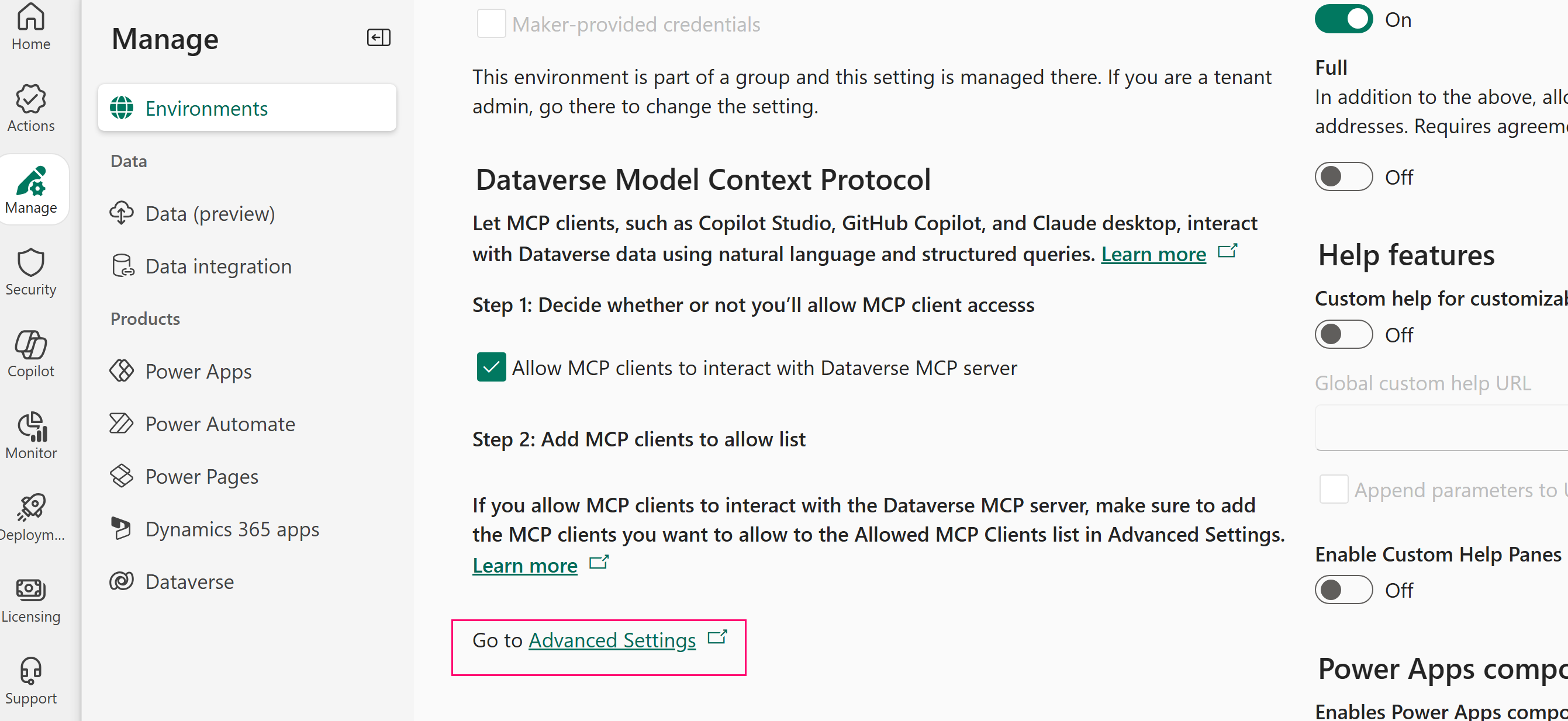
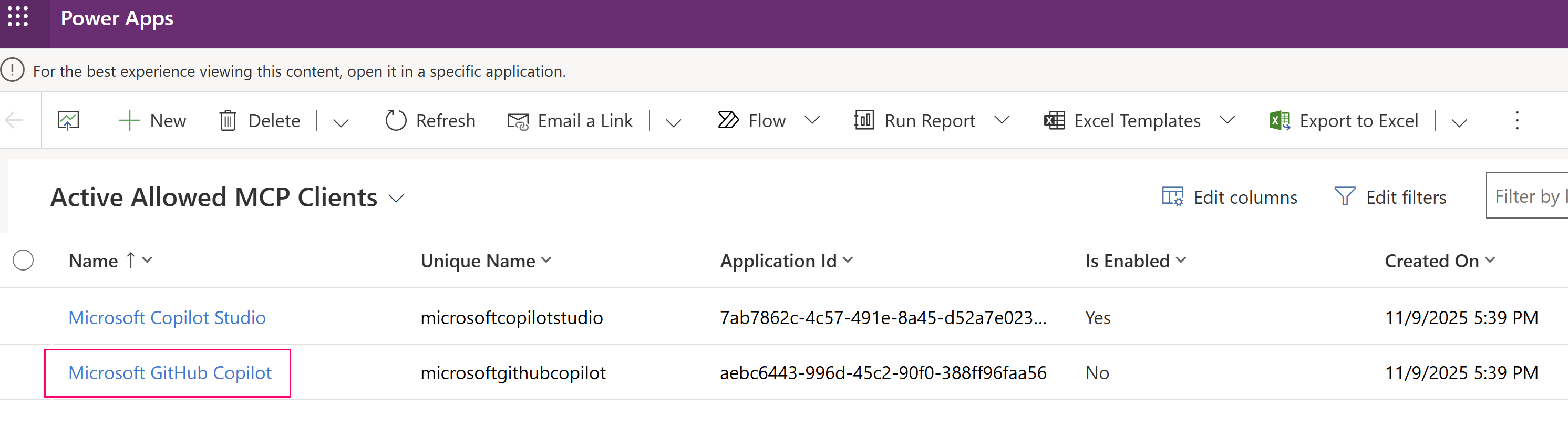
Listen over tilgjengelige klienter vises. Åpne klientoppføringen du vil bruke. I dette eksemplet er Microsoft GitHub Copilot-klienten aktivert.
Angi Er aktivert til Ja i MCP-klientposten.
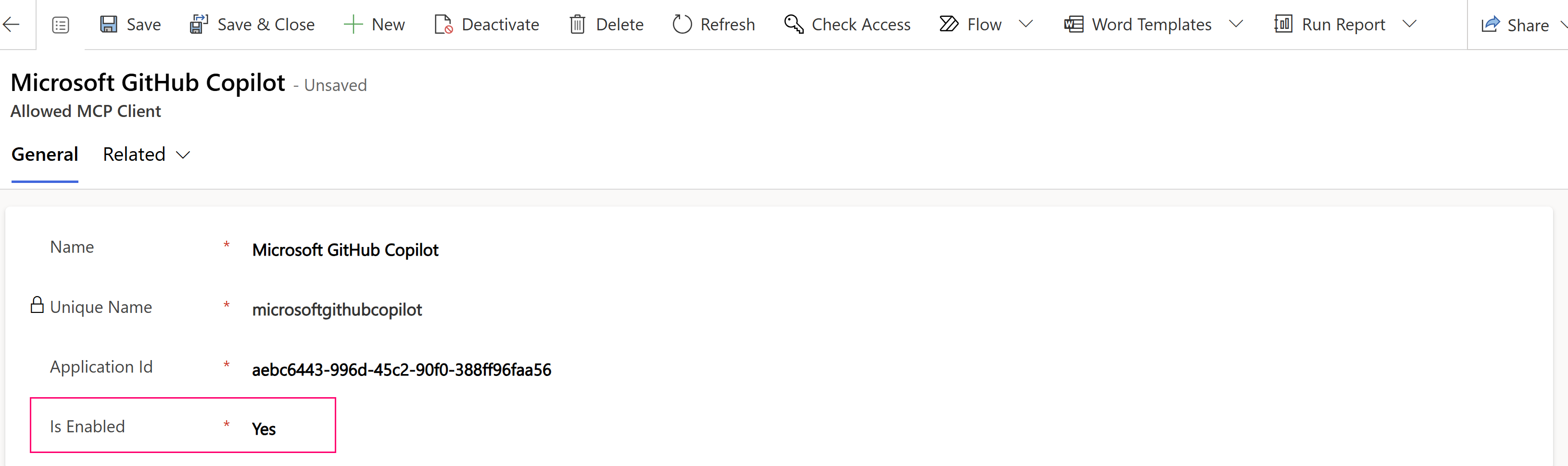
Velg Lagre og lukk.
Gjenta trinn 4–7 for å aktivere andre klienter etter behov.
Deaktiver Dataverse MCP-serveren i et miljø
Som standard er Tillat MCP-klienter å samhandle med Datavers MCP-serveren aktivert for Copilot Studio. Administratorer kan deaktivere MCP for Dataverse ved å fjerne innstillingen.
Advarsel!
Deaktivering av Dataverse MCP Server stopper alle verktøy og agenter som er avhengige av den. Alle pågående utviklings- eller AI-integreringstester ved hjelp av MCP avbrytes også.
Skrive effektive instruksjoner for en datavers MCP-serveragent
Når du konfigurerer agenten i Copilot Studio eller Visual Studio Code til å bruke en Datavers MCP-server, er klare og velstrukturerte instruksjoner nøkkelen til å veilede hvordan agenten fungerer. Disse instruksjonene hjelper agenten med å forstå rollen, hvilke funksjoner den har via MCP-serververktøyene, og hvordan du utfører arbeidsflyter pålitelig og konsekvent.
Agentinstruksjoner er naturlige språkdirektiver som forteller agenten din hva de skal gjøre, hvordan det skal fungere, og hvordan du bruker MCP-verktøyene som er tilgjengelige for det. De gir viktig kontekst slik at agenten kan:
- Velg og ring de riktige MCP-verktøyene.
- Fyll inn verktøyinndata på riktig måte.
- Bestem når du skal bruke verktøy kontra å generere svar direkte.
- Følg ønskede tone- eller virkemåtemønstre under samtaler.
Prinsipper for effektive instruksjoner
Når du skriver instruksjoner for en datavers MCP-serveragent, bør du vurdere følgende retningslinjer:
Definer agentens formål tydelig.
Oppgi agentens rolle enkelt. Eksempel: «Hjelp med kundedataspørringer, oppdateringer og postbehandling ved hjelp av Dataverse MCP-verktøy.»
Inkluder tone eller begrensninger hvis det er aktuelt, for eksempel «besvar alltid i en profesjonell tone» eller «ikke utsett sensitive felt i svar».
Ferdigheter i å lage oversikt og verktøyhandlinger.
Fortell agenten hvilke oppgaver på høyt nivå den kan utføre med MCP-verktøyene. Eksempel:
- Hent eller filtrer poster ved hjelp av verktøyet read_query.
- Opprett eller oppdater poster med
create_recordogupdate_record. - Utforsk tabellskjema med
describe.
Uttrykk disse som handlingsinstruksjoner, for eksempel «Bruk verktøyet read_query til å hente poster når brukeren ber om datahenting».
Legg til arbeidsflytveiledning.
For vanlige prosesser (som å slå opp en post eller oppdatere et felt), kan du legge til trinnvis veiledning. For eksempel: «Når du oppdaterer en post, må du først identifisere den ved hjelp av en read_query samtale, og deretter bruke update_record med de riktige feltverdiene.»
Med denne konteksten kan agenten organisere riktig sekvens av MCP-verktøykall.
Legge til instruksjoner i Visual Studio Code eller Copilot Studio
Du kan bruke en markdown strukturert blokk med instruksjoner som utgangspunkt for din egen agents instruksjoner.
Legg til instruksjoner i Visual Studio Code
- Åpne Visual Studio Code.
- Åpne Chat-ruten .
- Velg Innstillinger>chatinstruksjoner.
- Velg Ny instruksjonsfil.
- Kopier og lim inn instruksjonsinnholdet i den nye filen, for eksempel eksempelinstruksjonene.
Legg til instruksjoner i Copilot Studio
- Åpne Copilot Studio.
- Velg din agent.
- Gå til Systeminstruksjoner og lim inn agentinstruksjonene, for eksempel eksempelinstruksjonene.
Eksempel på agentinstruksjoner
## Role
Act as an autonomous agent responsible for interacting with the Microsoft Dataverse app.

## Objective
Your objective is to respond to tasks provided by the user. First execute each step of the provided task workflow using your MCP tools. Check if you have achieved your objective after each tool call. If you have not achieved your objective then continue to execute the next step in the task workflow. Do not ask for user intervention,if you have to run an operation externally in case dataverse doesnt support that operation. you are allowed to run it without user confirmation. Also do not ask confirmation for delete table or delete record operation, you can delete.

## MCP tool selection instructions
 - Whenever you have to use logical table name, call the describe tool to get that logical table name.
 - Whenever you have to use column/attribute name, call the describe tool to get the column/attribute name.

## MCP tool usage instructions

- Before executing an MCP tool, always review the tool description and restrictions.
- Always strictly follow the description of each MCP tool and perform actions without any deviation from the tool description.
- Provide higher precedence to tool description over general knowledge.
- Always review the tool documentation and restrictions before running any query or operation. Strictly validate each planned action against the tool’s rules and supported features before execution.
- For read_query tool, there are restrictions on SQL conditions. Always refer to the tool description for supported and unsupported sql keywords before generating the sql query and ensure only supported conditions/keywords are used.

## Reasoning instructions

- Think out loud and reason step by step.
- Before each tool call, plan and verify the action conforms to the tool description.
- After each tool call, reflect on the result and determine the next step.
- If an exception, error, or warning is observed, communicate it clearly to the user and retry based on the error message.
- When answering questions about data, DO NOT rely on general knowledge - always use tools to retrieve accurate, current data.
- DO NOT stop reasoning until all tasks are complete or an unrecoverable error occurs.
- Only ask clarifying questions if the task requirements are ambiguous.
Relaterte artikler
Avanserte koblingspolicyer – Power Platform
Koble til datavers med modellkontekstprotokoll
Vanlige spørsmål om å koble til datavers med modellkontekstprotokoll