Merk
Tilgang til denne siden krever autorisasjon. Du kan prøve å logge på eller endre kataloger.
Tilgang til denne siden krever autorisasjon. Du kan prøve å endre kataloger.
Opprett kolonner direkte i tabellhuben eller tabellutformingen, som deretter legges til i skjemaer og visninger. I denne gjennomgangen lærer du hvordan du bare legger til kolonnene du opprettet i skjemaer og visninger i denne tabellen, uten å gjøre det manuelt i skjema- eller visningsutformingen.
Bruke tabellhub og tabellutforming
Logg deg på Power Apps.
Velg Tabeller i venstre navigasjonsrute, og velg deretter tabellen du vil oppdatere fra tabelllisten. I tabellhuben og tabellutformingen finnes det et alternativ for oppdatering av skjemaer og visninger som lar deg legge til kolonner direkte i valgte skjemaer og visninger i denne tabellen.
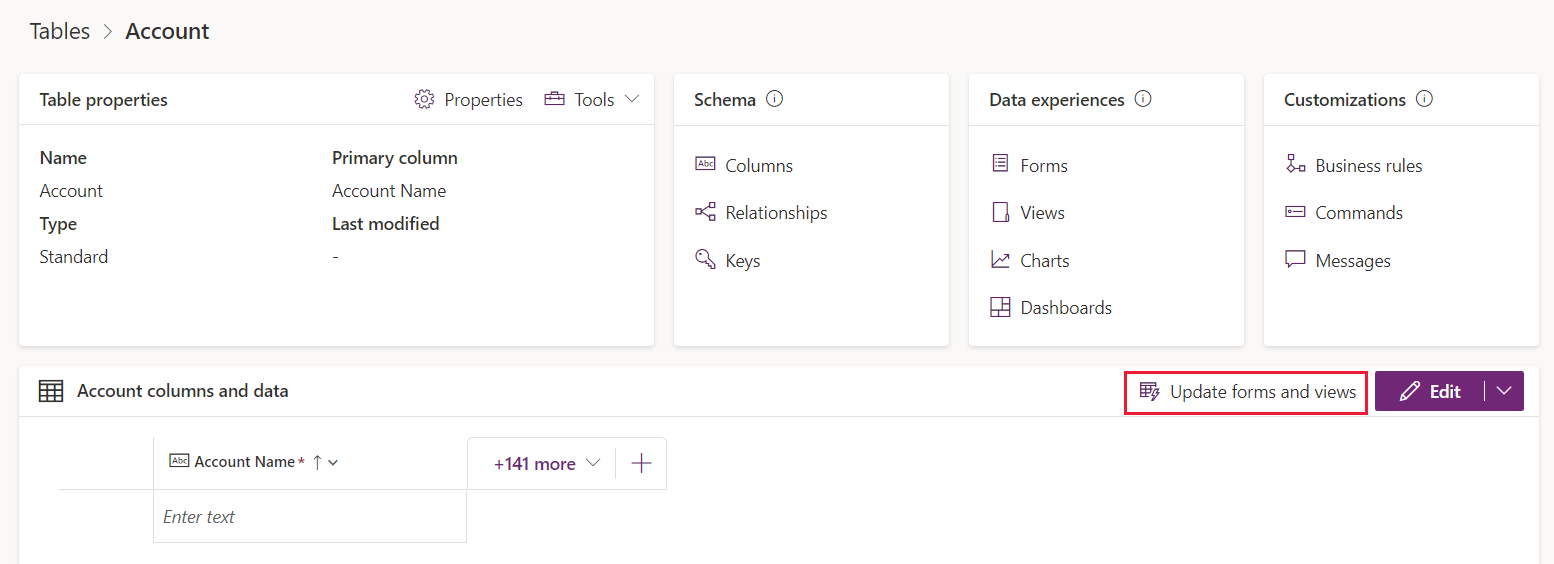

Velg Oppdater skjemaer og visninger for å konfigurere hvilke kolonner som skal legges til i bestemte skjemaer og visninger:
Egenskap Beskrivelse Tilgjengelig alternativ Standardalternativ Legg til disse kolonnene Valgte kolonner i denne rullegardinlisten legges til i de valgte skjemaene og visningene. Bare kolonner som vises i forhåndsvisningen av tabellen. Både nye kolonner som nylig er opprettet og eksisterende kolonner som nylig er lagt til i tabellen. Til disse skjemaene Kolonner som er valgt i Legg til disse kolonnene, legges til i valgte skjemaer. Hvis en bestemt kolonne allerede er lagt til i dette skjemaet før, legges den ikke til på nytt som et duplikat. Alle hovedskjemaer for hurtigoppretting og hurtigvisning fra denne tabellen. Alle hovedskjemaer fra denne tabellen. Og til disse visningene Kolonner som er valgt i Legg til disse kolonnene, legges til i valgte visninger. Hvis en bestemt kolonne allerede er lagt til i denne visningen før, legges den ikke til på nytt som en duplikat. Alle offentlige, avanserte søk, tilknyttede, hurtigsøk og oppslagsvisninger fra denne tabellen. Alle offentlige, avanserte søk, tilknyttede visninger og hurtigsøkvisninger fra denne tabellen. Når du er ferdig med konfigurasjonen, velger du Oppdater. Kolonnene du valgte, legges til i skjemaene og visningene du valgte.
Bruke innebygd tabellutforming i moderne apputforming
Det kan hende du arbeider på en tabell i den moderne apputformingen mens du bygger en app. I dette tilfellet kan du også oppdatere skjemaer og visninger direkte ved hjelp av den innebygde tabellutformingen i den moderne apputformingen:
Logg deg på Power Apps.
Velg Apper i venstre navigasjonsrute, velg appen du vil bruke, og velg deretter Rediger.
Velg Data i den venstre navigasjonsruten i den moderne apputformingen, og velg deretter ... > Rediger tabell for å redigere tabellen ved hjelp av den innebygde tabellutformingen.
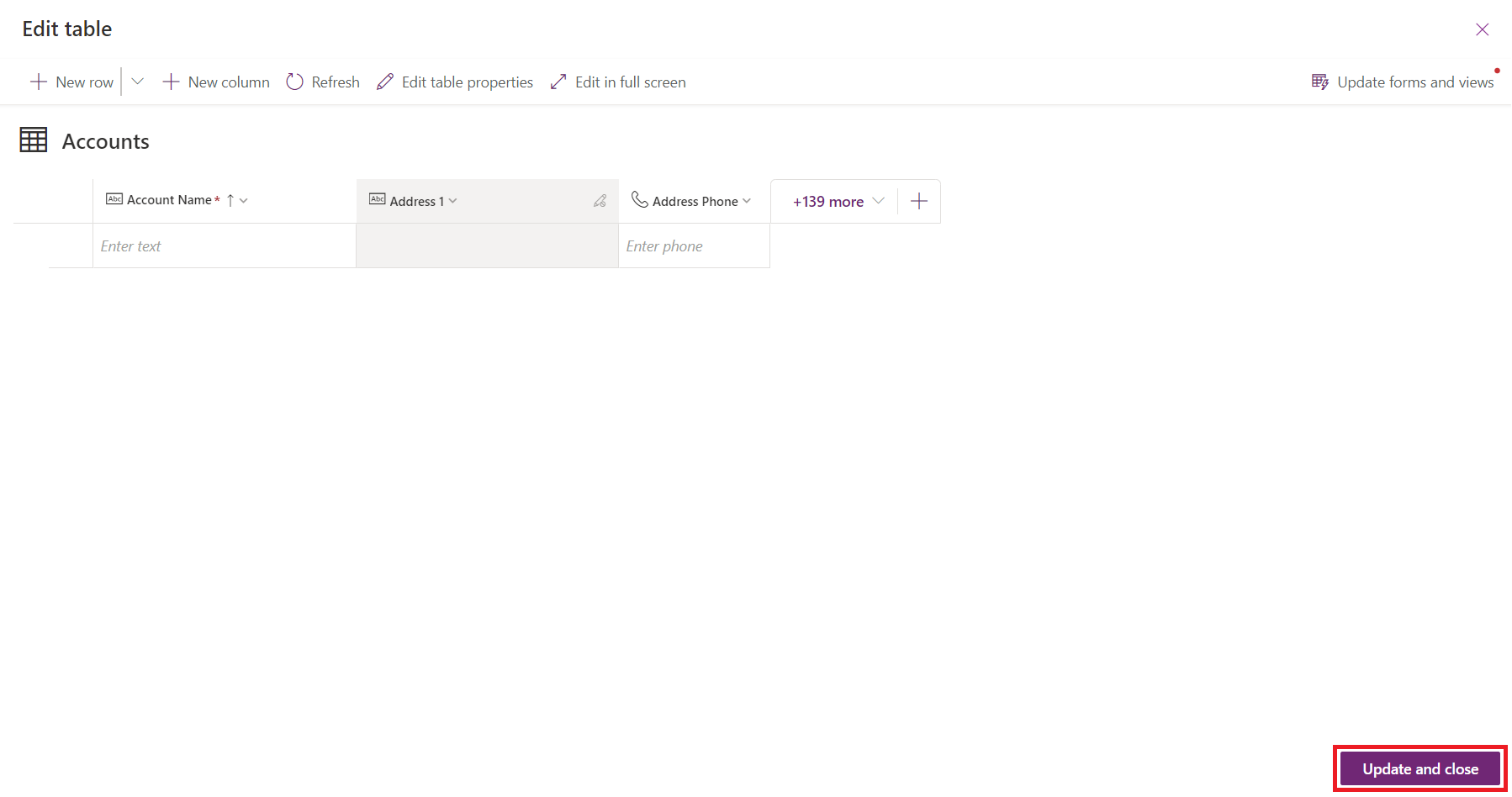
Alternativet Oppdater skjemaer og visninger vises i den innebygde tabellutformingen:

Følg de samme trinnene i 3 og 4 som i tabellhuben og tabellutformingen for å oppdatere skjemaer og visninger. Du kan også legge til kolonnene du vil ha i tabellen. Når du er ferdig med oppdateringen, velger du Oppdater og lukker nederst til høyre i den innebygde tabellutformingen. Kolonnene legges til skjemaene og visningene som er forhåndsvalgt for deg, og den innebygde tabellutformingen lukkes.