Merk
Tilgang til denne siden krever autorisasjon. Du kan prøve å logge på eller endre kataloger.
Tilgang til denne siden krever autorisasjon. Du kan prøve å endre kataloger.
Ved å åpne Dataverse for Teams-tabelldata i Microsoft Excel, kan du raskt og enkelt vise og redigere dataene ved hjelp av Microsoft Power Apps Office-tillegget.
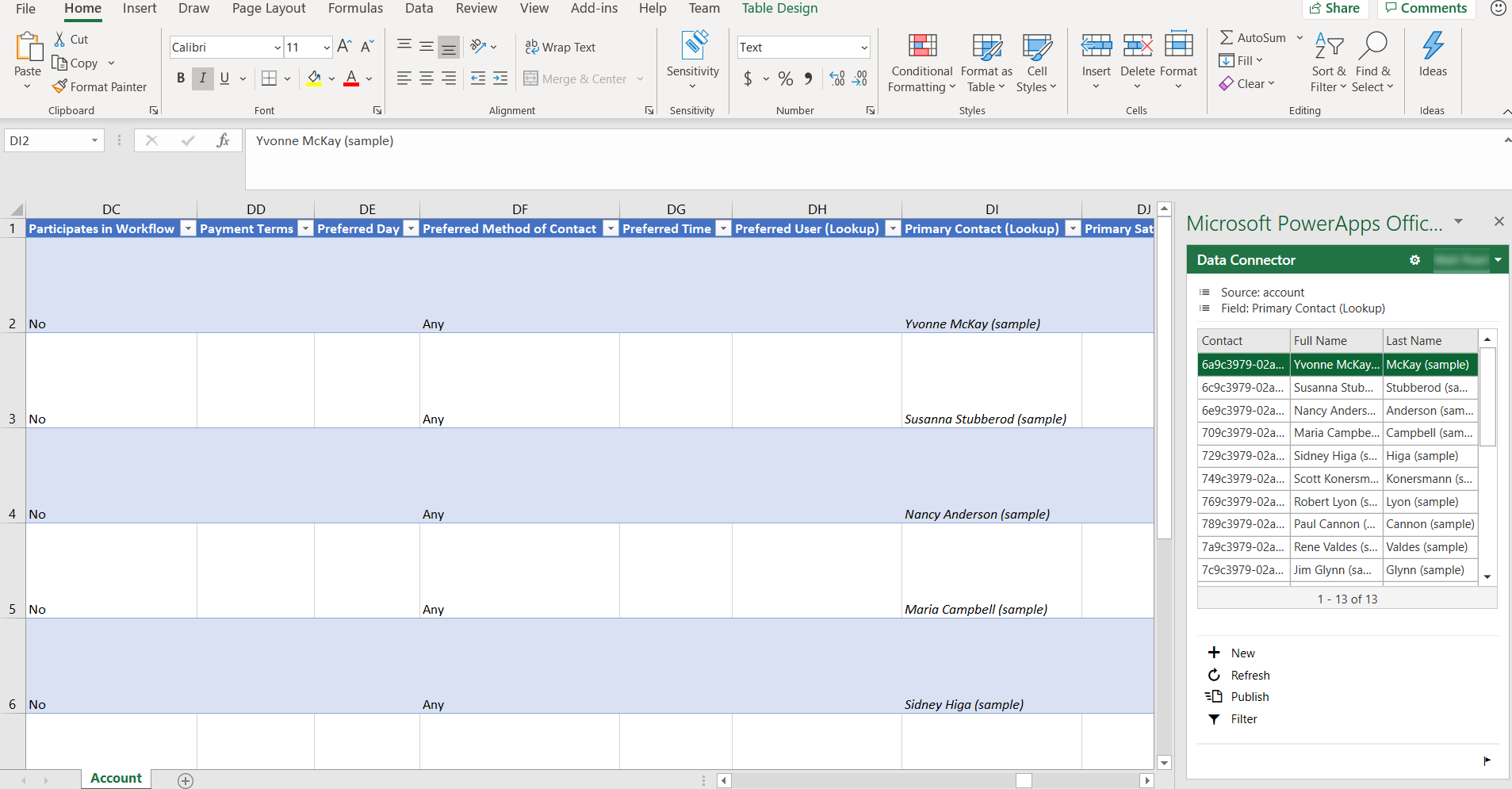
Hvis du vil installere Power Apps Excel-tillegget, kan du se Microsoft PowerApps Office-tillegg. Hvis du vil ha mer informasjon om hvordan du legger til eller fjerner et Office Excel-tillegg, kan du se Legge til eller fjerne tillegg i Excel.
Åpne tabelldata i Excel
Logg på Teams, og velg deretter Power Apps i ruten til venstre.
Velg Bygg-fanen, og velg deretter Se alle.
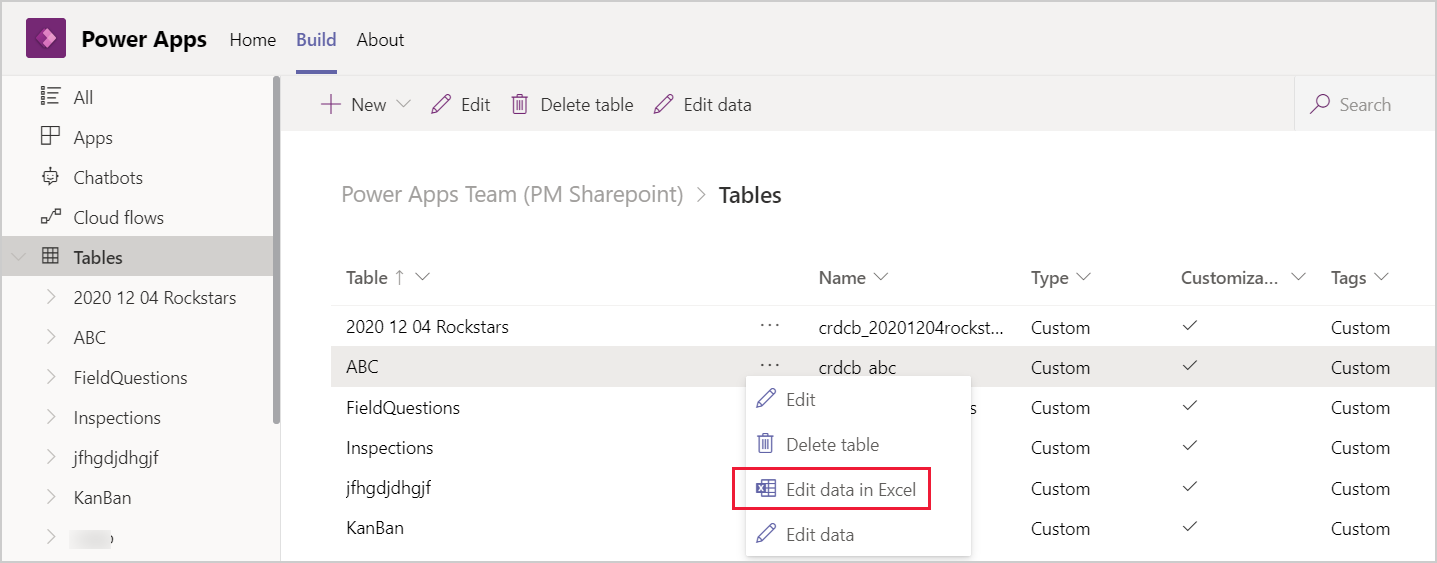
Velg Tabeller fra venstre navigasjonsrute, ved siden av tabellen du vil bruke, velg ... og deretter velger du Rediger data i Excel.
Åpne Excel-regnearket som lastes ned til nettleserens standard nedlastingsmappe kalt crdcb_table-(1591125669213).xlsx.
I Excel velger du Enable editing for å aktivere Power Apps Excel-tillegget som skal kjøres. Excel-tillegget kjører i en rute til høyre i Excel-vinduet.
Viktig!
- Hvis ruten viser en feilmelding, kan du se Deaktivert nedlastingen av tillegget for Office Store.
- Hvis dette er første gang du kjører Power Apps Excel-tillegget, må du Troder tillegget slik at Excel-tillegget kan kjøres.
- Maksimal tabellstørrelse ved redigering i Excel er én million celler. Hvis det er for mange rader eller kolonner, leses eller publiseres ikke alle dataene.