Merk
Tilgang til denne siden krever autorisasjon. Du kan prøve å logge på eller endre kataloger.
Tilgang til denne siden krever autorisasjon. Du kan prøve å endre kataloger.
Bruk Rapportveiviseren til å opprette rapporter med diagrammer og tabeller som gjør det mulig for deg å enkelt analysere dataene dine.
Alle rapporter som er opprettet med rapportveiviseren, er Fetch-baserte rapporter. Alle rapporter som genereres med rapportveiviseren, skrives ut med liggende papirretning.
Opprett en ny rapport
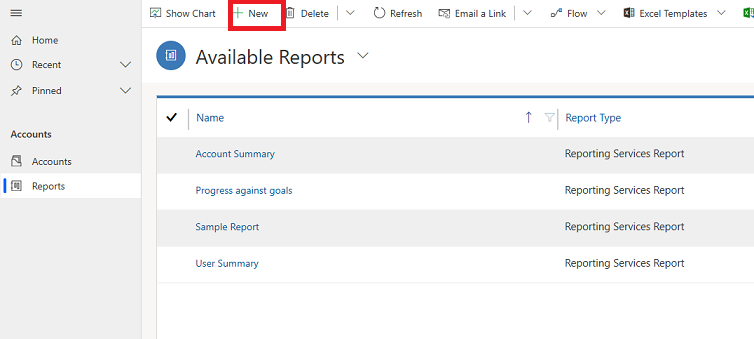
Velg rapportområde i navigasjonsruten til venstre.
Velg Ny på kommandolinjen.
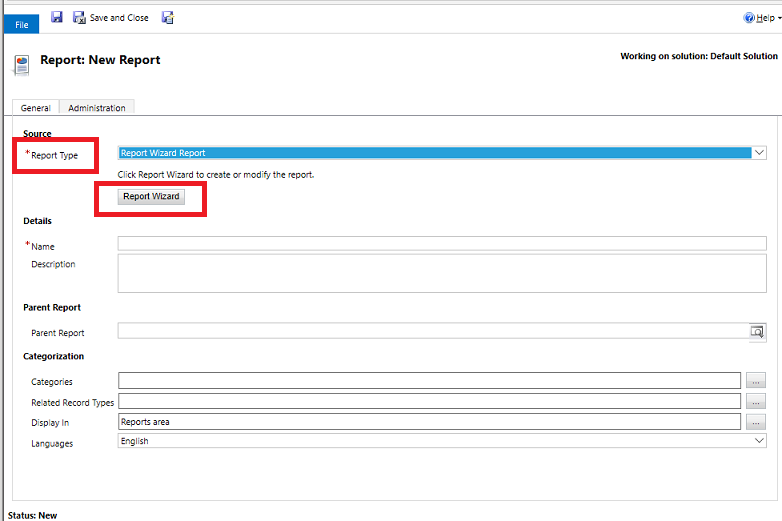
Da vises skjermen Rapport:Ny rapport. For Rapporttype lar du standardvalget stå som Rapportveiviser-rapport og velger Rapportveiviser-knappen.
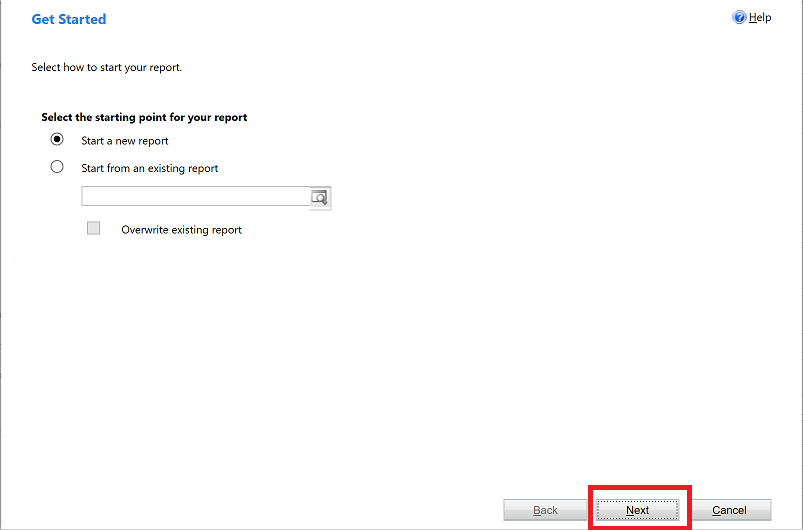
Behold standardvalgene på neste skjermbilde, og velg deretter Neste.
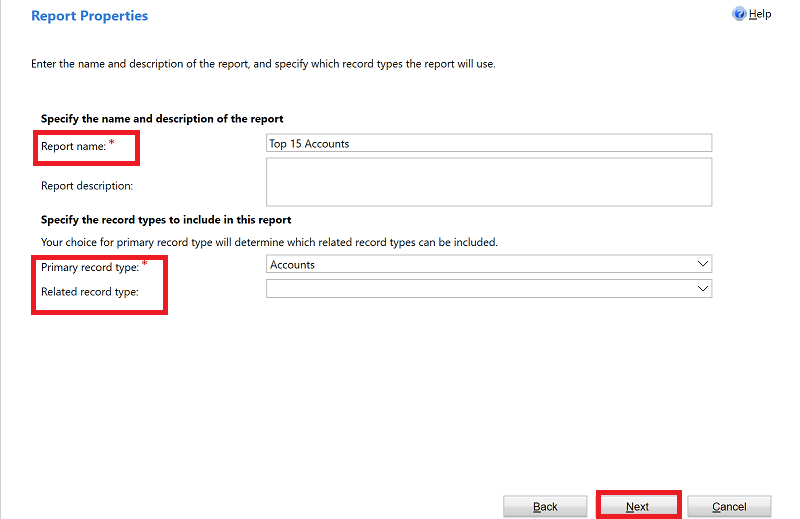
På Rapportegenskaper-skjermen skriver du inn et navn for rapporten. Deretter velger du raden som skal inkluderes i rapporten og velger Neste.
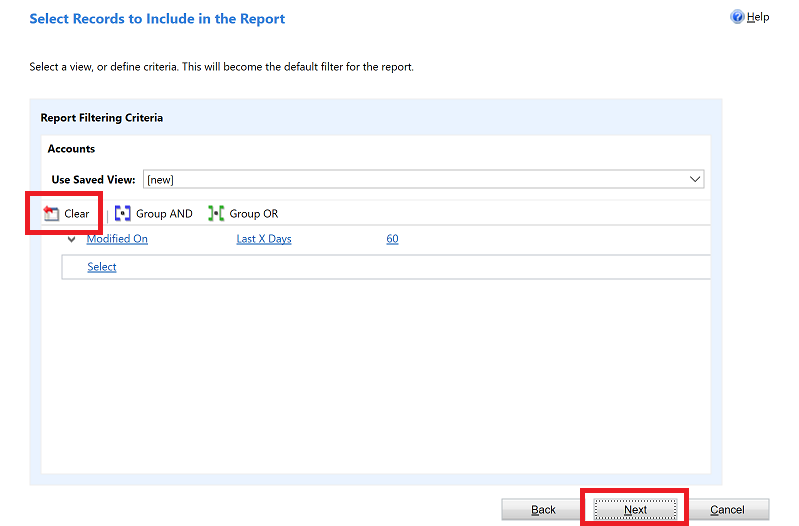
På skjermen Velg rader som skal inkluderes i rapporten kan du velge filtre for å bestemme hvilke rader som skal være inkludert i rapporten. Hvis du for eksempel bare vil se resultater for rader som har blitt endret i løpet av de siste 60 dagene, kan du angi dette filteret på denne skjermen. Hvis du ikke ønsker å filtrere dataene, velger du Tøm.
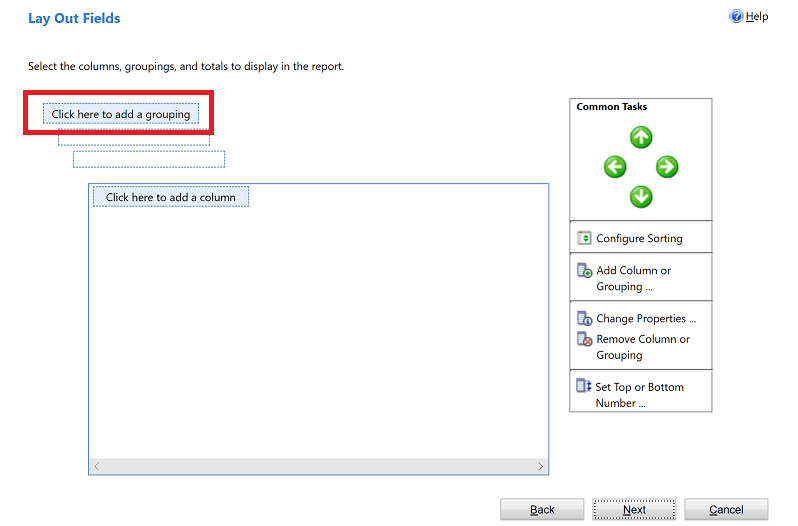
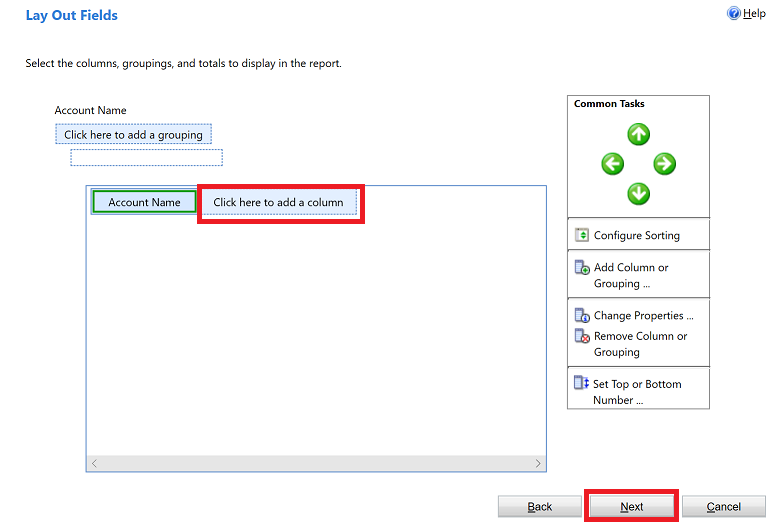
På skjermen Utform kolonner velger du oppsettet for rapporten din. Velg Klikk her for å legge til en gruppering og velg hvordan du ønsker å gruppere dataene dine.
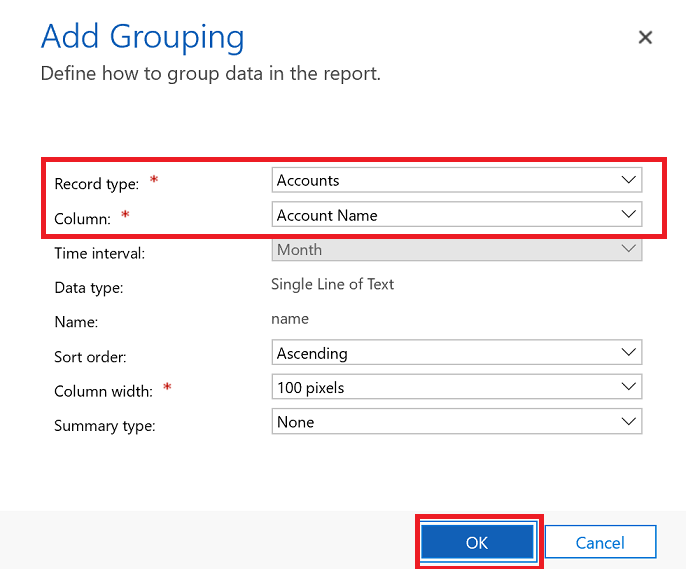
Velg Radtype og Kolonne for dataene du ønsker å gruppere i rapporten. Når du er ferdig, velger du OK.
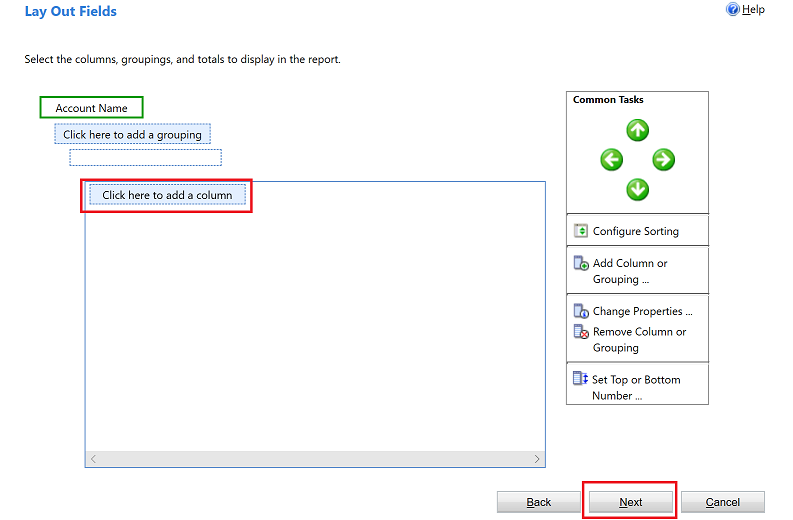
Velg Klikk her for å legge til en kolonne for å få en kolonne med dataene som er relatert til radtypen du valgte i forrige trinn.
På skjermen Legg til kolonne velger du dataene du ønsker å vise for kolonnen, og deretter velger du OK.
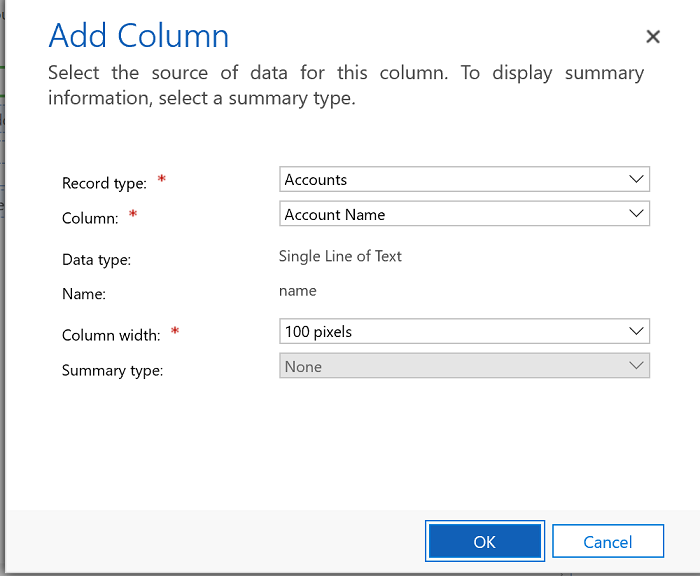
Gjenta forrige trinn for hver ekstra kolonne du ønsker å legge til. Når du er ferdig, velger du Neste på Utform kolonner-skjermen.
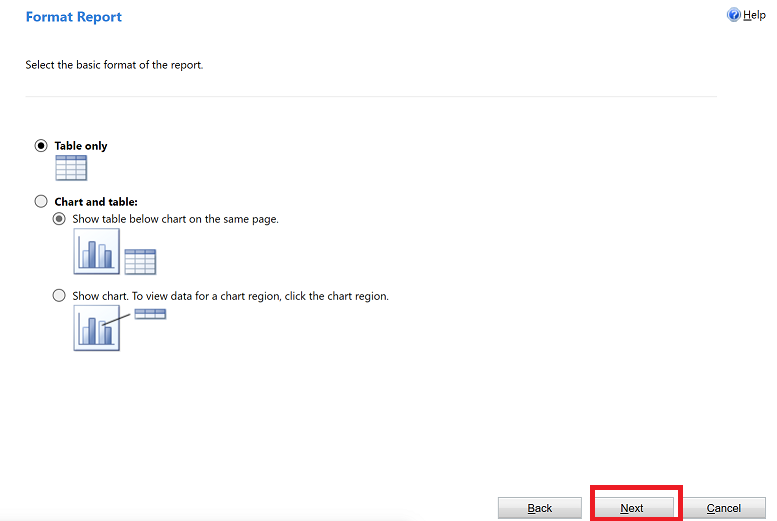
På Formater rapport-skjermen velger du hvordan du ønsker å formatere rapporten, og deretter velger du Neste.
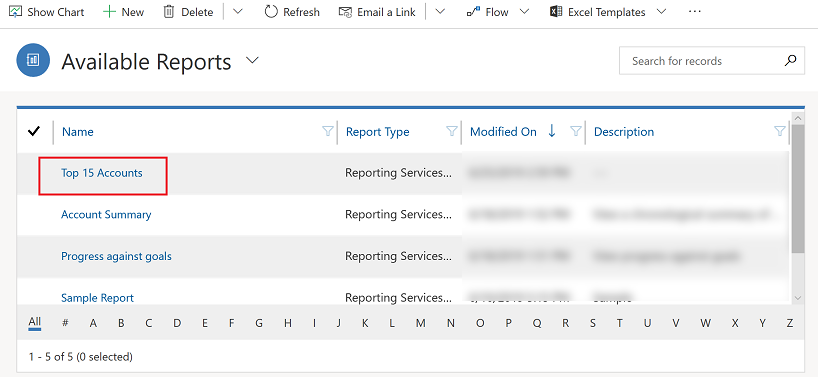
Se gjennom sammendraget av rapporten, velg Neste og deretter Fullfør. Du kan nå se denne rapporten i listen over rapporter i systemet.
Notat
Rapportene som spør etter notater, kan vises i HTML-formatert tekst i stedet for ren tekst. Dette skyldes at redigeringsprogrammet for rik tekst er aktivert som standard. Gjør ett av følgende for å omgå dette problemet:
- Deaktiver redigeringsprogram for rikt tekst. Hvis du vil ha mer informasjon, kan du se Redigeringsprogram for rik tekst-kontroll i Power Apps. Når du deaktiverer redigeringsprogrammet for rik tekst, kommer ikke HTML-kodene i nye notater som opprettes. De eksisterende notatene som ble opprettet da redigeringsprogrammet for rik tekst var aktivert, vises fortsatt i HTML-formatert tekst.
- Oppdater rapportdefinisjonen til å støtte formatert tekst. Hvis du vil ha mer informasjon, kan du se Importere HTML i en rapport.
Merk at nedtrekksmeny med flere valg ikke støttes fullt ut i rapportveiviseren. Nedtrekksmeny med flere alternativer kan ikke legges til som en gruppering eller en kolonne i rapporten.