Merk
Tilgang til denne siden krever autorisasjon. Du kan prøve å logge på eller endre kataloger.
Tilgang til denne siden krever autorisasjon. Du kan prøve å endre kataloger.
Aktiver den forbedrede utvalgsopplevelsen for e-postmaler for apper på tvers av organisasjonen. Hvis du trenger det, kan du deaktivere den forbedrede dialogboksen for valg av e-postmal for en bestemt app. Og så ser brukerne av appen standard redigeringsside for e-postmal.
Aktiver dialogboksen for utvidet e-postvalg
Velg miljøet som inneholder løsningen, i Power Apps.
Velg Løsninger, og velg deretter løsningen der du vil aktivere den forbedrede malredigeringsopplevelsen.
Note
Ikke velg standardløsningen for å konfigurere malen.
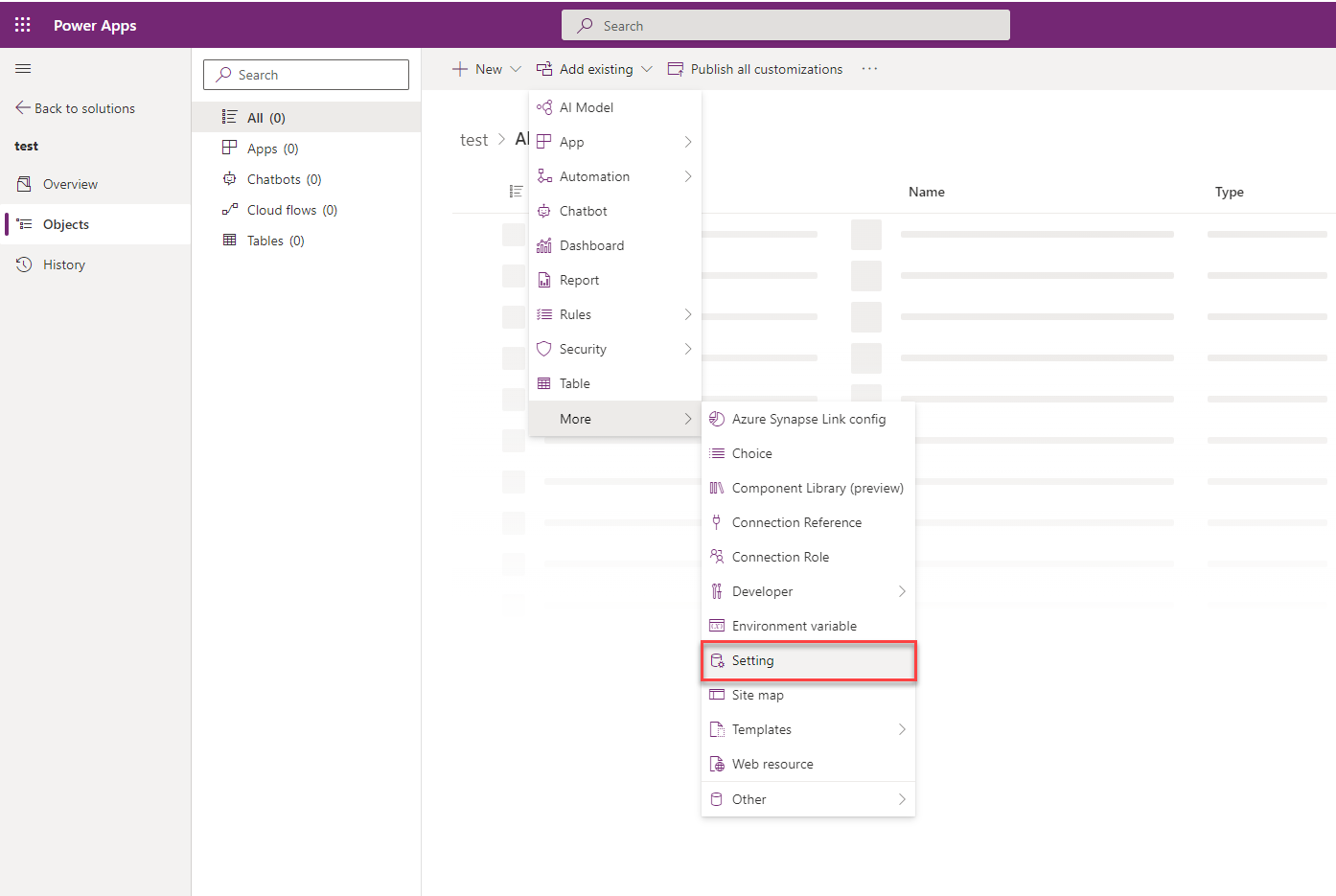
Velg Legg til eksisterende>Mer>Innstilling.
Velg alternativet Aktiver dialogboksen Ny innsettingsmal i rutenLegg til eksisterende innstillingsdefinisjon, og velg deretter Neste.
Velg Legg til i den valgte innstillingsdefinisjonen. Alternativet Aktiver dialogboksen Ny innsettingsmal legges til i løsningen. Velg Rediger.
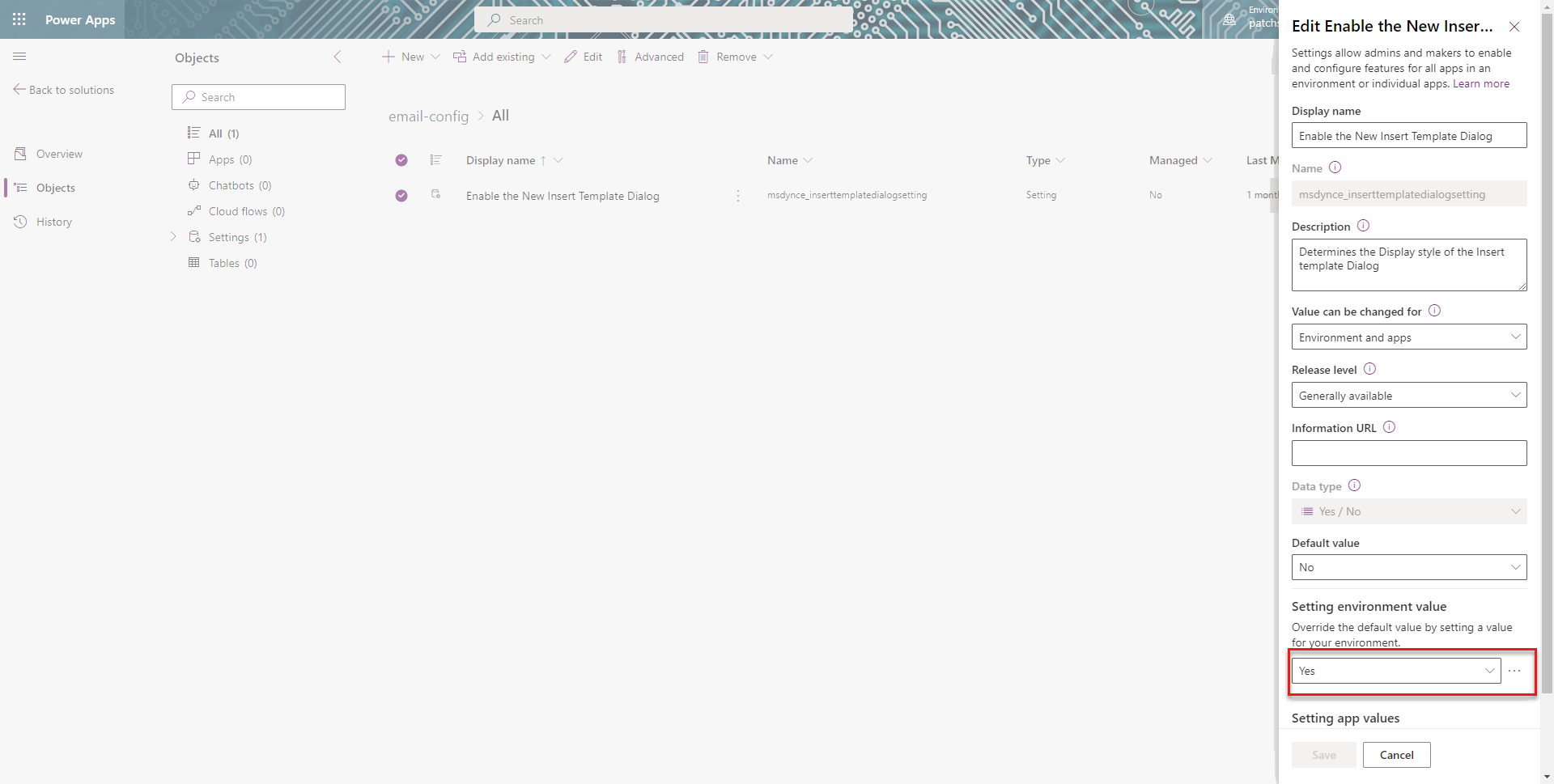
Angi alternativet Angi miljøverdi til Ja i dialogboksen Rediger aktiver dialogboksen Ny innsettingsmal .
Velg Publiser alle tilpassinger.
Deaktivere dialogboksen for utvidet e-postvalg for en app
For at en app skal kunne vise standard dialogboks for valg av e-postmal, må du deaktivere alternativet for valg av utvidet e-postmal. Hvis du vil deaktivere alternativet for en bestemt app, må du legge til appen i løsningen der du har lagt til alternativet for valg av e-postmal. Utfør følgende fremgangsmåte:
- Gå til Power Apps-forekomst .
- Velg Løsninger.
- Velg løsningen der du har lagt til alternativet for valg av e-postmal på Løsninger-siden .
- Gå til Legg til eksisterende>modelldrevet app>Modelldrevet app>Legg til eksisterende modelldrevne apper-rute. Velg appen du vil deaktivere den utvidede dialogboksen for valg av e-postmal for. Appen legges til i løsningen.
- Velg alternativet Aktiver dialogboksen Ny innsettingsmal i løsningen.
- I dialogboksen Rediger Aktiver ny innsettingsmal vises den valgte appen i delen Angi appverdi .
- Velg Ny appverdi for appen, og velg Nei for den angitte appen.
- Velg Lagre og publiser alle tilpassinger.
Se også
Opprett en e-postmal i modelldrevne apper
Tilpasse en e-postmal ved hjelp av redigeringsprogrammet for mal