Merk
Tilgang til denne siden krever autorisasjon. Du kan prøve å logge på eller endre kataloger.
Tilgang til denne siden krever autorisasjon. Du kan prøve å endre kataloger.
Copilot i skyflyter hjelper deg med å opprette automatisering som effektiviserer arbeidsflyten. Bruk naturlig språk til å beskrive det du trenger, og opprett en flyt gjennom flere trinn i samtalen.
Skyflytene Copilot kan:
- Forstå hensikten din og opprette en flyt basert på scenarioledeteksten du oppgir.
- Konfigurer tilkoblinger automatisk slik at du får en fungerende automatisering så snart som mulig.
- Bruk de nødvendige parameterne i flyten basert på ledeteksten din.
- Svar på forespørslene dine om å gjøre endringer i flyten, for eksempel oppdatere handlinger og erstatte handlinger.
- Svare på spørsmål om flyten og produktet. Du kan for eksempel stille Copilot spørsmål om flyten, for eksempel Hva gjør flyten min? for å få et sammendrag av hva flyten gjør. Du kan også stille Copilot spørsmål om produkter, for eksempel Hvordan får jeg tilgang til underordnede flyter? og Hvordan får jeg tilgang til lisenser?.
- Foreslå en beskrivelse for flyten når du redigerer flytdetaljene.
Viktig!
- Copilot er en ny teknologi som fortsatt er under utvikling. Den er optimalisert for bruk med engelsk og har begrenset støtte for andre språk. Som et resultat kan deler av det vises på engelsk i stedet for ditt foretrukne språk.
- Denne funksjonen drives av Azure OpenAI-tjeneste.
- Hvis du vil ha mer informasjon, kan du se Vanlige spørsmål om ansvarlig kunstig intelligens for Power Automate, vanlige spørsmål om ansvarlig kunstig intelligens for Copilot i skyflyter og vanlige spørsmål om Copilot datasikkerhet og personvern i Microsoft Power Platform.
Opprett en skyflyt med Copilot
Følg disse trinnene for å opprette en flyt med Copilot.
Logg på Power Automate.
Kontroller at Hjem er valgt på navigasjonsmenyen til venstre.
Velg Opprett med Copilot på hjemmesiden, og beskriv i detalj hvordan du vil at automatiseringen skal fungere ved hjelp av naturlig språk, i feltet Hva vil flyten gjøre?
Finn ut mer i Hvordan skrive en god spørring.
Når du er fornøyd med ledeteksten, velger du send-ikonet (pilen).
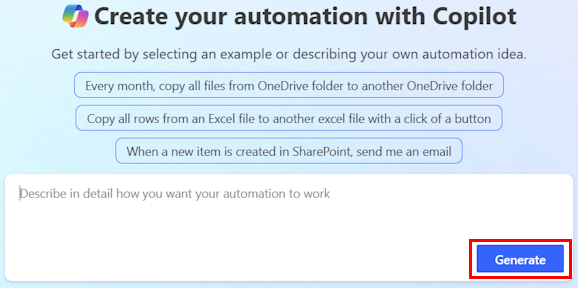
Mens du skriver, foreslår Copilot ledetekster som kan hjelpe deg med å avgrense forespørselen. Hvis du velger ett av forslagene, tas du til skjermen som er beskrevet i neste trinn.
Copilot genererer strukturen for flyten basert på beskrivelsen. Strukturen inneholder en foreslått utløser og én eller flere handlinger for flyten. En utløser er en hendelse som starter en flyt. Handlinger er hendelsene du vil at flyten skal gjøre etter at utløserhendelsen har funnet sted.
Hvis du er fornøyd med den foreslåtte flyten, velger du Behold det og fortsett.
Hvis du vil endre den foreslåtte flyten, angir du mer informasjon i feltet Legg til flere detaljer for Copilot å arbeide med og velger pil høyre. Den foreslåtte flyten regenereres basert på den nye informasjonen.
Etter at du har valgt Behold den og fortsett, må du kontrollere at tilkoblingene som er en del av flyten, er riktig konfigurert. Tilkoblinger som er riktig konfigurert, er merket med en grønn hake. Tilkoblinger som trenger oppmerksomhet er merket med et rødt utropstegn.
Hvis en tilkobling trenger tilsyn, velger du den og følger instruksjonene for å konfigurere den.
Velg Opprett flyt.
Utformingen åpnes med flyten, og Copilot-ruten vises til høyre.
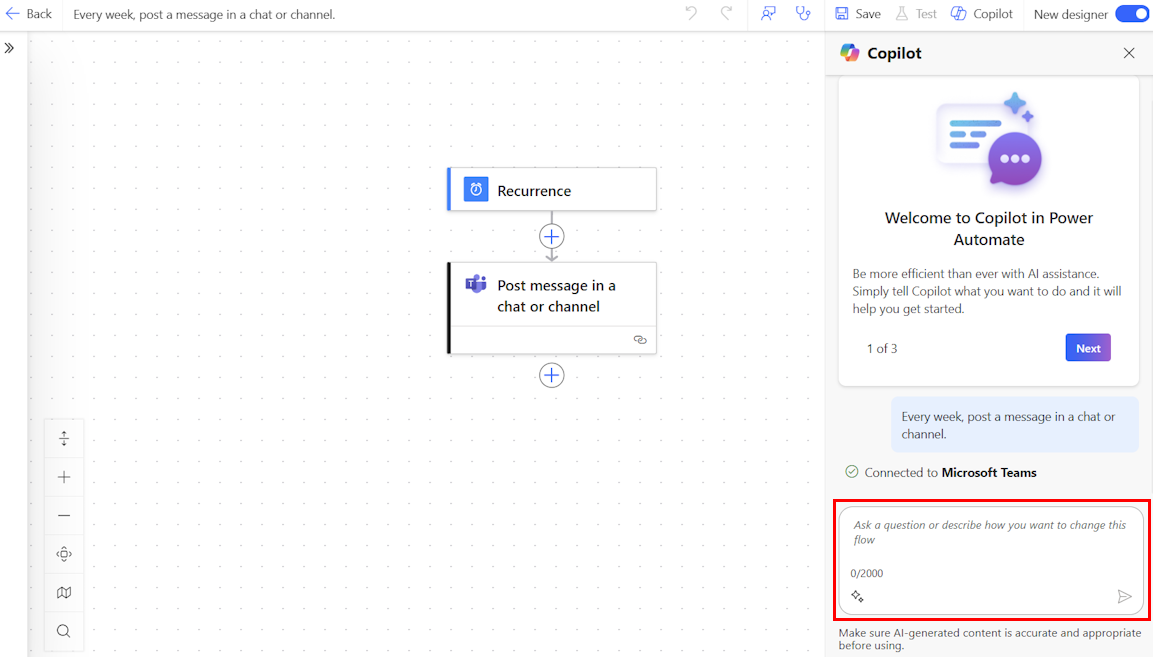
I Copilot-ruten følger du Copilot-forslagene for å fullføre flytoppsettet (hvis aktuelt), stille spørsmål eller redigere flyten.
Når flyten er ferdig, velger du Lagre på kommandolinjen.
Vi anbefaler at du tester flyten etter at du har lagret den.
Slik skriver du en god spørring
Å skrive gode spørringer omfatter mer enn bare å være spesifikk med forespørselen, eller å si hvordan du vil at resultatene skal vises. Med Copilot kan du prøve forskjellige variasjoner av spørsmål og evaluere hva som fungerer best. Hvis de første resultatene ikke er hva du ønsker, kan du prøve å finjustere spørringen og kjøre den på nytt.
- For å få bedre og mer nøyaktige resultater bør du gi spørringer i formatet Når X skjer, gjør du Y.
- Vær så spesifikk som mulig. I stedet for en generisk spørring, for eksempel Jeg vil behandle en e-postmelding, kan du prøve denne spørringen i stedet: Når det kommer en e-postmelding, vil jeg publisere emnet i e-postmeldingen i Contoso Teams-kanalen Generelt.
- Hvis det er mulig, nevner du koblingen i spørringen. Du kan for eksempel ta med Outlook, Teams, Forms eller andre.
- Prøv å finjustere spørringen for å foreta ytterligere finjusteringer.
Hvis du vil ha mer generell informasjon om hvordan du skriver spørringer med generativ kunstig intelligens, kan du gå til Kunsten med spørring: Hvordan du får mest mulig ut av generativ kunstig intelligens.
Eksempler på samhandlinger med Copilot
Denne delen beskriver noen eksempelscenarioer for hvordan du kan samhandle med Copilot.
| Fra startsiden eller Beskriv det for å utforme det | På lerretet |
|---|---|
| Når det kommer en e-postmelding fra contoso@gmail.com, publiserer du den i Teams. | Be Copilot om å redigere flyten: Jeg vil sende emnet i e-posten til en Teams-kanal. Eller be Copilot om å fortelle hva flyten din gjør: Hva gjør flyten min? |
| Send meg et mobilvarsel når et nytt element opprettes i SharePoint. | Rediger flyten med denne ledeteksten: Jeg vil sende elementtittelen til varsling. Eller rediger flyten med denne ledeteksten: Jeg vil ikke motta mobilvarsel. Send meg en e-postmelding i stedet. |
Tips
Du kan prøve flere eksempler ved å gå til spørringsbiblioteket i galleriet for eksempelløsninger.
Rediger en flyt med Copilot-funksjoner
I tillegg til å bruke Copilot til å opprette en flyt, kan du også bruke Copilot til å konfigurere eksisterende flyter i utformingsverktøyet. Copilot er bare tilgjengelig i den nye utformingen, ikke i den klassiske utformingen. Finn ut mer i Oversikt over skyflyter.
Logg på Power Automate.
Velg Mine flyter i navigasjonsruten til venstre.
Finn flyten, velg de loddrette ellipsene (⋮), og velg deretter Rediger.
Du kan også få tilgang til skyflytutformingen med Copilot funksjoner fra flytinformasjonssiden for den eksisterende flyten ved å velge flytnavnet fra Mine flyter>Rediger på kommandolinjen.
Flyten åpnes med Copilot-ruten til høyre. Nå kan du redigere flyten ved hjelp av utformeren med Copilot funksjoner. Prøv å skrive inn følgende spørsmål:
- Slett handling <handlingsnavn>.
- Jeg vil sende en e-postmelding på slutten av flyten med et emne som er SharePoint-filnavnet.
- I stedet for e-post vil jeg legge inn en melding på Teams-kanalen.
- Sjekk om hvert av SharePoint-elementene returneres, har en tittel som er lik «USB», og send i så fall en e-postmelding.
Feilsøking i Copilot
Feilsøking i Copilot funksjonen kan hjelpe deg med å identifisere og løse feil som kan oppstå under testing av skyflyter eller når du ser gjennom flytkjøringsloggen. Du kan bruke denne Copilot-funksjonen når den nye designeropplevelsen er aktivert.
Finn ut mer om feilsøking, og se en video i Feilsøking i Copilot.
Neste trinn
Relatert informasjon
- Regional tilgjengelighet for Power Automate-skyflyter med Copilot
- Vanlige spørsmål om ansvarlig kunstig intelligens for Power Automate
- Vanlige spørsmål om Copilot i skyflyt
- Vanlige spørsmål om Copilot-datasikkerhet og -personvern i Microsoft Power Platform
- Språktilgjengelighet for Power Platform
- Geografisk tilgjengelighet for Power Platform
- Opplæring: Bruk Copilot i Power Automate (modul)