Merk
Tilgang til denne siden krever autorisasjon. Du kan prøve å logge på eller endre kataloger.
Tilgang til denne siden krever autorisasjon. Du kan prøve å endre kataloger.
Opprett en skyflyt som automatisk utfører én eller flere oppgaver etter at en hendelse har utløst den. Du kan for eksempel opprette en skyflyt som varsler deg via e-post når noen sender en tweet som inneholder et nøkkelord du har angitt. I dette eksemplet er hendelsen å sende en tweet, og å sende e-post er handlingen.
Forutsetning
- En konto på Power Automate
- En X-konto
- Legitimasjon for Office 365
Opprette en skyflyt
Du kan opprette en skyflyt ved hjelp av naturlig språk i Copilot, eller opprette den fra grunnen av. Hvis du har tilgang til Copilot, velger du fanen Med kopilot for å opprette flyten. Hvis du ikke har tilgang til Copilot, velger du fanen Uten kopilot.
Med Copilot kan du opprette en skyflyt med naturlig språk. Copilot genererer en flyt basert på spørringen din. Du kan bruke den 'som den er', eller tilpasse den ytterligere. Finn ut mer i Konfigurer skyflyten i utformingen.
Logg på Power Automate.
Kopier følgende spørring og lim den inn i Copilot-feltet:
when a new tweet is posted, send an email to eug@contoso.com with X usernameVelg Generer.
Copilot oppretter en foreslått utløser og handlinger for flyten basert på beskrivelsen. En utløser er en hendelse som starter en skyflyt. Handlinger er hendelsene du vil at flyten skal gjøre etter at utløserhendelsen har funnet sted.
I dette eksemplet er utløseren Når en ny tweet publiseres og handlingene er Hent bruker og Send en e-postmelding.
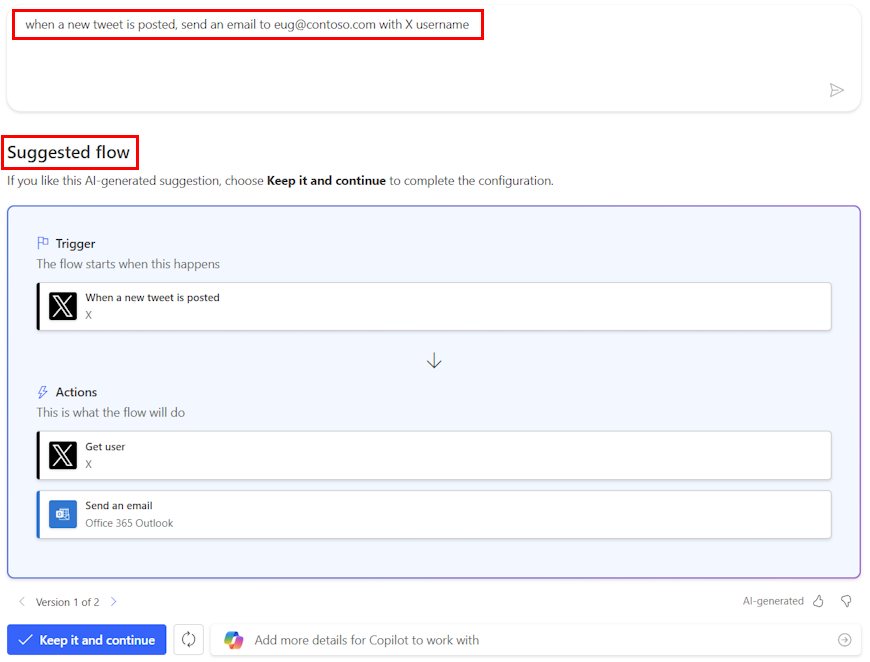
Velg Behold det og fortsett.
Se gjennom apper og tjenester som er koblet til X og Outlook. En grønn hake angir at tilkoblingen er gyldig.
Velg Neste. Flyten vises i utformingsverktøyet.
Lagre flyten, og dermed er den klar til bruk.
Flyten din utløses når nye tweeter som nevner nøkkeluttrykket Contoso Company, publiseres. Den sender også en e-postmelding til den angitte e-postadressen i handlingen Send en e-postmelding.
Gå til Test flyten.
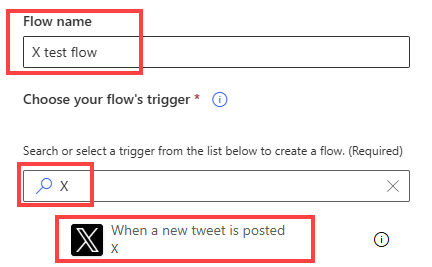
Konfigurer skyflyten i utformingsverktøyet
Power Automate lar deg bruke den nye utformingen eller den klassiske utformingen til å konfigurere skyflyten. Trinnene er like i begge utformingene. Finn ut mer (med eksempler) i Finn forskjellene mellom den nye utformingen og den klassiske utformingen.
Kontroller at du har fullført trinnene i Opprett en skyflyt.
Velg plusstegnet (+) nedenfor utløseren Når en ny tweet publiseres.
I feltet Søk etter en handling eller kobling skriver du inn send e-post.
Velg Send en e-postmelding (V2) under Office 365 Outlook. Konfigurasjonsruten åpnes.
Skriv inn e-postadressen din i Til-feltet i konfigurasjonsruten.
Skriv inn Ny tweet fra: og et mellomrom i Emne-feltet.
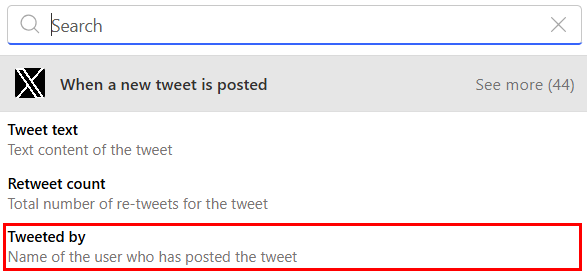
Velg lynet til høyre, og velg Tweetet av for å legge til en plassholder for det.
Hvis du ikke ser det dynamiske innholdet i Tweetet av, velger du Se mer øverst i listen.
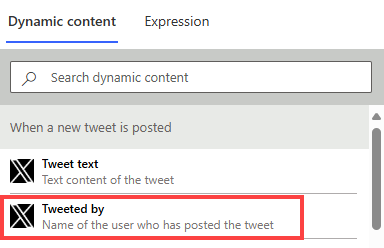
Velg Brødtekst-feltet, velg lynet, og velg deretter Tweet-tekst for å legge til en plassholder for det.
Notat
Du kan eventuelt legge til mer dynamisk innhold, annen tekst eller begge deler i brødteksten i e-postmeldingen.
Lukk konfigurasjonsruten ved å velge << i øvre høyre hjørne av ruten.
Velg Lagre, og gå til Test flyten.
Test flyten
Etter at du har opprettet en skyflyt og lagret den, sender du en tweet med nøkkelordet som du har angitt, eller venter til en annen person publiserer en slik tweet.
Cirka et minutt etter at tweeten er publisert, får du en e-postmelding som varsler deg om en ny tweet.
Tips
Bruk handlingen Send e-post (V2) til å formatere e-postmeldingen som du tilpasser skriften i, bruk fet, kursiv eller understreking, tilpass farge og utheving, opprett lister eller koblinger med mer.
Administrere en skyflyt
Du kan ha opptil 600 flyter i kontoen din. Hvis du allerede har 600 flyter, må du slette en før du oppretter en ny flyt.
Logg på Power Automate.
Velg Mine flyter i navigasjonsruten til venstre.
Velg den loddrette ellipsen (⋮) ved siden av flyten der du vil administrere, og gjør deretter ett av følgende:
Velg Deaktiver for å stanse en skyflyt midlertidig.
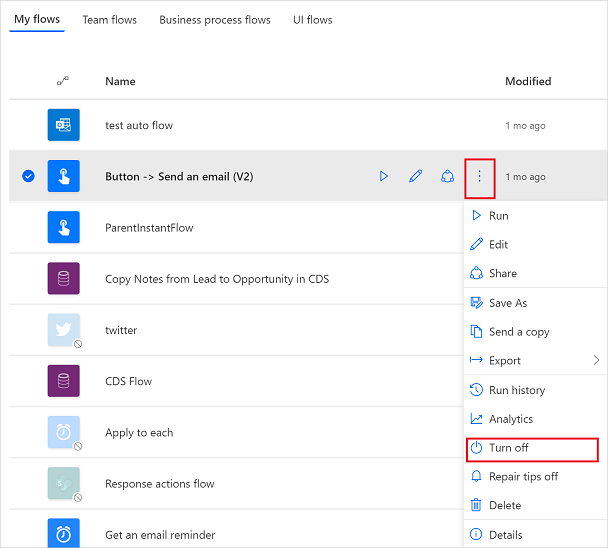
Velg Aktiver for å gjenoppta en skyflyt.
Hvis du vil redigere en skyflyt, velger du Rediger (eller blyantikonet) som tilsvarer flyten du vil redigere.
Hvis du vil slette en skyflyt, velger du Slett og deretter Slett i meldingsboksen som vises.
Hvis du vil vise kjøringsloggen for en skyflyt, velger du flyten på siden Mine flyter. Velg deretter Detaljer for å se loggen under delen Kjørelogg for 28 dager. Velg en skyflytkjøring fra listen for å vise inndataene og utdataene fra hvert trinn.
Relatert informasjon
- Legg til trinn i flyten, for eksempel ulike måter å bli varslet på.
- Kjør oppgaver etter en tidsplan, når du vil at en handling som skal skje daglig, på en bestemt dato eller etter et bestemt antall minutter.
- Legg til en skyflyt i en app
- Kom i gang med gruppeflyter, og inviter andre til å samarbeide med deg om å utforme flyter.
- Opplæring: Komme i gang med Power Automate (module)
- Opplæring: Forbedre kommunikasjonen ved hjelp av Power Automate og Office 365-brukerkoblingen (modul)