Merk
Tilgang til denne siden krever autorisasjon. Du kan prøve å logge på eller endre kataloger.
Tilgang til denne siden krever autorisasjon. Du kan prøve å endre kataloger.
Denne artikkelen viser hvordan du oppretter en godkjenningsflyt for nye dokumenter (fakturaer) når de legges til i et SharePoint-dokumentbibliotek, og hvordan du legger ved dokumentet i godkjenningsforespørselen.
I godkjenningsprosessen sendes det en forespørsel om å gå gjennom innholdet hver gang en ny faktura legges til i et SharePoint-bibliotek. Hvis forespørselen godkjennes, flyttes fakturafilene til en mappe.
Følg disse trinnene for å fullføre opplæringen.
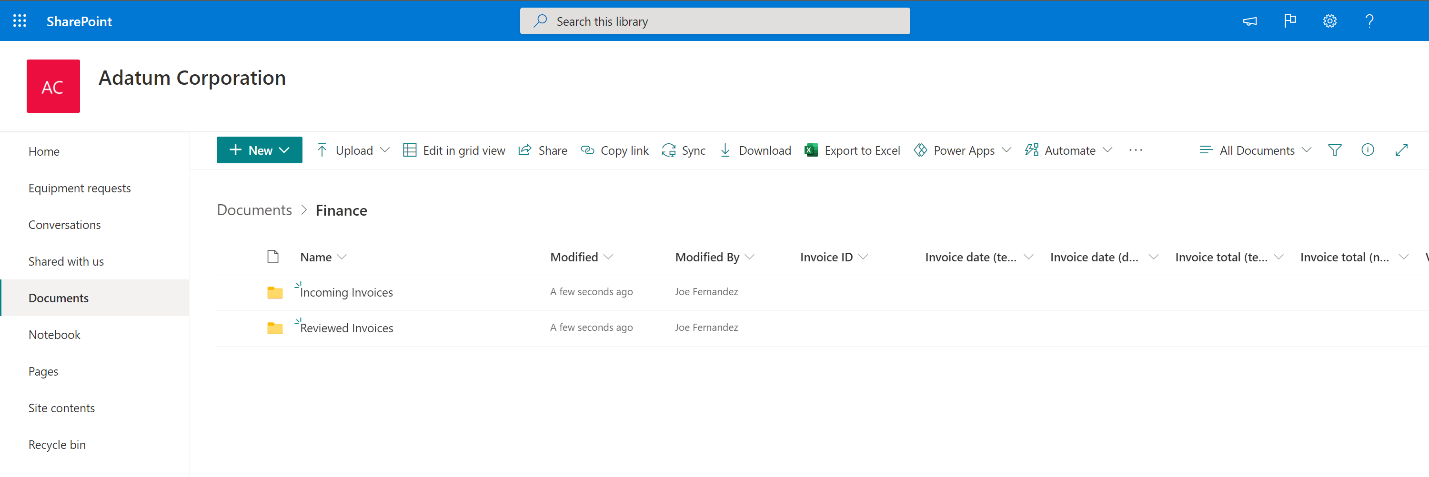
Opprett to mapper, for eksempel Innkommende fakturaer og Gjennomgåtte fakturaer.
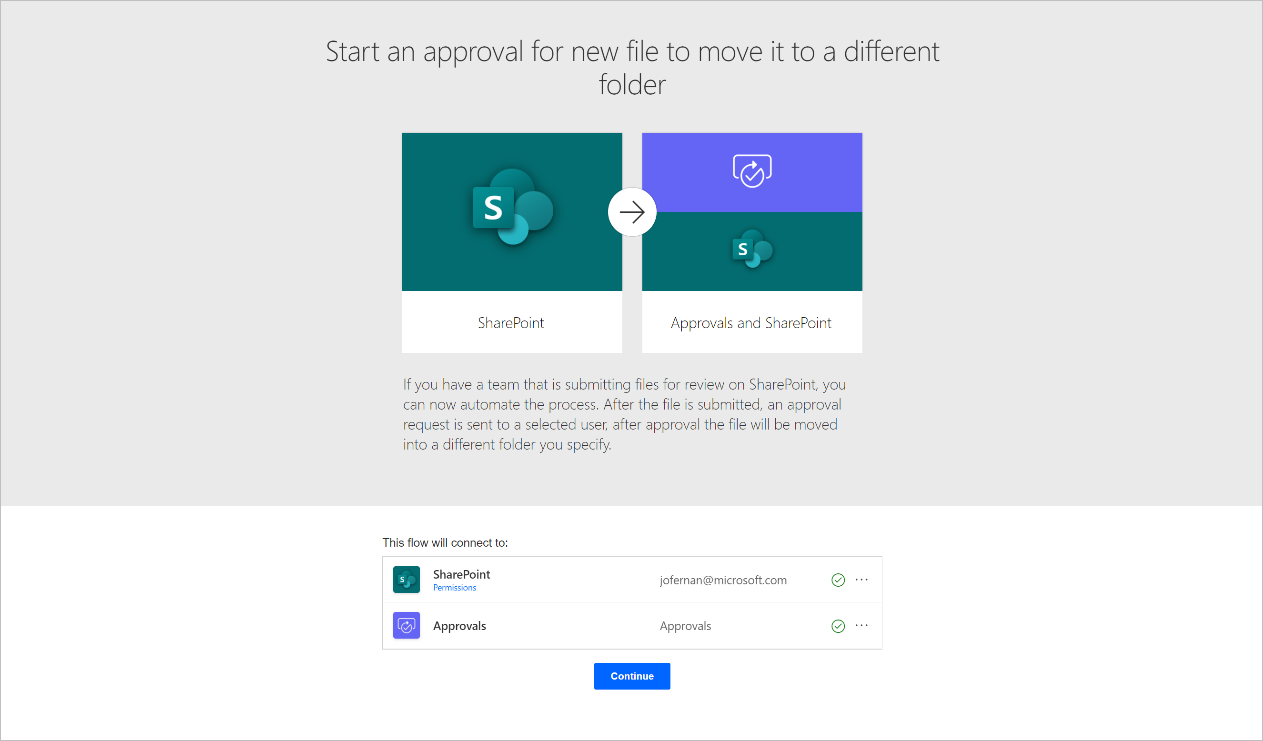
Gå til malen Start en godkjenning for ny fil for å flytte den til en annen mappe. Denne malen gir oss en flyt som er konfigurert til å konfigurere en godkjenningsprosess for et SharePoint-dokumentbibliotek. Bekreft at alle de oppførte tilkoblingene har en grønn kontroll, og velg deretter Fortsett.
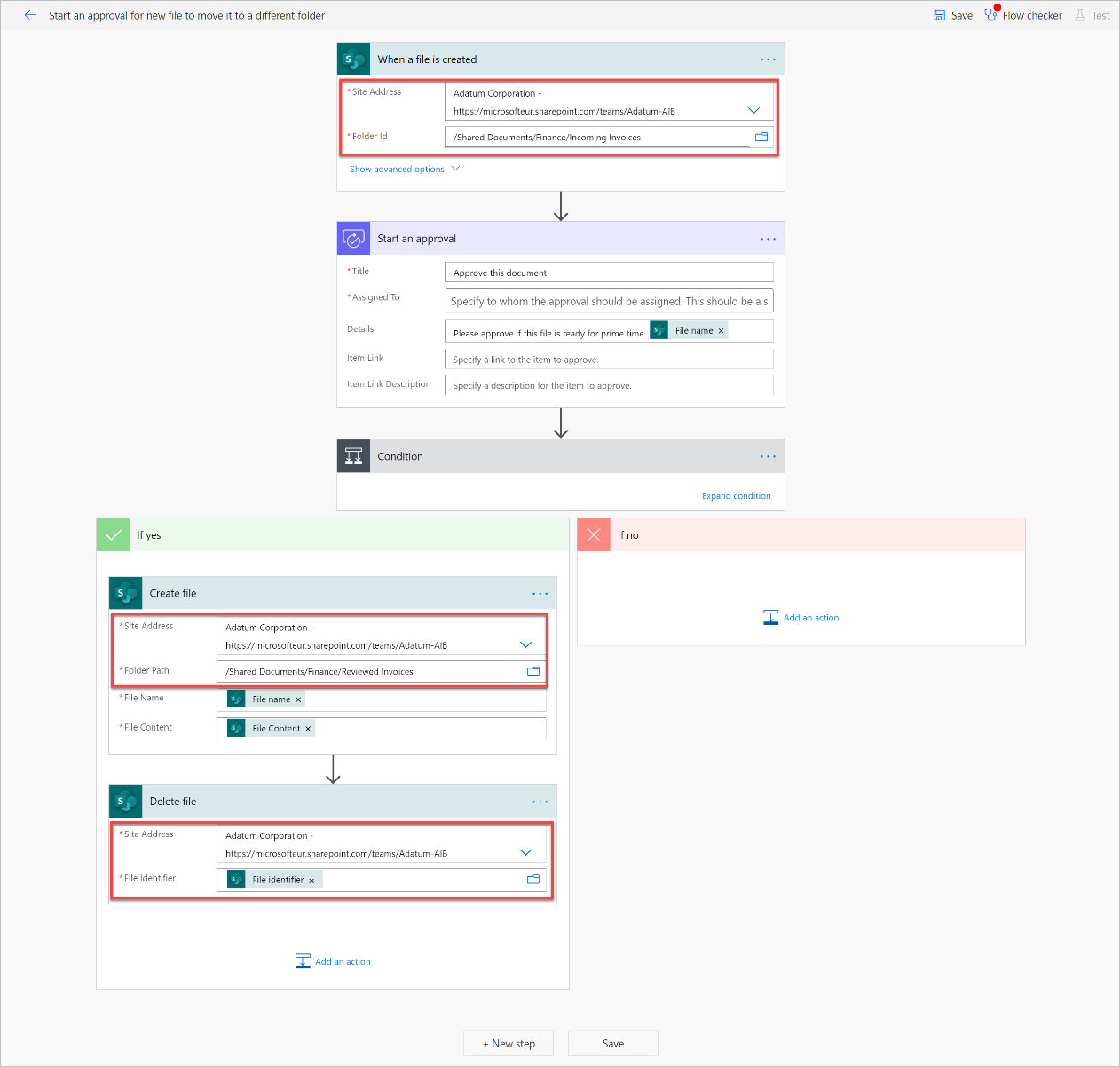
Når flyten er opprettet, konfigurerer du disse elementene.
Områdeadresse – Velg SharePoint-stedet som inneholder listen, på utløserkortet. Hvis SharePoint-området ikke vises i listen, skriver du bare inn SharePoint-nettadressen til området.
Mappe-ID: – Velg mappen der du vil plassere de innkommende filene som skal gjennomgås med godkjenning.
På opprettingsfilkortet Opprett fil angir du samme Områdeadresse som før, og deretter velger du mappen der du vil at filene skal flyttes når de er godkjente.
Angi samme områdeadresse som før på kortet Slett fil. Denne handlingen sletter filen fra den første mappen når den er godkjent og kopiert til den nye mappen.
Bytt ut Start en godkjenning-handling med en annen godkjenningshandling som lar deg legge ved filer i den.
Slett Start en godkjenning-handling fra flyten.
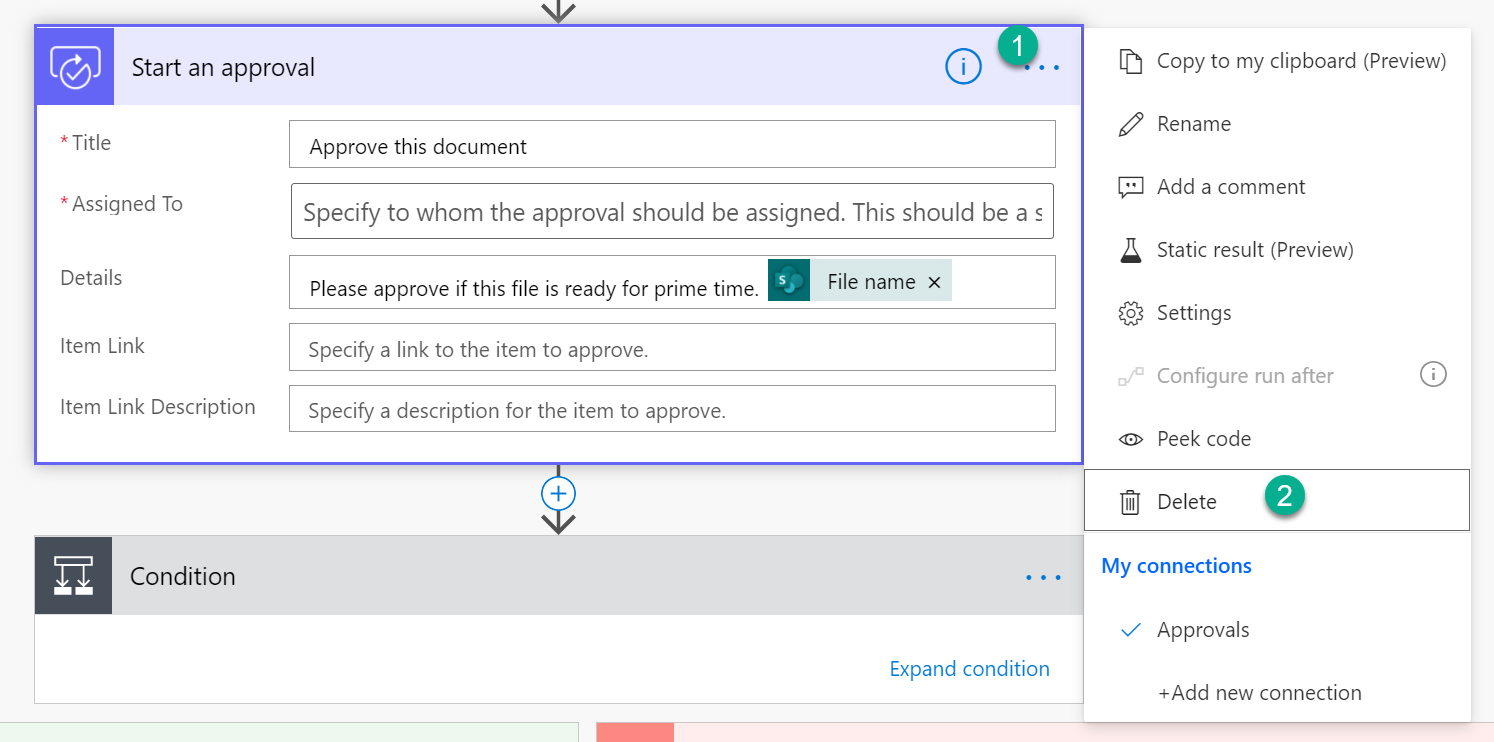
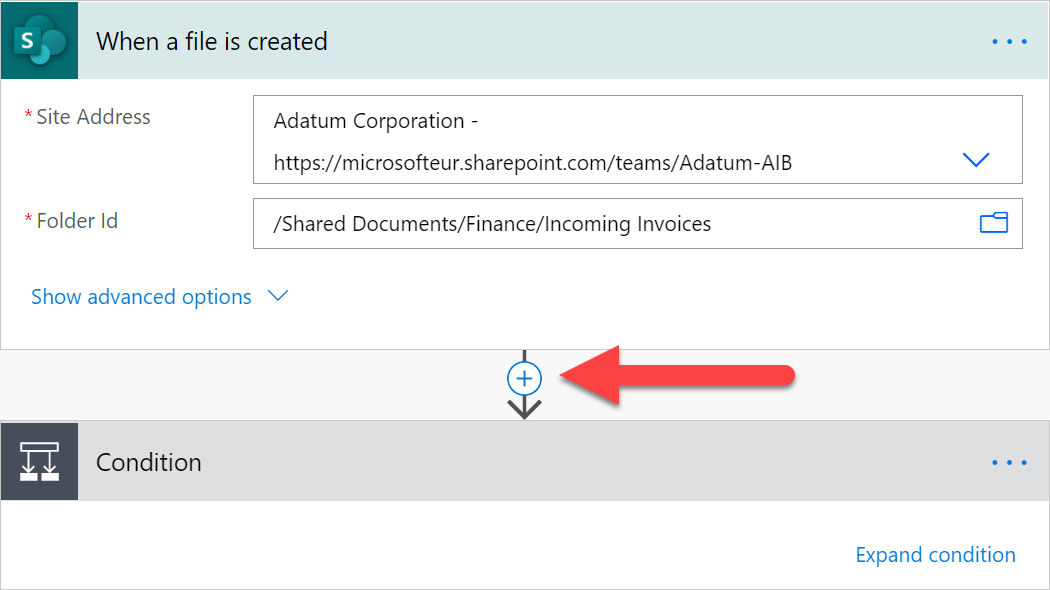
Velg den loddrette linjen der godkjenningshandlingen var, for å legge til en ny handling.
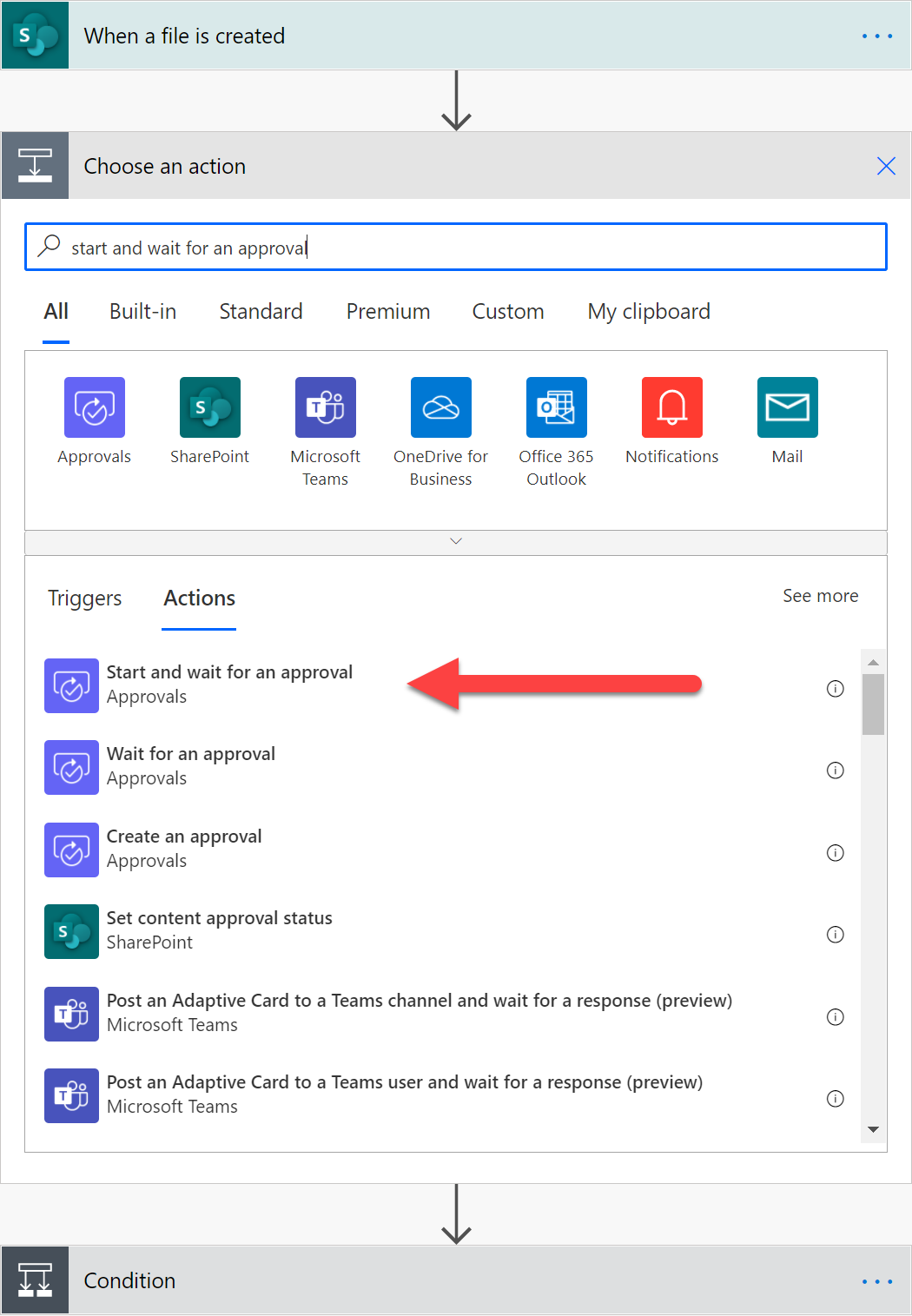
Søk etter og velg Start og vent på en godkjenning.
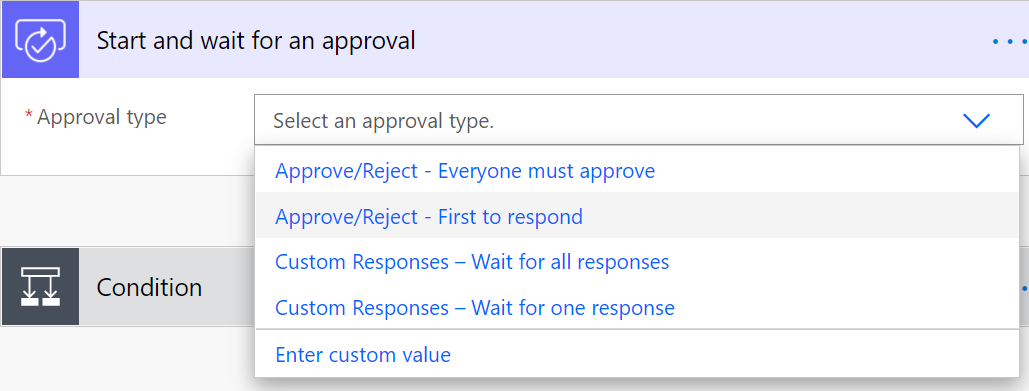
Velg Godkjenn/Avvis – første til å svare som godkjenningstype.
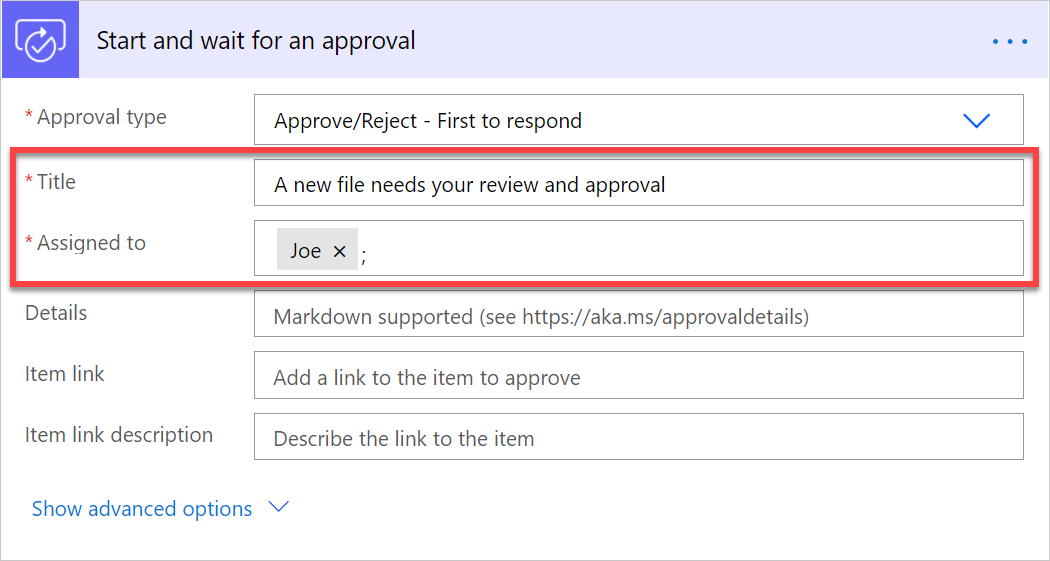
Gi godkjenningsforespørselen en tittel, og tilordne den deretter til godkjenneren. Godkjenneren kan til og med være deg!
Velg Vis avanserte alternativer, og velg deretter Vedleggsnavn – 1.
Et flytende panel åpnes til høyre der du vil se alle dataene du kan få fra SharePoint-utløseren.
Velg Filnavn.
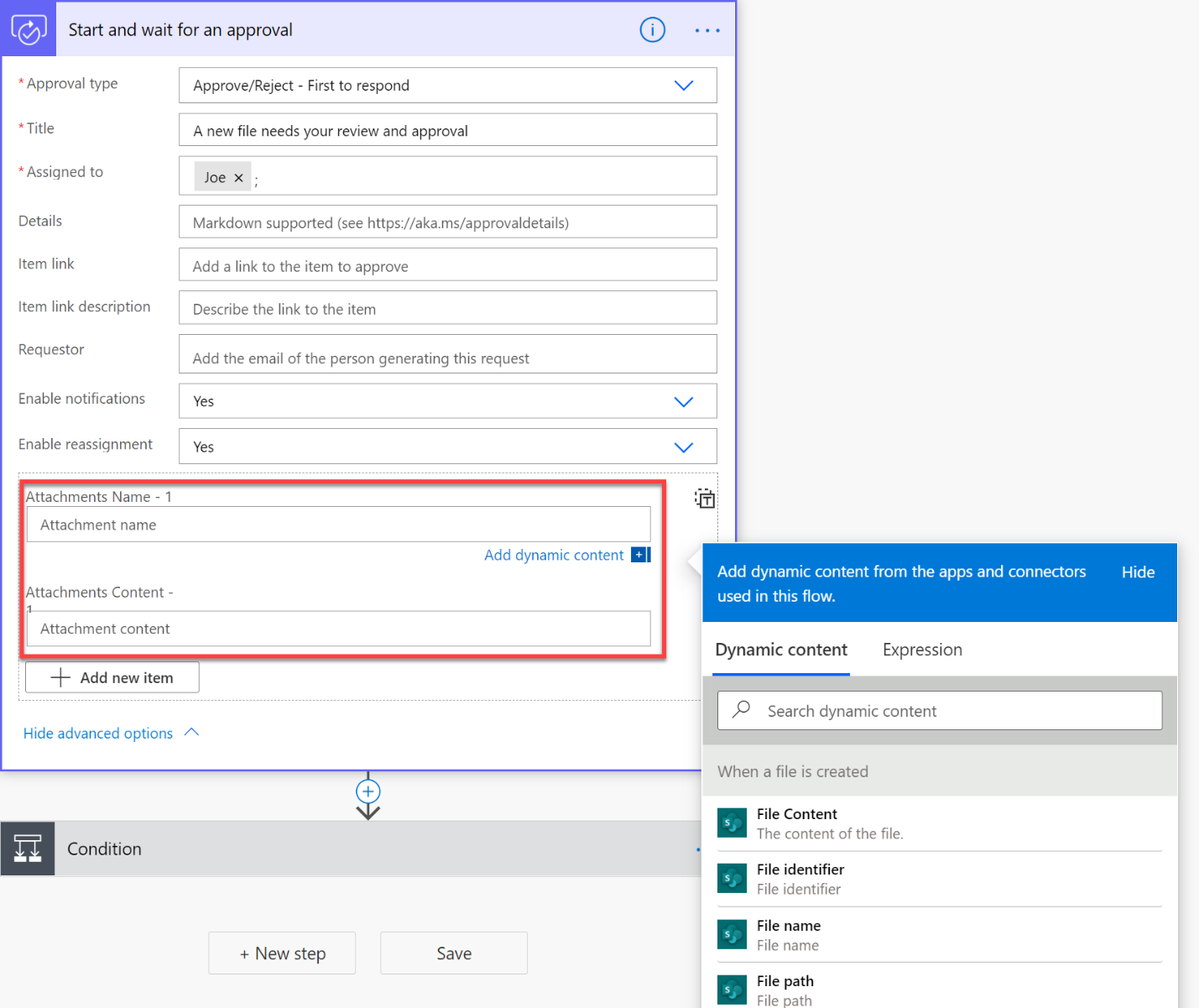
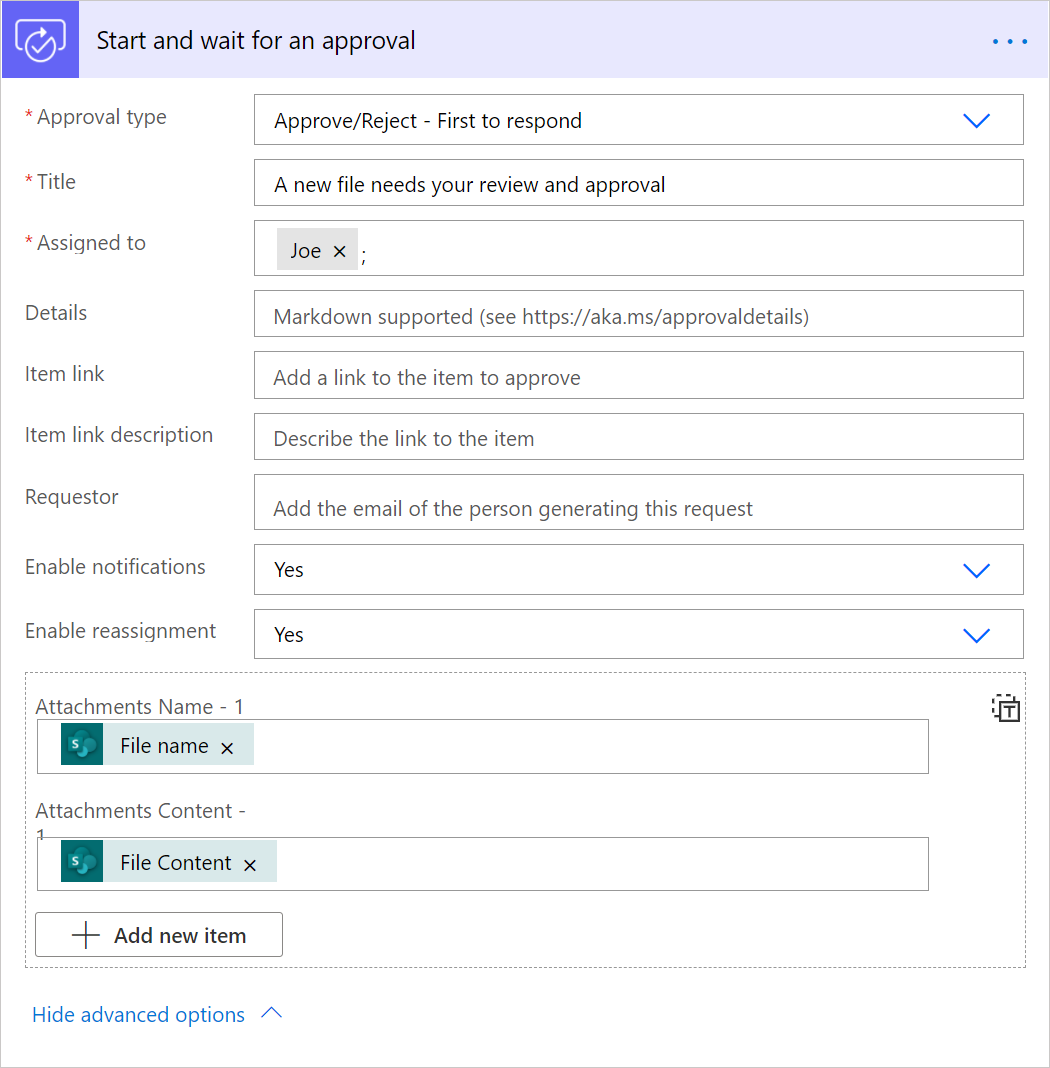
Velg Vedleggsinnhold – 1, og velg deretter Filinnhold.
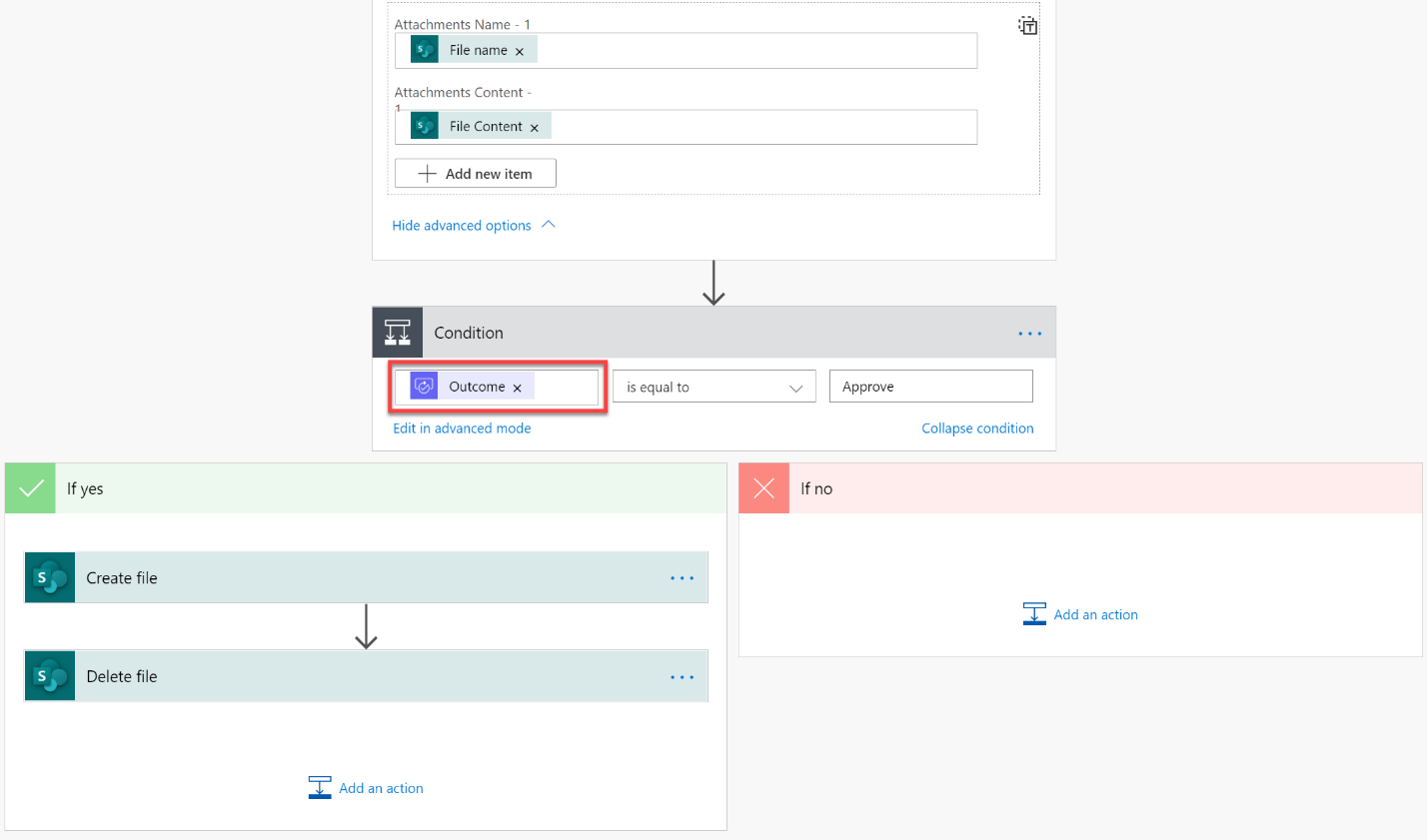
Utvid kortet Betingelse, og velg Resultat i tekstboksen til venstre.
På denne måten kjører handlingen som kopierer filen til den andre mappen, hvis godkjenneren godkjenner forespørselen.
Vi er ferdige med å konfigurere flyten. La oss teste den.
Velg Lagre-knappen øverst til høyre.
Du kan få en advarsel fra flytkontrollen. Det er trygt å avvise den.

Velg Test-knappen når flyten er lagret.

Velg Jeg velger utløserhandlingen, og velg deretter Lagre og test.
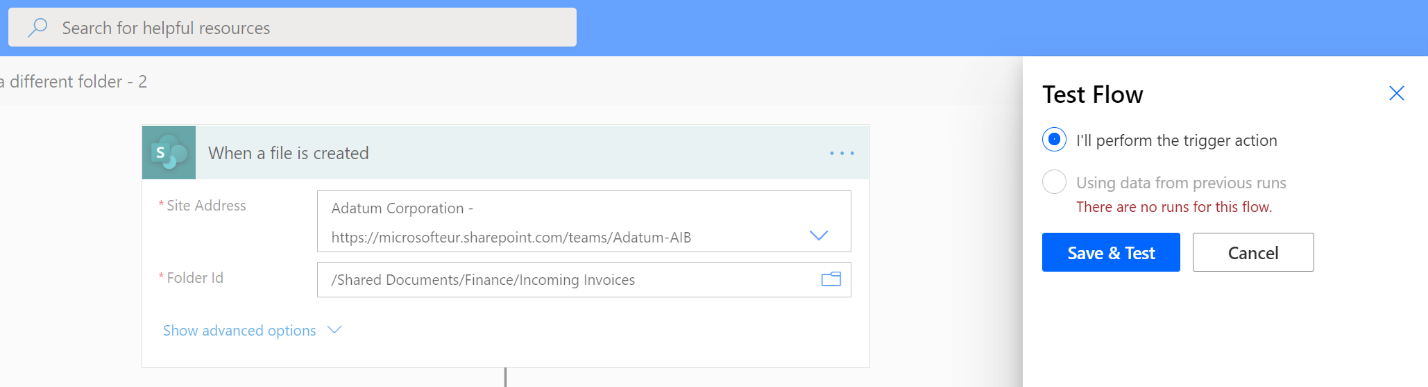
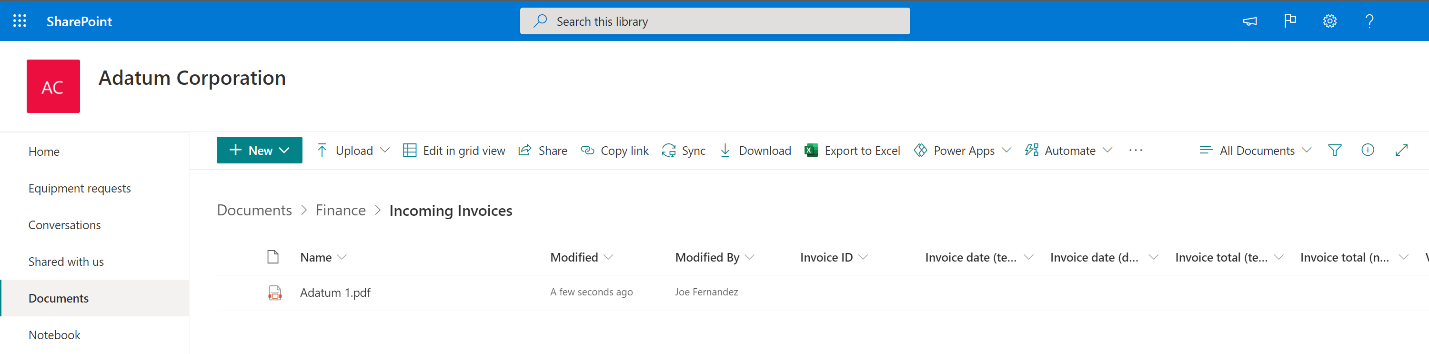
Power Automate angir når flyten er i testmodus. Når den er det, legger du til en ny fil i mappen for innkommende filer i SharePoint-dokumentbiblioteket du angav tidligere.
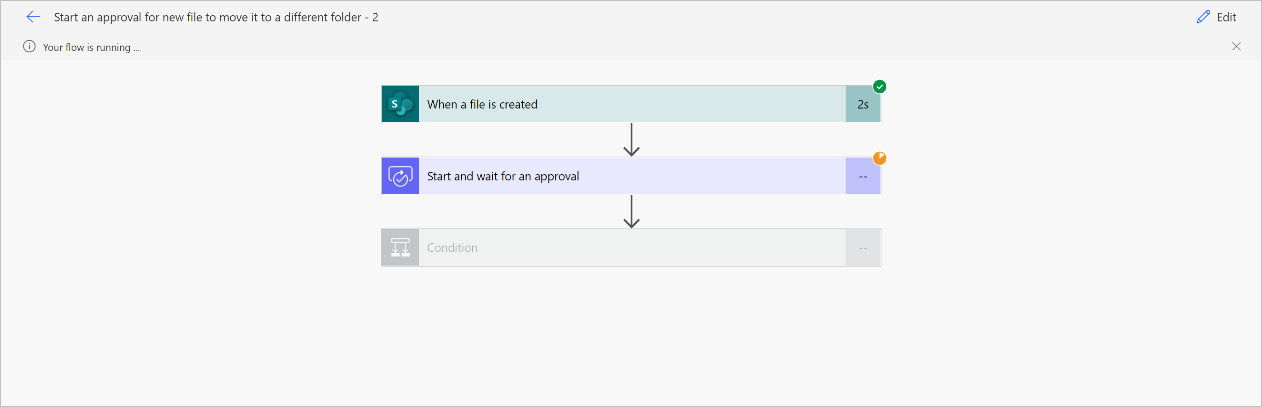
Nå kan du se at flyten kjører.
Personen du har tilordnet godkjenningen til, mottar nå godkjenningsforespørselen på ulike steder der vedkommende kan godkjenne eller avvise den. Filen du vil se gjennom, legges ved godkjenningsforespørselen for enkel referanse.
Via e-post
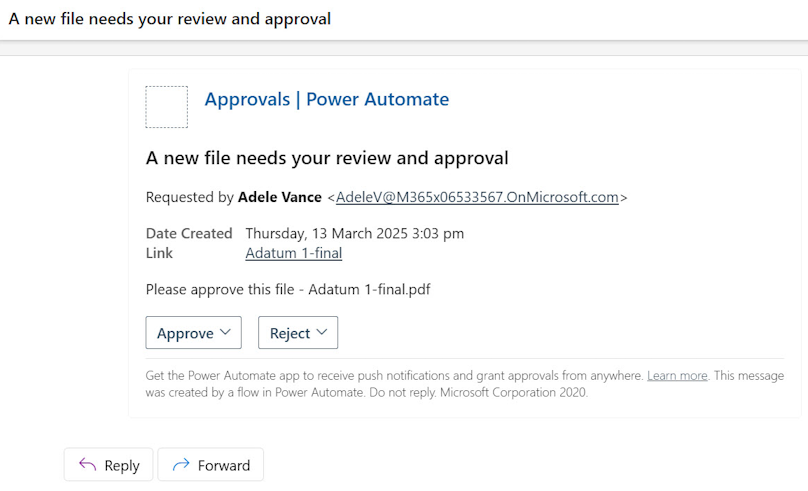
Hvis e-posten ikke vises riktig, må du sørge for at du har de nyeste oppdateringene i Outlook-appen eller bruke webversjonen av Outlook.
I Power Automate i delen Godkjenninger for handlingselementer
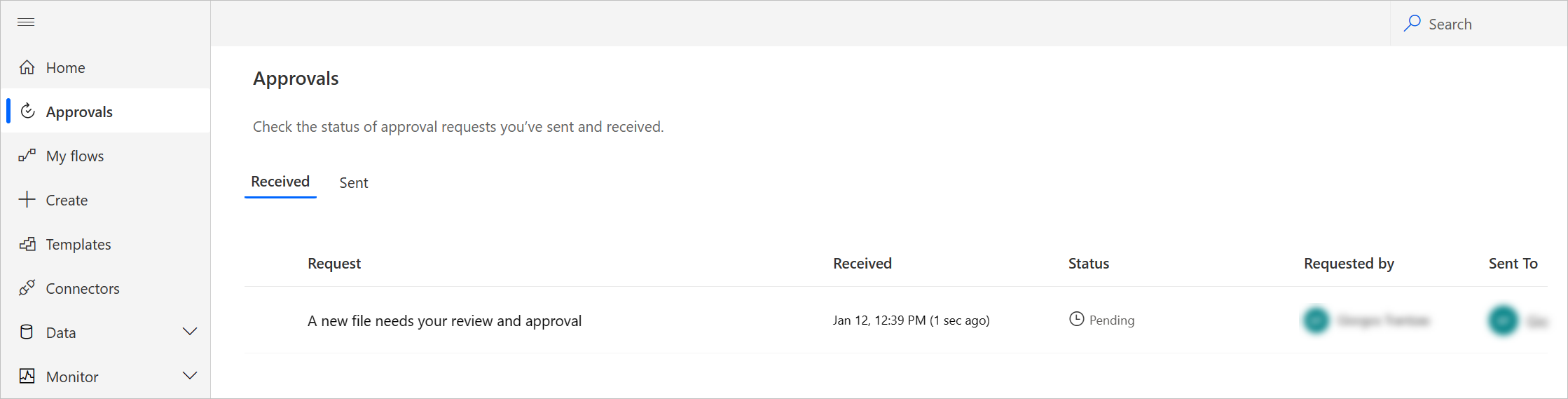
Når forespørselen er godkjent eller avvist, fortsetter flytkjøringen. Hvis forespørselen ble godkjent, blir filen du legger i den innkommende mappen, flyttet til den andre mappen.
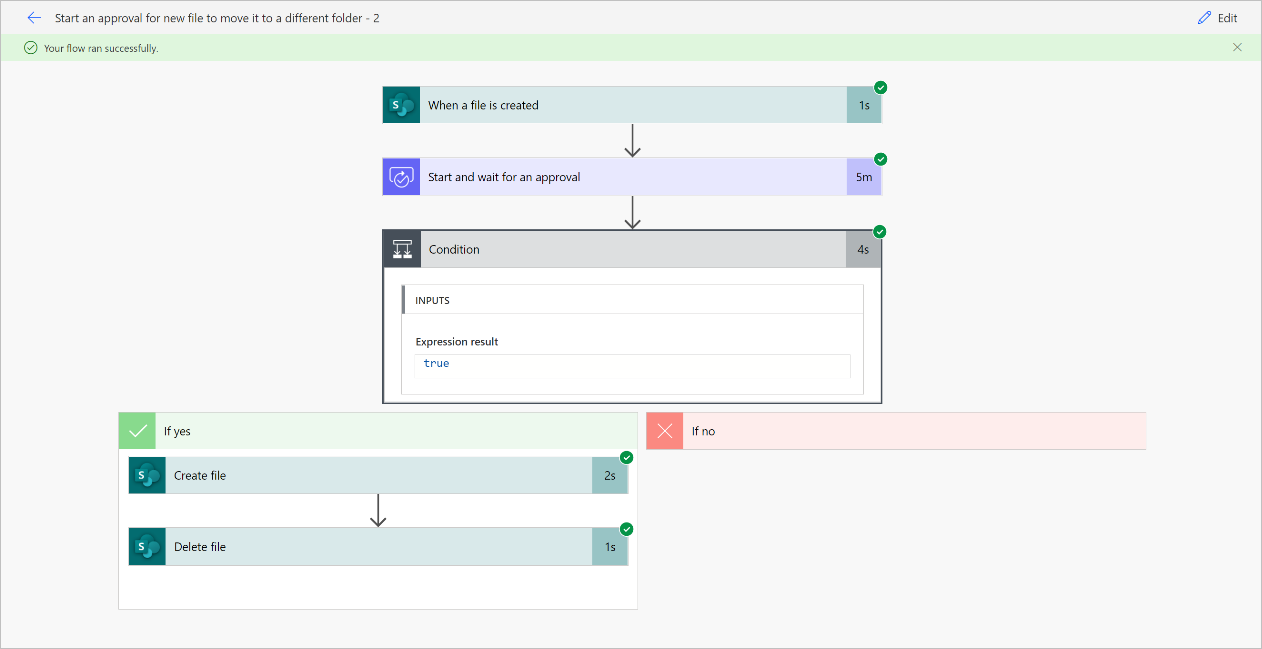
Gratulerer! Du har nå kjørt flyten med godkjenningsfunksjoner. Nå som du vet det grunnleggende, kan du bygge på toppen av denne flyten for å skreddersy den til dine spesielle forretningsbehov.
Neste trinn
- Opprett godkjenningsflyter