Merk
Tilgang til denne siden krever autorisasjon. Du kan prøve å logge på eller endre kataloger.
Tilgang til denne siden krever autorisasjon. Du kan prøve å endre kataloger.
GJELDER FOR: Power BI Desktop
  Power Bi-tjeneste
Copilot lar deg lage innsiktsfulle sammendrag om rapportene dine. Copilot tar visualobjektene som ble kuratert og bygget av rapportforfattere, og genererer sammendrag, oversikter, innsikt og svar basert på rapportdataene. Du kan få tilgang til disse sammendragene Copilot i rapportruten eller i den frittstående Copilot agenten i Power BI.


Merk
Vær oppmerksom på følgende krav:
- Administratoren må aktivere Copilot i Microsoft Fabric.
- Stoffkapasiteten må være i et av områdene som er oppført i denne artikkelen, fabric-områdetilgjengelighet. Hvis den ikke er det, kan du ikke bruke Copilot.
- Administratoren må aktivere leierbryteren før du begynner å bruke Copilot. Se leierinnstillingeneCopilot for mer informasjon.
- Hvis leieren eller kapasiteten er utenfor USA eller Frankrike, Copilot er den deaktivert som standard. Det eneste unntaket er hvis Fabric-leieradministratoren aktiverer at dataene som sendes til Azure OpenAI, kan behandles utenfor leierens geografiske område, samsvarsgrense eller leierinnstilling for nasjonal skyforekomst. Du finner denne innstillingen i administrasjonsportalen for infrastruktur.
- Copilot i Microsoft Fabric støttes ikke på prøveversjon av SKU-er. Bare betalte SKU-er støttes.
- Hvis du vil se den frittstående Copilot opplevelsen i Power BI, må leieradministratoren aktivere leierbryteren.
Hvorfor oppsummere en rapport?
Når du arbeider med en Power BI-rapport, kan det ta 30 minutter til flere timer å analysere dataene og forstå viktige spørsmål og innsikter, spesielt når du forbereder sammendrag for ledelsen. Denne analysen kan innebære å grave gjennom flere sider med visualobjekter, identifisere mønstre, notere avvik og utarbeide en fortelling som forklarer hva som skjer, og hvorfor det er viktig. Enten du oppsummerer for en lederorientering, forbereder samtalepunkter for et interessentmøte eller prøver å få et raskt grep om dataene for å informere en forretningsbeslutning - kan prosessen være tidkrevende.
Copilot Med sammendrag kan du generere et kortfattet sammendrag av rapportens data på sekunder, enten du er i rapporten eller den frittstående opplevelsen. Sammendrag fremhever viktige trender, innsikt og potensielle problemer. Denne muligheten hjelper deg med å raskt svare på kjerneforretningsspørsmål og bestemme neste trinn uten å måtte tolke hvert diagram manuelt eller stole helt på en analytiker for støtte.
Komme i gang i rapporter med standard ledetekster
La oss begynne med rapportopplevelsen. Her er du inne i en Power BI-rapport som har tilgang til Copilot. For å komme i gang velger du Copilot knappen på båndet i Power BI Desktop eller Power Bi-tjeneste. I tjenesten er knappen tilgjengelig i både redigeringsmodus og visningsmodus.
Tips
Hvis du ikke ser Copilot, har administratorene sannsynligvis ikke aktivert det, eller du kan være i et arbeidsområde som ikke oppfyller kravene Copilot .

Ruten Copilot åpnes.

Du kan velge blant foreslåtte ledetekster om sammendrag fra hovedmenyen Copilot , for eksempel «Hva handler denne rapportsiden om?» eller «Klargjør et sammendrag for teamet mitt».
Du kan også velge andre ledetekster fra brukerveiledningen nederst til venstre i inndataboksen for dialogen.

Når du har valgt en ledetekst, velger du Enter og ser generer Copilot sammendraget. Når sammendraget begynner, kan du se det oppdatere seg mens det skriver svaret.

Copilot bruker Azure OpenAI til å se på de visuelle metadataene i rapporten og opprette et sammendrag av naturlig språk. Som standard Copilot oppsummerer du visualobjekter på tvers av hele rapporten. Du kan justere omfanget av sammendraget ved å angi ledeteksten. Sammendragene gir en generell oversikt over dataene som for øyeblikket er visualisert.
Sitater
I et sammendragssvar fra Copilot ruten oppgis sitater i sammendraget for å angi hvilke visualobjekter som det refereres Copilot til for å generere sammendraget. Disse sitatene hjelper deg med raskt å krysssjekke sammendragsutdataene for å sikre nøyaktighet, noe som øker produktiviteten. Hvis en referanse er fra en side du ikke er på, tar referansen deg til siden når du klikker.

Egendefinerte ledetekster
Fordelen går utover å gi et generisk sammendrag for en forbruker. Du kan skrive inn egendefinerte ledetekster for å be om et bestemt sammendrag, for eksempel en punktliste eller et sammendrag spesielt om salg, eller om en annen nyansert del av dataene. Du kan til og med spørre om data bak slicere og filtre på rapportsiden. Så lenge filteret eller sliceren finnes i rapporten, Copilot kan du filtrere svaret for deg.

Copilot lar deg generere et egendefinert sammendrag som passer dine forretningsbehov. Her er noen eksempler på egendefinerte sammendrag:
- Gi meg et sammendrag av inntektene mine i løpet av det siste regnskapsåret og beskriv eventuelle betydelige ytterpunkter.
- Oppsummer trender som vises på tvers av denne rapporten.
- Skisser innsikten om sykkelsalg og Washington.
- Oppsummer dataene på en måte som gjør det mulig for meg å bruke dem i en e-postmelding til ledelse.
- Oppsummer dataene som er spesifikke for Seattle, WA.
Fordeler
Med denne tilpasningen kan du fokusere på nyanserte aspekter ved dataene som er relevante for målene eller spørsmålene dine. Noen viktige fordeler inkluderer:
- Relevans: Tilpassede sammendrag sikrer at informasjonen som gis, er direkte tilpasset din spesifikke forespørsel eller interesseområde, noe som gjør innsiktene mer relevante og gjennomførbare.
- Effektivitet: Du kan raskt få målrettet informasjon uten å sile gjennom irrelevante detaljer. Dette effektiviserer beslutningsprosessen og forbedrer den generelle effektiviteten.
- Tilpassing: Tilpassede sammendrag imøtekommer individuelle preferanser og prioriteringer, noe som gir deg en opplevelse som er tilpasset deg. Denne tilpasningen fremmer en følelse av eierskap og engasjement med dataene.
- Presisjon: Du kan få nøyaktige detaljer om måledataene eller dimensjonene som betyr mest for deg, noe som gir en mer detaljert og nyansert forståelse av dataene.
- Forbedret beslutningstaking: Tilpassede sammendrag gir deg mulighet til å ta informerte beslutninger basert på spesifikk, skreddersydd innsikt, noe som bidrar til mer effektive og strategiske beslutninger.
- Fleksibilitet: Du har fleksibilitet til å tilpasse sammendraget til endrede forretningsbehov eller spørsmål i utvikling, slik at innsiktene forblir relevante over tid.
Svar på spørsmål om rapportinnholdet Copilot i ruten
Ruten Copilot lar deg også stille bestemte spørsmål om rapportinnholdet og motta et oppsummert svar. Dette gjør at du ikke bare kan be om sammendrag, men stille flere oppfølgingsspørsmål om rapporten eller om et sammendrag du har mottatt. Ruten Copilot genererer et svar som inneholder visuelle referanser i rapporten. Du kan stille faktabaserte spørsmål fra rapporten. Du kan til og med spørre om data bak ulike slicere og filtre i rapporten din, og siteringen vil referere til den riktige, filtrerte visualiseringen. Noen filtertyper støttes ikke, for eksempel relative datofiltre.
Eksempler på spørsmål du kan stille
- Hvilket team hadde høyest salg?
- Hva var forbruket per besøkende for Maui i november 2023?
- Hva er verdien for omsetningsavvik?
- Hvilket produkt hadde høyest fortjenestemargin?
- Hva er forskjellen i omsetning etter produktstrømmer, og er de statistisk signifikante?
Kom i gang i den frittstående Power BI-opplevelsen Copilot
La oss nå ta en titt på den frittstående Copilot opplevelsen. Hvis du vil ha mer informasjon, kan du se Frittstående Copilot opplevelse i Power BI (forhåndsvisning). Selv om kjernefunksjonaliteten forblir den samme, inneholder denne versjonen noen forbedrede funksjoner som er unike for den frittstående opplevelsen.
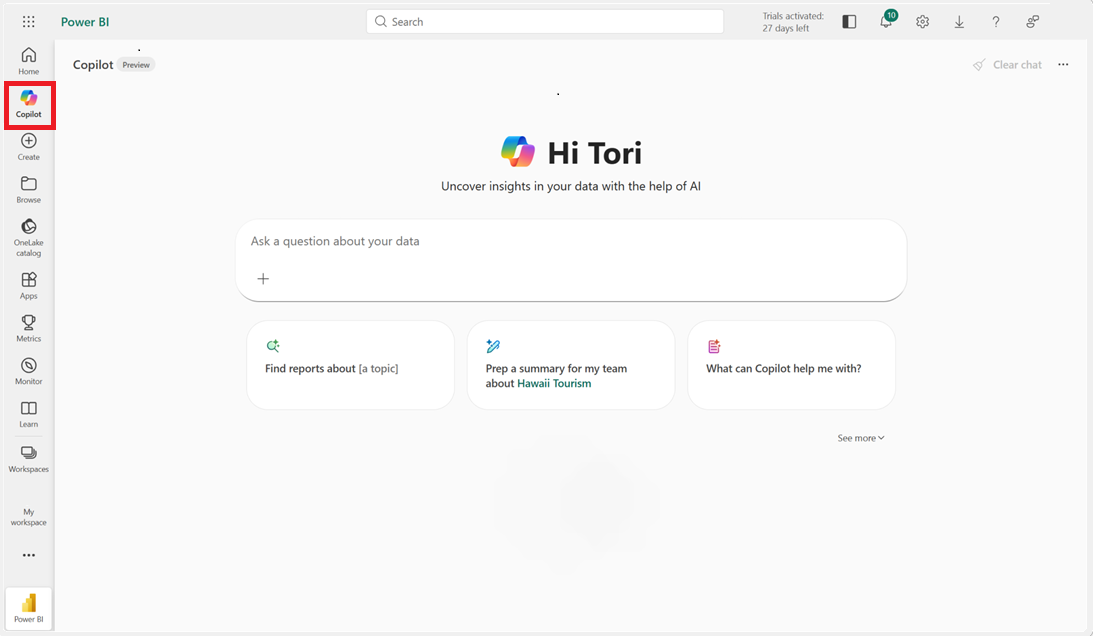
Kom i gang ved å velge Copilot knappen i venstre navigasjonsmeny i Power BI-tjenesten. Du ser en målside som gir nyttige forespørsler om å komme i gang med å utforske data. Dette ligner på startledetekstene som vises i rapportruten, men ved hjelp av disse kan du søke etter relevante rapporter du har tilgang til. Dette betyr at du ikke trenger å starte utforskningsopplevelsen i konteksten av rapporten, du kan bare be om Copilot å finne den for deg.
Tips
Hvis du vet hvilken rapport du vil utforske, kan du legge den ved i delen Legg til elementer .
I denne frittstående Copilot opplevelsen kan du be om å oppsummere data, stille spørsmål, generere innsikt eller opprette lederoversikter basert på Power BI-rapportene dine. Du kan også stille oppfølgingsspørsmål, bruke egendefinerte ledetekster, fortsette samtalen og hoppe direkte inn i rapporten for dypere analyse ved behov.
Det er noen viktige forskjeller i den frittstående Copilot opplevelsen sammenlignet med rapportruten. Den første forskjellen er måten visualobjekter bygges inn direkte i sammendragssvarene. I motsetning til rapportsammendrag, der visualobjekter forblir en del av hovedrapportvisningen, presenterer den frittstående opplevelsen dem sammen med teksten. Visuelle sitater er spesielt viktige her. de lar deg validere dataene i sammendraget, se det opprinnelige visualobjektet det refererer til, og utforske videre uten å forlate Copilot visningen. Det generelle oppsettet leser mer som en avisartikkel, som kombinerer fortelling og visualobjekter til et enkelt, fordøyelig format.

Du kan til og med holde pekeren over noen av de ekstra visuelle sitatene som ikke gjengis innebygd for å sikre at du har en god forståelse av hvilket visualobjekt informasjonen i sammendraget kom fra.

I denne engasjerende opplevelsen kan du også dykke dypere ned i visualobjektene som er gitt for å fortsette analysen – en annen viktig forskjell fra Copilot ruten i rapportvisningen. Bruk Utforsk-knappene under visualobjektene til å åpne dem i et format som støtter dypere utforskning, slik at du kan dele, terninger og samhandle med dataene mer direkte.

Husk at du kan filtrere. Her er et eksempel der jeg har bedt spesifikt om Copilot en oppsummering om Maui, i stedet for en oversikt.

Du kan se basert på beskrivelsen at sammendraget ble filtrert, men du kan til og med holde pekeren over filterikonet og se at Maui-filteret ble brukt på alle visualobjektene jeg ser i svaret. Du kan klikke på Vis i rapport-knappen i den frittstående opplevelsen og bli ført til visualobjektet som det refereres til, med de riktige filtrene brukt. Det er noen filtreringsbegrensninger som er nevnt nedenfor.
Beste fremgangsmåter
Hvis du vil få de mest nøyaktige og nyttige resultatene fra Copilot sammendrag og svar på rapportspørsmålene, er det viktig å optimalisere rapportdataene. Følgende er noen anbefalte fremgangsmåter for å sikre at Copilot det fungerer effektivt når du leverer rapportsammendrag og svar.
Slik Copilot fungerer oppsummering og rapportsvar
Copilot Rapportsammendrag og svar er basert på rapportens visualiserte data og følger en totrinnsprosess:
- Identifisere relevante visualobjekter (opptil 20) basert på brukerens ledetekst, og deretter
- Oppsummere (eller svare med) dataene fra disse visualobjektene
Kvaliteten på resultatene avhenger sterkt av mengden data og klarheten i etikettene. Når Copilot skianlegg til sampling på grunn av volum, nøyaktighet kan reduseres.
Tips
Hvis rapportsammendrag eller svar tar lengre tid enn forventet, kan du se på visualobjektene som brukes, og hvor lang tid det tar å spørre. Dette betyr at hvis viktige bilder som er viktige for å svare på spørsmål tar lang tid å laste, kan du dele opp bildene i mindre biter for å gjøre dem raskere for Copilot. I tillegg kan du fjerne visualobjekter med lang spørringstid hvis de ikke er viktige å Copilot bruke. Du kan se denne informasjonen i diagnostikken som er tilgjengelig i ellipsemenyen.

Informasjonen vi gir er:
- Visuell tittel
- Siden visualobjektet er plassert på
- Tiden i sekunder det tok å laste inn/spørre visualobjektet

Rapportsammensetning
- Begrens antall visualobjekter på en rapportside for å forbedre nøyaktigheten. Selv Copilot om det kan rangeres visualobjekter fra rapporter med hundrevis av visualobjekter, oppsummeres det fra bare de 20 beste, slik at noen innsikter kan gå glipp av.
- Hvis det finnes populære sammendragsforespørsler eller spørsmål som bedriftsbrukere ser, kan du sjekke de visuelle tidspunktene i diagnostikken for å optimalisere rapporten.
- Unngå dupliserte visualobjekter som presenterer de samme dataene. Unntak: visualobjekter som viser data på forskjellige detaljnivåer for samme innsikt.
- Prioriter distinkte, enkle visualobjekter per innsikt i stedet for ett enkelt, komplekst visualobjekt som viser alt.
- Dra nytte av standardfiltre som viser data for å svare på de vanligste spørsmålene, ettersom sammendrag for øyeblikket ikke bruker filtre for å svare på den bestemte ledeteksten.
- Bruk klare, beskrivende titler for sider, visualobjekter og filtre.
- Sørg for at feltene har meningsfulle navn, selv om de ikke vises i diagrammet.
Visuell sammensetning
- Visualobjekter med utvidbare elementer (for eksempel nedbrytingstrær eller matriser) oppsummeres i gjeldende tilstand. Hvis for eksempel bare ett land utvides i en matrise som viser Land > by, Copilot ser du bare byer for landet. Angi standardutvidelsen tankefullt.
- Unngå altfor komplekse matriser med mange radnivåer eller flere verdier. Bruk enklere, støttende visualobjekter til å utheve viktige takeaways fra de komplekse visualobjektene.
- Jo enklere visualobjektet er, jo enklere er det å oppsummere. Bruk kort til å vise viktige innsikter på høyt nivå.
Bruk av datavolum og token
- Visualobjekter sender kanskje ikke alle data. Tabeller paginerer for eksempel etter 100 rader, og bare synlige rader oppsummeres. Hvis fullstendig oppsummering er viktig, reduserer du dataene som vises ved hjelp av filtre, trimming av kolonner eller deling av data i flere visualobjekter (se begrensninger).
- Unngå visualobjekter med høy tetthet, for eksempel daglige linjediagrammer som strekker seg over år. I stedet aggregerer du data etter uke eller måned (se begrensninger).
- Skjulte elementer som verktøytips er også inkludert i det som Copilot ser, noe som kan øke tokenbruken.
- Begrens antall serier i kategoriske diagrammer (færre enn 10). Bruk en «Annet»-samling for små kategorier. For mange serier kan resultere i brede tabeller som er vanskelige å analysere.
- Bruk visningsenheter der det er mulig. Vis for eksempel "1,2 K" i stedet for "1234" med mindre høy presisjon er nødvendig.
- Unngå store tekstfelt. All tekst som er lengre enn 500 tegn, avkortes.
Begrensninger og hensyn
Følgende er begrensninger og hensyn på tvers av begge opplevelsene (se også delen om anbefalte fremgangsmåter ).
Begrensninger for filter:
- Filtre og slicere må finnes i rapporten for å kunne brukes i Copilot svar
- Filtre på side- og rapportnivå støttes, filtre på visuelt nivå støttes ikke ennå
- Grunnleggende, kategoriske filtre/slicere støttes
- Avanserte filtre støttes, minus relative dato-/tidsfiltre, er/er ikke tom/tom, og numeriske intervallfiltre (mellom X og Y).
- Feltparametere støttes ikke som slicere/filtertyper.
For Copilot at knappen skal være tilgjengelig i rapporter, må rapporten være i:
- Et kvalifisert arbeidsområde: Arbeidsområdet må ha en betalt dedikert Fabric-kapasitet.
- En leier der administratorinnstillingene er aktivert.
Copilot sammendrag vurderer bare visualobjekter med mindre enn 30 000 rader med data. Hvis mer data er inkludert i visualobjekter, Copilot svarer du ved hjelp av den semantiske modellen, ikke rapportvisualobjektet.
Copilot sammendrag fungerer kanskje ikke nøyaktig på tabell-/matrisevisualobjekter med mer enn 500 rader. Hvis visualobjektet overgår 100 rader, Copilot svarer du ved hjelp av den semantiske modellen, ikke rapportvisualobjektet.
Den frittstående Copilot opplevelsen er ennå ikke tilgjengelig i følgende regioner: Spain Central, Qatar, India-West og Mexico.
Send tilbakemelding
Vi ønsker alltid tilbakemeldingen din om produktene våre velkommen. Tilbakemeldingen din hjelper oss med å forbedre produktet.