Merk
Tilgang til denne siden krever autorisasjon. Du kan prøve å logge på eller endre kataloger.
Tilgang til denne siden krever autorisasjon. Du kan prøve å endre kataloger.
GJELDER FOR: Power BI Desktop Power Bi-tjeneste
Power BI optimaliserer spørringsytelsen når data lastes inn, enten ved import eller ved bruk av DirectQuery, og når man interagerer med data via rapporter. I bestemte situasjoner vil du imidlertid kanskje påvirke virkemåten og endre standardinnstillingene.
Power BI tilbyr to grupper med innstillinger:
- Innstillinger for å optimalisere Power Query spørringsutførelse. Disse innstillingene påvirker hastigheten og ressursene som brukes når data lastes inn i Power BI eller når DirectQuery-spørringer kjøres som en del av Data Transformation-fasen.
- Innstillinger for å optimalisere Power BI motorspørringsutførelse. Disse innstillingene påvirker ytelsen etter at datatransformasjonsfasen er fullført.
Tenk deg følgende eksempler:
| Situasjon | Veiledning |
|---|---|
| Dataimporten tar for lang tid. | Øk maksimalt antall samtidige evalueringer, tilgjengelig minne per evaluering og/eller maksimalt antall samtidige jobber. |
| DirectQuery-spørringer utføres tregt, ikke forårsaket av begrensninger på kildesystemet. | Øk maksimalt antall samtidige evalueringer og/eller tilgjengelig minne per evaluering. |
| Power BI bruker for mye av maskinens ressurser når man importerer data eller kjører DirectQuery-spørringer. | Reduser maksimalt antall samtidige evalueringer, tilgjengelig minne per evaluering og/eller maksimalt antall samtidige jobber. |
| DirectQuery-spørringer kjører tregt, forårsaket av begrensninger på kildesystemet. | Hvis kildesystemet er begrenset til antall samtidige spørringer, reduserer du maksimalt antall samtidige evalueringer og/ eller reduserer maksimalt antall aktive tilkoblinger per kilde. |
| Power BI reagerer sakte når det interagerer med visuelle elementer | Hvis visualobjekter er basert på data fra en DirectQuery-kilde, øker du maksimalt antall aktive tilkoblinger per kilde. Hvis ikke, øker du maksimalt antall samtidige jobber. |
| Power BI tar for mye av maskinens ressurser under dataimport eller oppfriskning er ferdig | Reduser maksimalt antall samtidige jobber. |
Optimalisering av Power Query-spørringsutførelse
Denne gruppen innstillinger lar deg optimalisere Power Query-spørringsytelsen. Power BI tilbyr følgende innstillinger i denne gruppen:
- Maksimalt antall samtidige evalueringer. Dette konfigurerer nivået av parallellisering for spørringsutførelse i Power Query.
- Maksimalt minne som brukes per evaluering samtidig. Dette konfigurerer tilgjengelig minne per evaluering.
Bemerkning
Disse innstillingene påvirker kun utførelsen av Power Query-forespørselen på din maskin, ikke i Power Bi-tjeneste.
Maksimalt antall samtidige evalueringer
Du kan kontrollere antall samtidige evalueringer og dermed påvirke graden av parallellisering for spørringskjøring i Power Query. Som standard er maksimalt antall samtidige evalueringer lik antall logiske CPU-kjerner på maskinen. Minimumsverdien er 1, og maksimumsverdien tilsvarer antall logiske CPU-kjerner på maskinen.
Bemerkning
Denne innstillingen påvirker også maksimum antall samtidige jobber som utføres av Power BI-motoren. Mer informasjon om samhandlingen mellom disse innstillingene.
Maksimalt minne som brukes per evaluering samtidig
Du kan kontrollere tilgjengelig minne per evaluering samtidig. Denne innstillingen konfigurerer tilgjengelig minne per evaluering i MB, og som standard har Power BI en maksimal minneallokering per evaluering på 432 MB. Minimumsverdien er 1 (anbefalt minimum 256), og den teoretiske (men ikke anbefalte) maksimumsverdien er lik en 100 % av RAM-en på maskinen delt på maksimalt antall samtidige evalueringer (angitt av maksimalt antall samtidige evalueringer nevnt ovenfor). Som en anbefalt fremgangsmåte anbefaler vi at du aldri angir denne verdien høyere enn 90 % av RAM-en på maskinen.
Endring av konfigurasjonsinnstillinger for Power Query-spørringsutførelse
Power BI tilbyr to måter å endre disse innstillingene på:
- I Innstillinger i Power BI Desktop.
- Ved å redigere registeret.
I Power BI Desktop
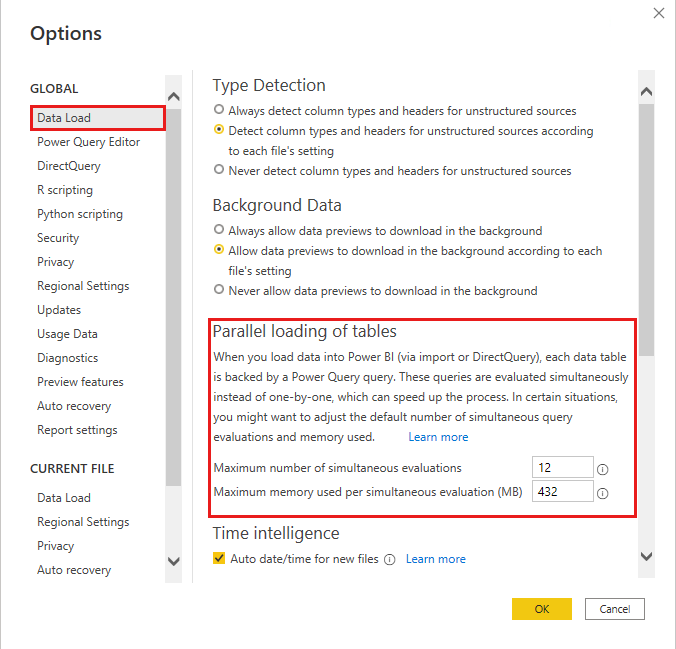
Du kan endre disse innstillingene i brukergrensesnittet i Power BI Desktop. Velg Alternativer for datainnlasting endre deretter følgende innstillinger under Parallell innlasting av tabeller:
- Maksimalt antall samtidige evalueringer
- Maksimalt minne som brukes per evaluering samtidig (MB)
I registerinnstillinger
Du kan også endre disse innstillingene ved å angi de riktige DWORD-registerverdiene. Administratorer kan også bruke denne metoden til å kontrollere innstillingen for hele organisasjonen.
Hvis du vil endre antall evalueringsbeholdere, angir du DWORD-registerverdien . Hvis du vil endre tilgjengelig minne per evalueringsbeholder, angir du DWORD-registerverdien .
Når du endrer denne innstillingen, må du huske på minimums- og maksimumsverdiene som er beskrevet ovenfor.
Nøklene nevnt ovenfor er i én av disse mappene, avhengig av operativsystemet:
HKEY_LOCAL_MACHINE\SOFTWARE\WOW6432Node\Microsoft\Microsoft Power BI Desktop
Eller:
HKEY_LOCAL_MACHINE\SOFTWARE\Microsoft\Microsoft Power BI Desktop
Optimalisering av Power BI-motorytelse
Denne gruppen innstillinger lar deg optimalisere Power BI-motoren som håndterer spørringer etter at datatransformasjonssteget er fullført. Disse innstillingene påvirker Power BI-motorens ytelse på maskinen din, samt i Power Bi-tjeneste etter at rapporten er publisert. Power BI tilbyr følgende innstillinger i denne gruppen:
- Maksimalt antall aktive tilkoblinger per kilde. Dette konfigurerer antall parallelle spørringer som går til en DirectQuery-kilde.
- Maksimalt antall samtidige jobber. Dette styrer det maksimale antallet samtidige oppgaver utført av Power BI-motoren under oppdatering.
Maksimalt antall aktive tilkoblinger per kilde
Du kan angi maksimalt antall tilkoblinger DirectQuery åpner for hver underliggende datakilde, som styrer antall spørringer som sendes samtidig til hver datakilde. Denne innstillingen er nyttig hvis Power BI Desktop bruker for mye ressurser på maskinen din når du bruker DirectQuery, eller hvis DirectQuery-spørringer er trege til å kjøre, forårsaket av begrensninger i kildesystemet. Hvis du vil ha mer informasjon om denne innstillingen, kan du se Maksimalt antall tilkoblinger for DirectQuery.
Maksimalt antall samtidige jobber
Du kan sette maksimum antall samtidige jobber utført av Power BI-motoren. Denne innstillingen lar deg optimalisere Power BI-ytelsen etter at Data Transformation-steget er fullført.
Verdien for denne innstillingen, opp til maksimum, bestemmes automatisk av Power BI-motoren. Hvis du endrer maksimum, kan det påvirke semantisk modelloppdateringsytelse ved å øke eller redusere parallell lasting av tabeller.
Bemerkning
Denne innstillingen påvirkes av maksimalt antall innstillinger for samtidige evalueringer. Mer informasjon om samhandlingen mellom disse innstillingene.
Endre maksimalt antall samtidige jobbinnstillinger i Power BI Desktop
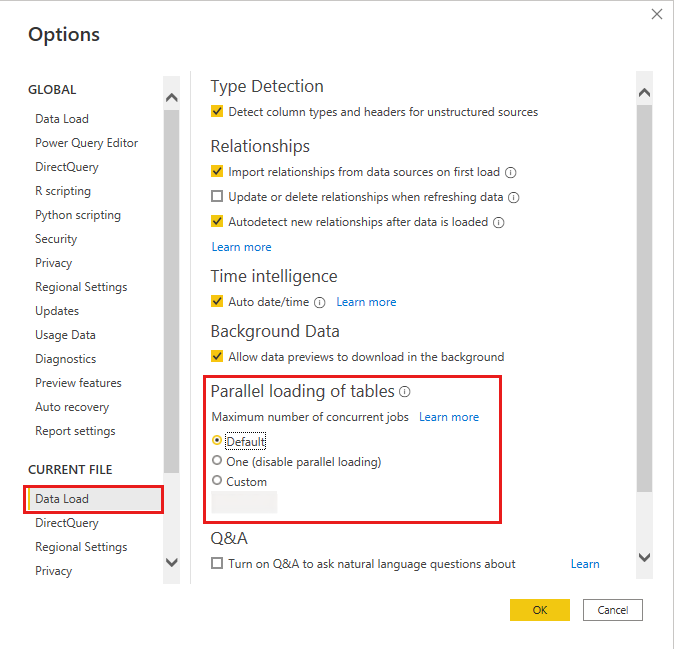
Du kan endre denne innstillingen i brukergrensesnittet i Power BI Desktop. Velg Alternativer for datainnlasting velg deretter foretrukket innstilling under Parallell innlasting av tabeller. Følgende alternativer er tilgjengelige:
- Standard. Med denne innstillingen er maksimalt antall samtidige jobber 6.
- Én. Dette begrenser maksimalt antall samtidige jobber til 1 og deaktiverer effektivt parallell innlasting av tabeller.
- Skikk. Du kan angi et hvilket som helst positivt tall mellom 1 og 30. For Pro-semantiske modeller brukes imidlertid ikke et tall som er større enn 6. Hvis du angir et tall som er mindre enn 6, det samme som standard, kan det begrense parallelliseringen.
Samhandling mellom maksimalt antall samtidige evalueringer og maksimalt antall samtidige jobber
Hvis du konfigurerer maksimalt antall samtidige evalueringer til et høyere antall enn maksimalt antall samtidige jobber, vil Power BI-motoren begrense parallelliseringen til maksimalt antall samtidige jobber. Hvis du konfigurerer det maksimale antallet samtidige evalueringer til et lavere antall enn det maksimale antallet samtidige jobber, kan Power BI-motoren starte det maksimale antallet samtidige jobber, basert på tilgjengelige systemressurser, men det maksimale antallet samtidige evalueringer kan begrense hvor mange Power Query-operasjoner som kan utføres samtidig av disse jobbene. De gjenværende jobbene står i kø og venter til en av jobbene er fullført. I denne situasjonen vil imidlertid evalueringen av beregnede kolonner, beregnede tabeller og andre Power BI-motorelementer som ikke er avhengige av Power Query, ikke være begrenset av maksimalt antall samtidige evalueringer, og kan nå maksimalt antall parallelle jobber som bestemt av maksimalt antall samtidige jobber.