Merk
Tilgang til denne siden krever autorisasjon. Du kan prøve å logge på eller endre kataloger.
Tilgang til denne siden krever autorisasjon. Du kan prøve å endre kataloger.
[Dette emnet er forhåndsutgitt dokumentasjon og kan endres.]
Med arkitekturen GitHub Copilot Chat for Visual Studio Code kan Visual Studio Code-utvidelser (VS Code) integrere verktøyene sømløst med funksjonen GitHub Copilot Chat. Denne integreringen oppnås ved å opprette chatutvidelser som bruker API-en for GitHub Copilot Chat-utvidelsen, slik at en chatdeltaker legges til i VS Code-miljøet.
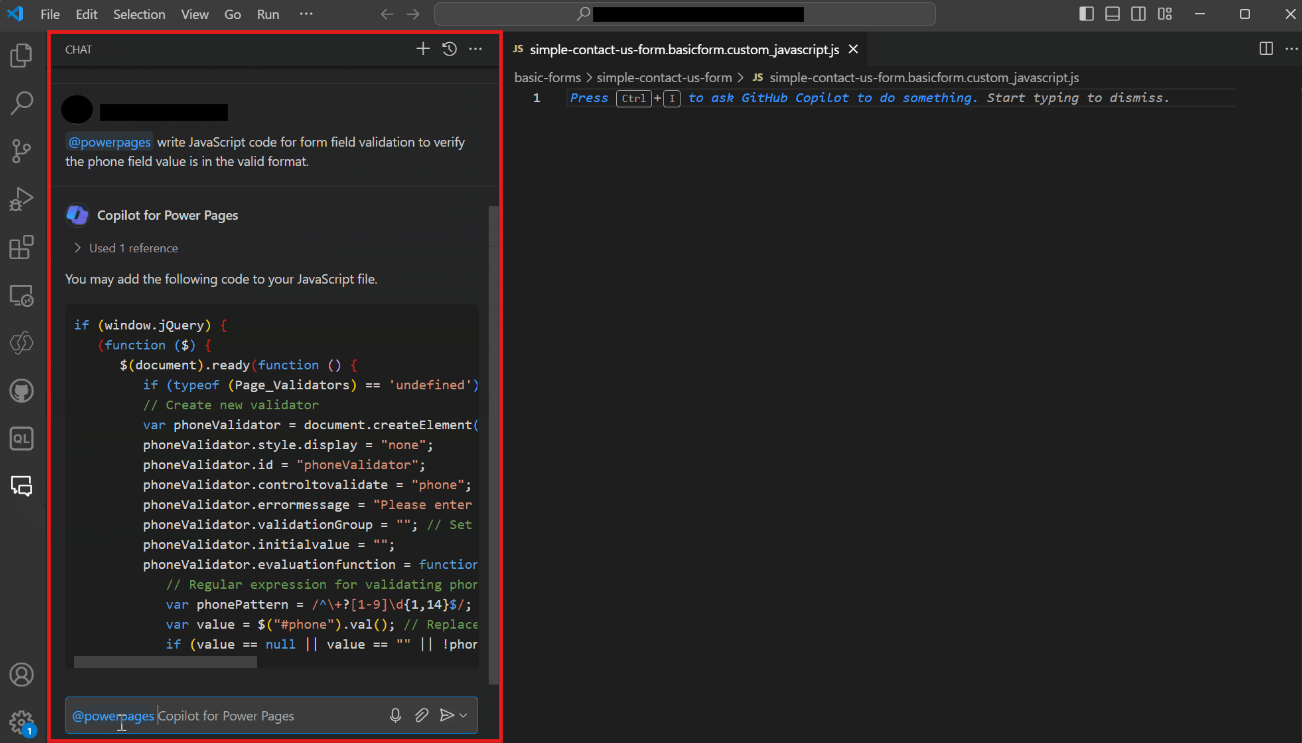
Denne funksjonen gjør at @powerpages kan være en deltaker i Power Platform Tools-utvidelsen for VS Code. Brukere kan nå bruke funksjonene for KI-kode for Power Pages ved å legge til @powerpages-deltakeren i GitHub Copilot-chat uten å forlate den gjeldende arbeidskonteksten. Denne integreringen sikrer at brukere kan få mest mulig ut av begge Copilot-funksjonene.
Viktig!
- Dette er en forhåndsvisningsfunksjon.
- Forhåndsversjonsfunksjonene er ikke ment for produksjonsbruk og kan ha begrenset funksjonalitet. Disse funksjonene er tilgjengelige før en offisiell utgivelse, slik at kunder kan få tidlig tilgang og gi tilbakemeldinger.
Forutsetninger
Før du kan begynne å bruke Power Platform Tools-utvidelsen for VS Code med GitHub Copilot Chat, må du kontrollere følgende forutsetninger:
- VS Code er installert på maskinen.
- Power Platform Tools-utvidelsen for VS Code er installert.
- GitHub Copilot Chat-utvidelsen er installert og konfigurert.
Bruk @powerpages-deltakeren i GitHub Copilot Chat for VS Code
Etter at Power Platform Tools-utvidelsen for VS Code er installert sammen med GitHub Copilot Chat-utvidelsen, kan du begynne å bruke @powerpages-deltakeren i GitHub Copilot-chat til å få målrettet kodingshjelp for Power Pages.
Slik legger du til @powerpages-deltakeren i en chat:
Åpne nettstedsinnholdet i VS Code:
Last ned nettstedsinnholdet ved hjelp av Power Platform CLI. Hvis du vil godkjenne mot et Microsoft Dataverse-miljø og laste ned nettstedsinnhold, kan du se opplæringen Bruk Microsoft Power Platform CLI med Power Pages – last ned nettstedsinnhold.
Power Platform Tools-utvidelsen aktiverer automatisk bruk av Microsoft Power Platform CLI-kommandoer i Visual Studio Code via terminalen i Visual Studio Code.
Aktiver GitHub Copilot Chat:
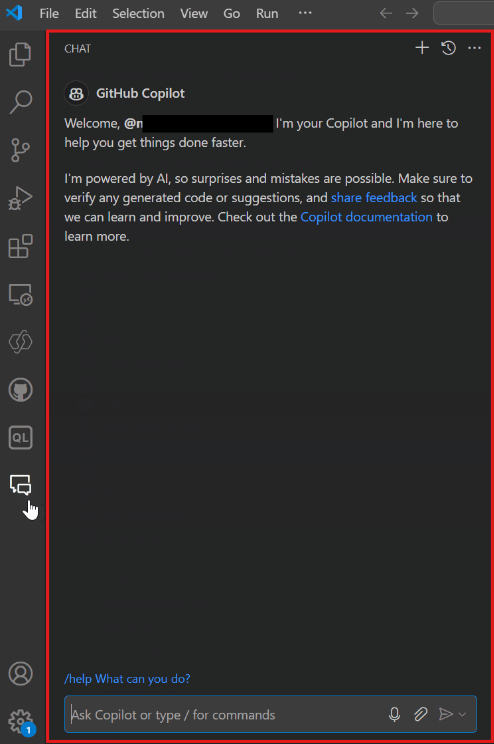
Åpne Copilot-chattegrensesnittet ved å velge chatteikonet i venstre navigasjonsfelt.

Sjekk at Copilot-praten er aktiv.
Legg til @powerpages-deltakeren:
Skriv inn @powerpages i Copilot-chatten etterfulgt av forespørselen din. Du kan for eksempel si
@powerpages write JavaScript code for form field validation to verify the phone field value is in the valid formateller be@powerpages explain the following code {% include 'Page Copy'%}. Copilot gir svar som er skreddersydd til Power Pages, slik at du får hjelp med å skrive kode eller forklaring av kode.