Merk
Tilgang til denne siden krever autorisasjon. Du kan prøve å logge på eller endre kataloger.
Tilgang til denne siden krever autorisasjon. Du kan prøve å endre kataloger.
[Denne artikkelen er forhåndsutgitt dokumentasjon og kan endres.]
Sikkerhetsagent er en AI-drevet assistent innebygd i Power Pages Security-arbeidsområdet som hjelper beslutningstakere med å gjennomgå, konfigurere og styrke sikkerheten til Power Pages nettsteder ved hjelp av naturlig språk.
Agenten støtter de viktigste sikkerhetsscenarioene som er involvert i sikring av et Power Pages nettsted, inkludert gjennomgang av sikkerhetsstilling, konfigurering av godkjenning og autorisasjon, administrasjon av programsikkerhetsinnstillinger og feilsøking av vanlige sikkerhetsproblemer. Anbefalinger er basert på nettstedets konfigurasjon, slik at du kan ta informerte beslutninger basert på miljøet ditt i stedet for generell veiledning.
Viktig!
- Dette er en forhåndsvisningsfunksjon.
- Evalueringsfunksjonalitet er ikke ment for produksjonsbruk og kan ha begrenset funksjonalitet. Disse funksjonene er underlagt tilleggsvilkår for bruk og er tilgjengelige før en offisielle utgivelse, slik at kunder kan få tidlig tilgang og gi tilbakemeldinger.
For eventuelle konfigurasjonsendringer ber agenten alltid om godkjenning før du foretar oppdateringer, slik at du forblir i kontroll over nettstedets sikkerhet.
Sikkerhetsscenarioer
Sikkerhetsagenten støtter fire primære sikkerhetsscenarioer som dekker kjerneområdene for Power Pages områdebeskyttelse.
Gjennomgang av områdesikkerhetsstilling
Se gjennom nettstedets generelle sikkerhet i én enkelt samtale. Agenten analyserer godkjenningsinnstillinger, godkjenningskonfigurasjon, sikkerhetsinnstillinger, funn av sikkerhetsproblemskanning og områdekonfigurasjon for å identifisere problemer som altfor tillatt tilgang, anonym dataeksponering, feilkonfigurering av godkjenning og manglende sikkerhetsbeskyttelse. Agenten prioriterer funn, forklarer dem på vanlig språk og gir anbefalte utbedringstrinn.
Eksempelmeldinger:
- Se gjennom områdets sikkerhet og fortell meg de høyeste prioritetsproblemene.
- Vis meg alt anonyme brukere har tilgang til for øyeblikket.
- Oppsummer mine siste sikkerhetsskanningsfunn.
- Kontroller om godkjennings-, autorisasjons- og sikkerhetsinnstillingene følger anbefalte fremgangsmåter.
- Identifiser eventuelle nettroller eller tillatelser som gir bredere tilgang enn tiltenkt.
- Se gjennom side- og tabelltillatelsene mine, og uthev eventuelle inkonsekvenser.
- Kontroller om sensitive dataverse tabeller vises gjennom altfor tillatte tillatelser.
- Opprett en rapport for sikkerhetsstilling som jeg kan dele med teamet mitt.
Godkjenningskonfigurasjon
Konfigurer hvordan brukere får tilgang til nettstedets sider og dataverse data. Agenten hjelper deg med å opprette og oppdatere nettroller, sidetillatelser og tabelltillatelser. Den forklarer eksisterende godkjenningsinnstillinger og anbefaler tilgang med minst tilgang basert på nettstedets konfigurasjon.
Eksempelmeldinger:
- Vis alle nettroller og sidene de har tilgang til.
- Opprett en nettrolle kalt CaseReviewer for godkjente brukere.
- Begrens supportcases-siden slik at bare brukere med CaseReviewer-rollen kan få tilgang til den.
- Opprett en tabelltillatelse som gjør det mulig for CaseReviewer-rollen å lese og opprette hendelser.
- Endre denne tabelltillatelsen fra globalt område til kontaktomfang.
- Fjern anonym tilgang fra denne tabelltillatelsen.
- Vis alle tabelltillatelser som ikke er tilordnet noen webroller.
- Kan en bruker med RoleB og RoleC få tilgang til TestC og sende testskjema?
Godkjenningskonfigurasjon og feilsøking
Konfigurer godkjenningsleverandører, valider godkjenningsinnstillinger og diagnostisere vanlige påloggingsproblemer. Agenten støtter Microsoft Entra ID, OpenID Connect og SAML 2.0, og anbefaler konfigurasjonsoppdateringer for å løse godkjenningsproblemer.
Eksempelmeldinger:
- Se gjennom konfigurasjonen av områdegodkjenning, og fortell meg hva som er feilkonfigurert.
- Valider innstillingene for Microsoft Entra ID pålogging, og anbefale løsninger.
- Valider OpenID Connect-konfigurasjonen.
- Brukere klikker Logg på, men går tilbake til påloggingssiden. Hjelp meg med å identifisere problemet.
- Brukere godkjenner, men får ingen tilgang etter pålogging.
- Konfigurer dette området til å støtte både lokale kontoer og Microsoft Entra ID.
- Angi Microsoft Entra ID som standard påloggingsalternativ.
- Hjelp meg med å undersøke hvorfor pålogging lykkes for enkelte brukere, men mislykkes for andre.
Innstillinger for programsikkerhet
Se gjennom og konfigurer sikkerhetsinnstillinger på programnivå, inkludert innholdssikkerhetspolicy (CSP), HTTP-sikkerhetshoder, CORS, innstillinger for informasjonskapsler, øktbehandling og WAF-relaterte konfigurasjoner.
Eksempelmeldinger:
- Se gjennom gjeldende policy for innholdssikkerhet, og anbefale forbedringer.
- Diagnostisere policyfeil for innholdssikkerhet som blokkerer JavaScript eller CSS.
- Se gjennom og styrke HTTP-sikkerhetsoverskriftene mine.
- Anbefale sikrere CORS-innstillinger.
- Se gjennom konfigurasjonen av informasjonskapsel for godkjenning.
- Oppdater tidsavbruddet for økten for inaktive brukere.
- Kontroller om WAF er aktivert for nettstedet mitt, og forklar gjeldende beskyttelsesstatus.
- Se gjennom sikkerhetsinnstillingene for programmet, og anbefale forbedringer.
Slik fungerer agenten
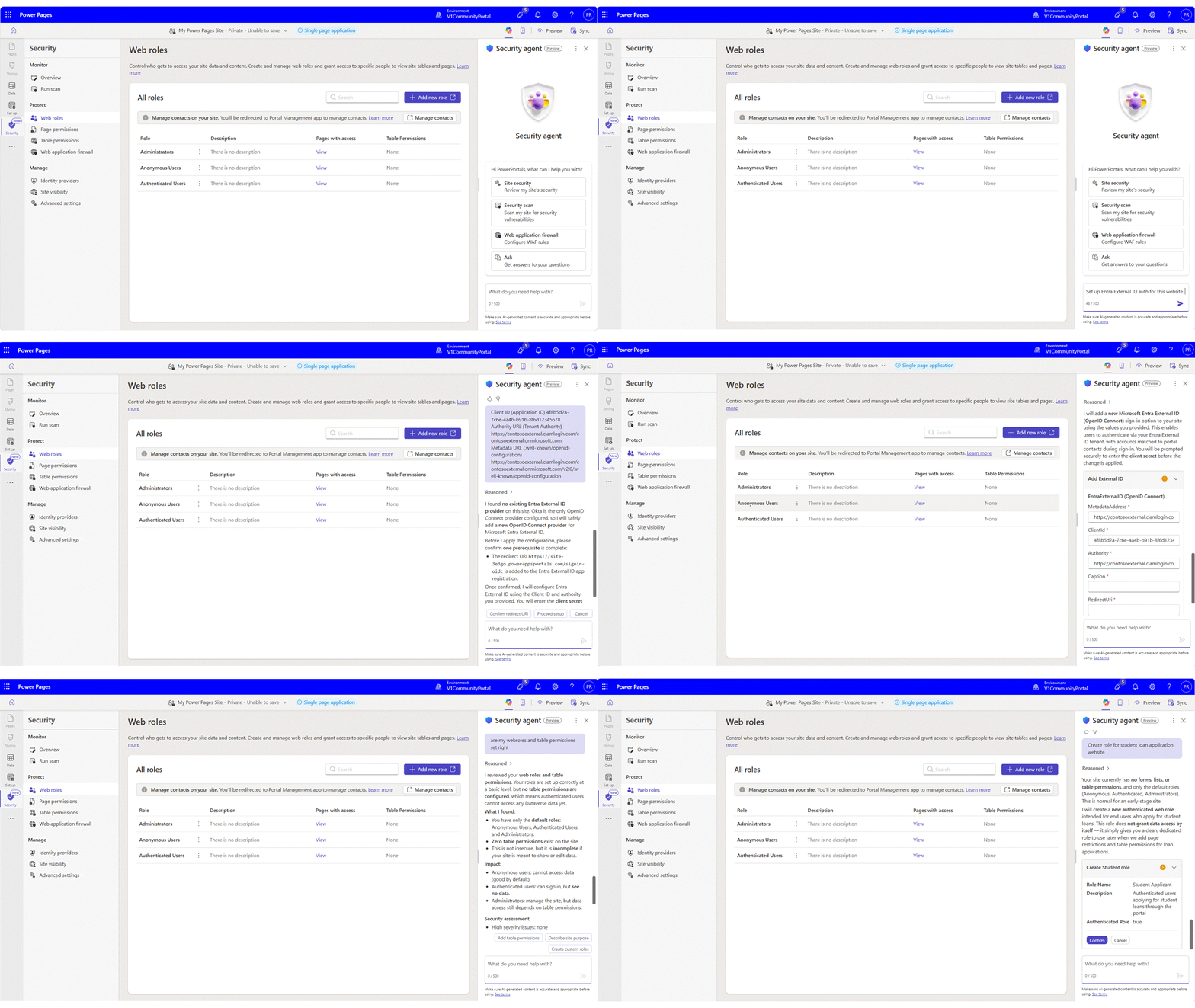
Du finner sikkerhetsagenten i sikkerhetsarbeidsområdet i Power Pages Design Studio. Etter at du har startet sikkerhetsagentens chatpanel, kan du beskrive hva du vil oppnå ved hjelp av naturlig språk. Eksempler på oppgaver inkluderer:
- Se gjennom områdets sikkerhet.
- Konfigurer Microsoft Entra ID godkjenning.
- Opprett tillatelser for salgsrollen.
- Hvorfor kan ikke brukere logge på?
- Konfigurer en policy for innholdssikkerhet.
Agenten analyserer nettstedets konfigurasjon, forklarer resultatene og foreslår konfigurasjonsendringer der det er aktuelt. Før du bruker en endring, ber den om din godkjenning, og bekrefter nøyaktig hva som ble oppdatert når den er fullført.
Anbefalte fremgangsmåter
For den beste opplevelsen:
- Bruk Sikkerhetsagent i utviklings- eller testmiljøer før du fremmer endringer i produksjonen.
- Se gjennom alle foreslåtte konfigurasjonsendringer før du godkjenner skrivehandlinger.
- Bruk samtaleopplevelsen til å forstå sikkerhetskonsepter samt konfigurere nettstedet.
- Valider og distribuer godkjente endringer ved hjelp av organisasjonens standard ALM-prosess.
Siden anbefalinger er basert på nettstedets konfigurasjon, er veiledningen skreddersydd for miljøet ditt i stedet for generelle anbefalte fremgangsmåter for sikkerhet.
Relaterte sikkerhetsfunksjoner
I tillegg til sikkerhetsagenten inneholder sikkerhetsarbeidsområdet automatiserte sikkerhetsfunksjoner som hjelper deg med å overvåke nettstedet kontinuerlig.
Med sikkerhetsskanning (forhåndsvisning) kan du planlegge regelmessige sårbarhetsskanninger som evaluerer nettstedet mot OWASP-baserte sikkerhetsregler.
Overvåking av områdetrafikk (forhåndsvisning) analyserer kontinuerlig trafikkmønstre for å oppdage mistenkelig aktivitet og potensielle angrep.
Funn fra begge funksjonene vises som varsler på Oversikt-siden i sikkerhetsarbeidsområdet. Derfra kan du se gjennom varslingsdetaljene, utføre anbefalte handlinger direkte eller åpne sikkerhetsagenten for å forstå problemet og motta veiledet utbedring.
Se også
Kjøravanserte innstillinger for sikkerhetsskanning (forhåndsversjon)