Merk
Tilgang til denne siden krever autorisasjon. Du kan prøve å logge på eller endre kataloger.
Tilgang til denne siden krever autorisasjon. Du kan prøve å endre kataloger.
Leier- og miljøadministratorer i Power Platform bruker varsler til å spore driftstilstanden til ressursene sine. Administratorer konfigurerer egendefinerte terskler og får varsler når måledata for ressursene deres passerer bestemte terskler. Opprett varsler på alle måledata i Monitor-området i administrasjonssenteret for Power Platform.
Husk følgende prinsipper:
- Varsler evalueres etter at nye målinger er produsert. For øyeblikket er alle måledata 24-timers aggregater, noe som betyr at en varslingsregel i monitorområdet evalueres hver 24. time etter at de nyeste 24-timers aggregatene produseres. En varslingsregel gjør en behovsbetinget evaluering ved oppretting.
- Varslingsregler er varsler som administratorer oppretter for å overvåke ressursene sine. Du kan redigere, slette og slå en varslingsregel av eller på. Du kan plassere varslingsregler for et miljø og en bestemt ressurs.
- Et utløst varsel oppstår når én eller flere av ressursene som en varslingsregel overvåker, passerer bestemte terskler som administratoren definerer når varslingsregelen konfigureres. Du kan velge det utløste varselet for å finne ut hvilke ressurser som utløste varslingsregelen, og få anbefalinger for hvordan du kan forbedre ressursene hvis det er i et administrert miljø.
Når du skal bruke varsler
- Team og administratorer bruker varsler for å finne ressurser som brukes mer enn forventet. En administrator oppretter for eksempel et varsel for å vite om apper i standardmiljøet overskrider 50 lanseringer per dag.
- Teams bruker varsler til å finne ressurser med dårligere tilstand, og samarbeide med beslutningstakere for å løse problemer.
- For operasjoner oppretter administratorer varsler for å vite om apper i produksjonsmiljøet er trege til å åpnes for brukere.
Forutsetninger
- Du må være leieradministrator eller miljøadministrator for å få tilgang til varsler.
- Du kan bare plassere varsler i et administrert miljø.
- Du må bruke nytt og forbedret Power Platform-administrasjonssenter.
Opprette et varsel i et miljø
I navigasjonsruten velger du Overvåk.
I Monitor-ruten velger du Varsler. Varsler-siden vises.
Notat
Behandle eksisterende varslingsregler i kategorien Varslingsregler . Bruk ikonet Flere brukerhandlinger til å se alternativer for redigering eller sletting av varslingsregelen. Aktivere eller deaktivere varslingsregelen ved hjelp av veksleknappen i Status-kolonnen .
Velg + Varsler-regel for å opprette den nye varslingsregelen din. Nye varsler-regel-siden vises.
I feltet Varsler-regelnavn, skriv inn navnet på varselet ditt.
Velg produktet du vil overvåke med varselet, Power Apps, Power Automate eller Copilot Studio, i produktlisten.
I listen Produkttype, velg hva du skal overvåke med varselet. Velg for eksempel lerretsapp eller modelldrevet app for Power Apps.
Velg Miljø i omfangslisten for å overvåke alle elementer av en bestemt type, for eksempel alle lerretsapper i produksjonsmiljøet. Velg deretter miljøet.
Velg måleverdien du vil opprette den egendefinerte terskelen mot, i målelisten . Hvis du vil ha mer informasjon om tilgjengelige måledata, kan du se Måledata og anbefalinger for Power Apps, måledata og anbefalinger for Power Automate, måledata og anbefalinger for Copilot Studio.
I listen Operatør, velg en operator for å definere terskelen din. Alternativene er Er under, er over, eller Er lik.
I listen Velg verdi, bruk pilikonene for å øke eller redusere verdien.
I listen Alvorlighetsgrad , velg Lav, Medium, eller Høy.
Velg hvilken varslingstype du vil at dette varselet skal ha, i listen Varseltype .
- Hvis du velger Ingen, får du ikke en e-postmelding og må gå tilbake til overvåkingsområdet i administrasjonssenteret for å kontrollere statusen for varselet.
- Hvis du velger E-post, får du og opptil fire andre mottakere – som du angir i mottakerfeltet – en e-postmelding når varselet utløses. E-posten kommer fra
PowerPlat-noreply@microsoft.com.
Velg Lagre.
Opprette et varsel på en ressurs
Du kan opprette et varsel for å overvåke en bestemt ressurs, for eksempel en bestemt lerretsapp, ved hjelp av følgende fremgangsmåte.
I navigasjonsruten velger du Overvåk.
Velg produktet der ressursen er plassert, i skjermruten . Hvis du for eksempel velger Power Apps, ser du en liste over lerretsapper som du kan opprette varsler for.
Finn ressursen, og velg den for å åpne en ressursrute, som har mer detaljert metrisk informasjon.
Øverst til høyre i ruten ser du en kobling merket + Ny varslingsregel hvis ressursen er i et administrert miljø.
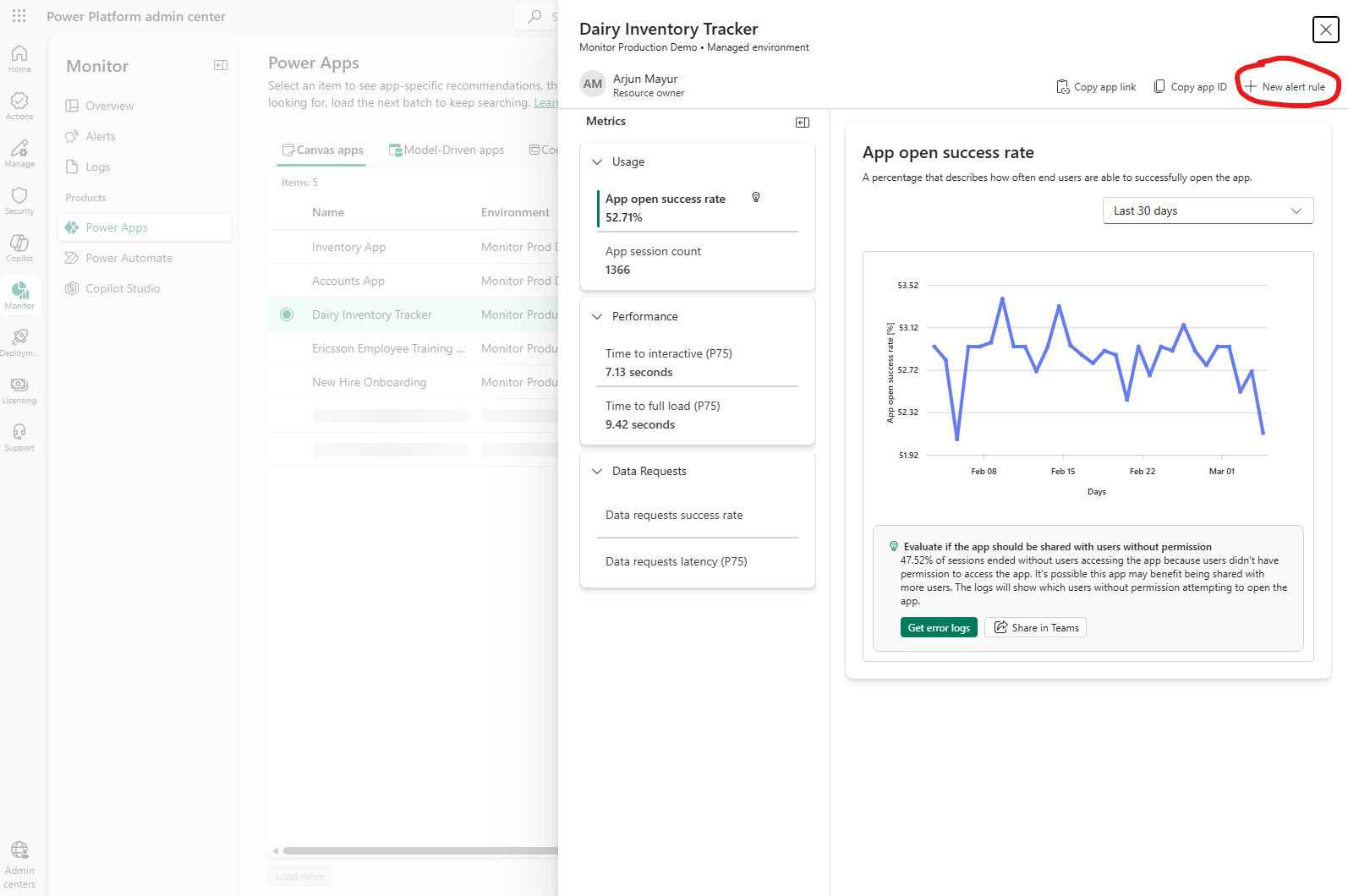
Velg koblingen + Ny varslingsregel for å opprette et varsel. Administrasjonssenteret fyller automatisk ut informasjonen for produkt, produkttype, omfang, miljø og ressurs , slik at du kan opprette et varsel om den bestemte ressursen.
Angi navn på varslingsregel, metrikkverdi, operator, terskelverdi, alvorlighetsgrad og varslingstype som dokumentert i Opprett et varsel i et miljø.
For varsler med ressursomfang kan du konfigurere en datagjennomgangsperiode, som angir hvor langt tilbake varselet evaluerer data. Alternativene for datagjennomgangsperioden er:
- 24 timer: Varselet ser på data fra de siste 24 timene.
- 1 time: Varselet ser på data fra den siste timen og aktiverer aggregasjon per time for metrikkverdien.
I ressurspanelet for elementet kan du vise diagrammer for både 24-timers og 1-timers aggregasjoner på et elements metrikkverdi hvis et varsel ble konfigurert med 1-timers datagjennomgangsperiode på denne metrikkverdien for appen. Hvis du for eksempel konfigurerte et varsel med en 1-timers datagjennomgangsperiode på appens tid til interaktive metrikkverdi, kan du se 24-timers og 1-timers aggregasjoner i diagrammet for tid til interaktiv metrikkverdi for appen. Bruk listen over gjennomgangsperioder over diagrammet til å bytte mellom visninger.
Notat
For øyeblikket er datagjennomgangsperioden i forhåndsversjon og er bare tilgjengelig for kodeapper.
Velg Lagre.
Når du har opprettet varselet, kjører systemet en behovsbetinget evaluering og skanner alle gjeldende ressurser under omfanget.
Når et varsel utløses
Hvis du velger å motta e-postvarsler når en ressurs utløser et varsel, får du et e-postvarsel.
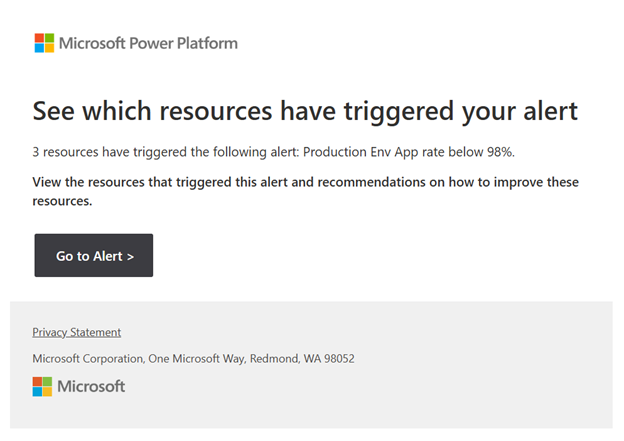
Velg Gå til varsel i e-postvarselet for å åpne en Power Platform-side som viser de utløste varslene. Du kan se informasjon om det utløste varselet og hvilke ressurser som utløste det. Når du velger noen av ressursene i det utløste varselet, vises en rute som viser tidsserieinformasjon for alle gjeldende måledata for denne ressursen, og anbefalinger for hvordan du kan forbedre måleverdien hvis den er suboptimal.
Forhåndsdefinerte varsler fra Microsoft
Oversikt
Power Platform inkluderer forhåndsdefinerte varsler for å hjelpe IT, operasjoner og ekspertteam med å finne apper, prosessflyter og agenter med dårligere tilstand. Forhåndsdefinerte varsler gir mest verdi for kunder som ikke har tatt i bruk egendefinerte varsler for å overvåke organisasjonens tilstand.
Hva er forhåndsdefinerte varsler?
Microsoft oppretter og definerer forhåndsdefinerte varsler for å utheve ressurser med suboptimal tilstand. De har et omfang for hele leietakeren, slik at de overvåker alle ressurser av en bestemt type i leietakeren. De er aktivert som standard, krever ingen konfigurering for å begynne å bruke dem, og kan ikke redigeres. Forhåndsdefinerte varsler oppmuntrer til tilpasning; Ikke bare hjelper de brukere med å identifisere ressurser med høy bruk med suboptimal driftstilstand, de bidrar også til å introdusere og gjøre brukere kjent med konseptet egendefinerte varsler. Vurder å opprette et egendefinert varsel på noen av disse ressursene for proaktivt å overvåke dem mot egendefinerte terskler som du definerer.
Tabellen nedenfor beskriver hvilke forhåndsdefinerte varsler som støttes i dag.
| Produkt | Forhåndsdefinert varsel |
|---|---|
| Lerretsapper | Tilgjengeligheten til lerretsapper med høy bruk er under 90%. |
| Modelldrevne apper | Tilgjengeligheten til modelldrevne apper med høy bruk er under 90%. |
| Skyflyt | Hyppig brukte sky-strømmer har en suksessrate på under 90%. |
| Skrivebordsflyt | Skrivebordsflyter med høy bruk har en suksessrate på under 90%. |
| Agenter | Agenter med høy bruk har en suksessrate på under 90%. |
Terskler for høy bruk
Forhåndsdefinerte varsler fremhever ressurser med høy bruk i leieobjektet som utfører suboptimalt. Disse varslene filtrerer ut ressurser med et lavt antall økter eller kjøringer, slik at du bare ser relevante ressurser. Terskler for hver produkttype som støttes, er i tabellen nedenfor og kan ikke endres.
| Produkt | Bruksterskel |
|---|---|
| Lerretsapper | Nylige app-lanseringer er større enn eller lik 100. |
| Modelldrevne apper | Nylige app-lanseringer er større enn eller lik 100. |
| Skyflyt | Antall daglige kjøringer er større enn eller lik 150. |
| Skrivebordsflyt | Antall daglige kjøringer er større enn eller lik 100. |
| Agenter | Nylige agentøkter er større enn eller lik 200. |
Slik fungerer det
Gå til administrasjonssenteret for Power Platform , og gå til siden Overvåk>oversikt . På siden ser du to kort.
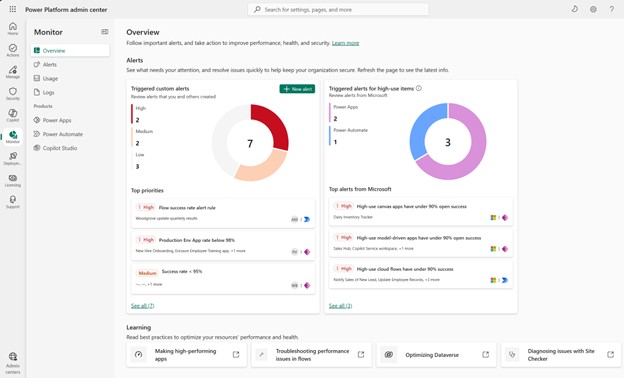
Kortet Utløste egendefinerte varsler til venstre viser deg statusen til de utløste egendefinerte varslene i leieren. Disse varslene er de du definerer. Visualobjektet i dette kortet bryter ned de utløste egendefinerte varslene etter alvorsgrad, og delen Øverste prioriteringer nedenfor viser hvilke av varslene som ble utløst sist. Velg ett av disse egendefinerte varslene for å se hvilke elementer som utløste det.
De utløste varslene for elementer med høy bruk til høyre viser deg hvilke av de forhåndsdefinerte varslene som utløses. På samme måte viser visualobjektet øverst på kortet en oversikt over utløste forhåndsdefinerte varsler etter produkttype. Velg ett av varslene i delen Øverste varsler fra Microsoft for å vise hvilke ressurser som utløste det forhåndsdefinerte varselet. Du kan for eksempel velge det forhåndsdefinerte varselet Skyflyter med høy bruk har en suksessrate på under 90 % og se alle skyflytene med høy bruk i leieren din som utløste dette varselet, uavhengig av om flyten er i et administrert miljø eller ikke. I likhet med den utløste egendefinerte varslingsopplevelsen viser det å velge en bestemt flyt i listen en rute som viser deg hvordan hver metrikkverdi for denne flyten har trendet over tid.
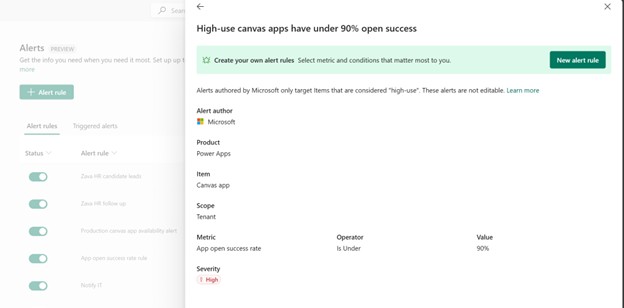
Du kan også se en liste over forhåndsdefinerte varsler og vise detaljene i varsler-delen av Monitor. Velg Varsler , og bla til bunnen av siden for å vise de forhåndsdefinerte varslene. Forhåndsdefinerte varsler fra Microsoft-forfattere.
Når du velger de tre punktene ved siden av det forhåndsdefinerte varselet og deretter Detaljer, vises en rute som viser hvordan det er konfigurert. Du kan ikke redigere eller slette disse varslene.
Vanlige spørsmål
Hva er forskjellen mellom en varslingsregel og et utløst varsel?
En varslingsregel er en overvåkingsregel du konfigurerer, inkludert omfang, metrikkverdi, terskel, alvorlighetsgrad og varsling.
Et utløst varsel er en forekomst når én eller flere ressurser oppfyller regelens betingelse. Betingelsen Er for eksempel under 90% for appåpningssuksess er oppfylt.
Hvem kan opprette og behandle varsler?
Du må være leieradministrator eller miljøadministrator for å kunne opprette og behandle varsler.
Hvilke miljøer støttes?
Alle miljøtyper, for eksempel produksjons-, sandkasse-, prøveversjons- og utviklermiljøtyper, støttes, men de må være et administrert miljø. Du velger miljøet i ID-feltet etter at du har satt Omfang-feltet til Miljø.
Hvor administrerer jeg de opprettede varslene?
Gå til administrasjonssenteret for Power Platform, og velg Overvåk> varsler og administrer eksisterende regler på fanen Varslingsregler.
Hva er kolonnen Siste Kjøring i fanen Varslingsregler?
Dataene i denne kolonnen viser når varslingsregelen sist kjørte. Varsler kjører hver 24. time, så verdiene i denne kolonnen bør endres tilsvarende.
Påvirker alvorsgradsnivået hvordan varsler behandles?
Alvorsgraden, for eksempel Lav, Middels eller Høy, er en klassifiseringsetikett for triage og rapportering. Det endrer ikke evalueringsfrekvens eller virkemåte for e-postvarsling.
Fungerer varsler på standardmiljøet?
Ja, hvis standardmiljøet er et administrert miljø. Administrerte miljøer er de eneste miljøene som støtter varsler.
Kan jeg deaktivere forhåndsdefinerte varsler?
For øyeblikket kan du ikke deaktivere forhåndsdefinerte varsler. Støtte for denne funksjonen kommer snart.
Hvor kan jeg vise utløste forhåndsdefinerte varsler?
Du kan vise utløste forhåndsdefinerte varsler på siden Overvåk oversikt under utløservarsler for elementer med høy bruk og i Varsler-delen nederst på siden varselregler. Du kan også finne utløste forhåndsdefinerte varslingsvarsler i delen utløste varsler på siden Overvåk varsler .
Hva bør jeg gjøre hvis et forhåndsdefinert varsel utløses?
Se gjennom de berørte ressursene, og vurder å opprette egendefinerte varsler for disse elementene for proaktivt å overvåke dem mot terskler som er viktige for organisasjonen, og bli varslet via e-post når det utløses.
Sender forhåndsdefinerte varsler e-postvarsler?
Nei, forhåndsdefinerte varsler sender ikke noe varsel. Du må gå til Monitor for å vise om noen av dem utløses.
Kan jeg tilpasse forhåndsdefinerte varsler?
Nei, Microsoft forhåndskonfigurerer disse varslene. Opprett egendefinerte varsler for tilpassing.
Kan jeg opprette varsler for å overvåke Tid til Interaktiv eller Tid til Full belastning på bestemte skjermer for lerrets- eller kodeapper?
Nei, når du oppretter et varsel på et lerret eller en kodeapp og velger Tid til interaktiv (TTI) eller Tid til full belastning (TTFL) som metrikkverdi, overvåker den bare TTI- eller TTFL-en for startskjermen for appen. Du kan ikke velge en bestemt skjerm i en app når du konfigurerer et varsel.
Noen tips eller anbefalte fremgangsmåter?
Ja! Følg disse beste fremgangsmåtene:
- Start lite: Opprett noen regler med høy verdi først, for eksempel ytelsesåpningstider, feilfrekvenser, brukstopper.
- Navn konsekvent: Bruk klare navn som Prod – Lerretsapper – Tilgjengelighet < 90.
- Angi riktig alvorlighetsgrad: Bruk høy for måledata som påvirker produksjonen og Middels eller Lav for trendovervåking.
- Administrer grensen på 50 regler: Slett foreldede regler.
- Valider e-postruting: Sørg for at mottakerne kan motta e-postmeldinger fra PowerPlat-noreply@microsoft.com.
- Overvåk 24-timers rytme: Forvent daglige vurderinger; det skjer ikke i sanntid.
Hvor mange varslingsregler kan jeg aktivere samtidig?
En leier kan ha 50 varslingsregler aktivert samtidig. Du kan imidlertid opprette et ubegrenset antall varslingsregler. Vurder å slette eller deaktivere en eksisterende varslingsregel hvis du når maksimumsgrensen.