Merk
Tilgang til denne siden krever autorisasjon. Du kan prøve å logge på eller endre kataloger.
Tilgang til denne siden krever autorisasjon. Du kan prøve å endre kataloger.
[Denne artikkelen er forhåndsutgitt dokumentasjon og kan endres.]
Hvis du vil koble et dataversmiljø eller en løsning til GitHub, oppretter du en GitHub app, lagrer appens private nøkkel i Azure Key Vault, oppretter en Power Platform-GitHub-tilkobling og kobler deretter til fra kildekontrollopplevelsen i løsningen.
Du kan koble til GitHub forhåndsvisning av integrering fra løsningsopplevelsen på https://make.preview.powerapps.com, https://make.preview.powerautomate.com, https://copilotstudio.preview.microsoft.comeller https://make.preview.powerpages.microsoft.com.
Important
- Dette er en forhåndsvisningsfunksjon.
- Evalueringsfunksjonalitet er ikke ment for produksjonsbruk og kan ha begrensninger. Disse funksjonene er tilgjengelige før en offisiell utgivelse, slik at kunder kan få tidlig tilgang og gi tilbakemeldinger.
Forutsetninger
- Datavers git-integrering er en funksjon i administrerte miljøer. Utviklings- og målmiljøer må aktiveres som administrerte miljøer.
- En GitHub konto med administratortilgang for organisasjonen.
- Et Azure abonnement med tillatelse til å opprette Key Vault ressurser. Key Vault må være i samme Microsoft Entra-leier som Dataverse-miljøet.
- Du trenger et dataverst miljø der du har sikkerhetsrollen systemansvarlig.
- En egendefinert uadministrert løsning som du vil koble til kildekontroll. Opprett en hvis du ikke har en ennå.
Opprette en GitHub-app
Åpne GitHub i nettleseren. Velg profilbildet øverst til høyre, og gå deretter til Innstillinger>utviklerinnstillinger.
Velg Ny GitHub app.
Du kan også gå direkte til GitHub appregistreringssiden for å opprette en ny GitHub App.
Skriv inn et unikt navn for GitHub-appen i GitHub Appnavn-feltet på siden Opprett GitHub App. Skriv for eksempel inn
MyOrgGitHubIntegrationApp.Fyll ut NETTADRESSE-feltet på hjemmesiden . Du kan bruke organisasjonens nettsted eller nettadressen for GitHub repositorium.
Hvis du ikke trenger webhook-varsler, fjerner du merket for Aktiv i Webhook-delen .
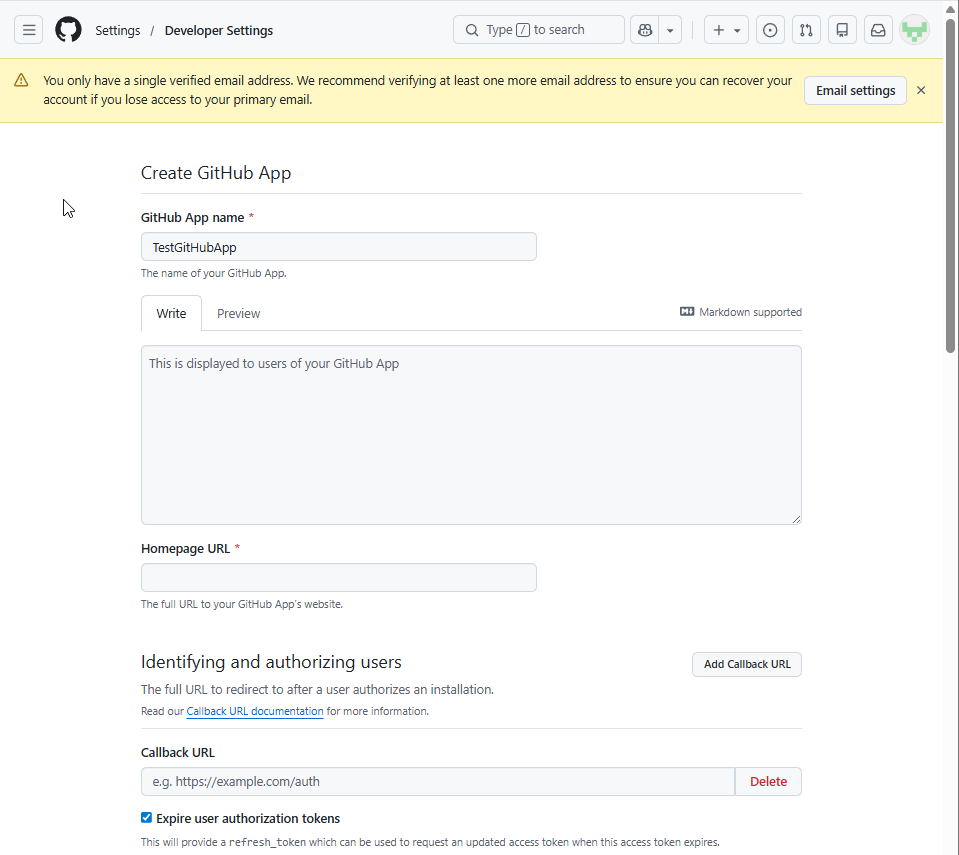
Konfigurer repositoriumtillatelser
Rull ned til Tillatelser-delen .
Utvid repositoriumtillatelser, og angi deretter Innhold til Les og skriv. Med denne tillatelsen kan appen lese og skrive repositoriuminnhold for kildekontrollintegrering.
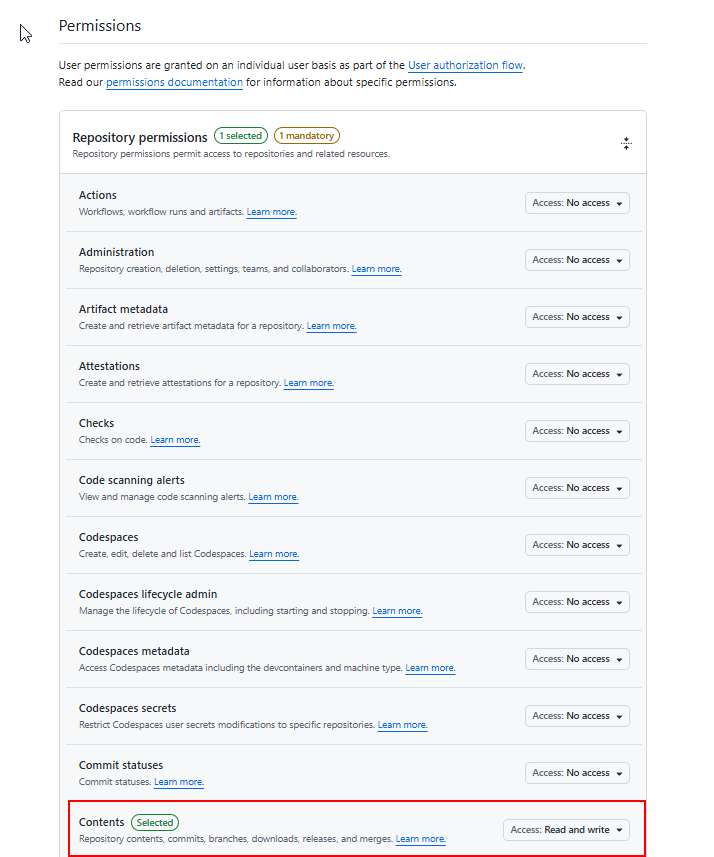
Rull nedover, og velg Opprett GitHub App.
Kopier klient-ID-en på siden GitHub appinnstillinger. Du trenger denne verdien når du registrerer appkonfigurasjonen i Dataverse. Klient-ID-en bruker et format, for eksempel
Iv23liBWoH6sf7xGrRe9.Generer og last ned en privat nøkkel fra siden for GitHub appinnstillinger. Lagre privatnøkkelen i Azure Key Vault i et senere trinn.
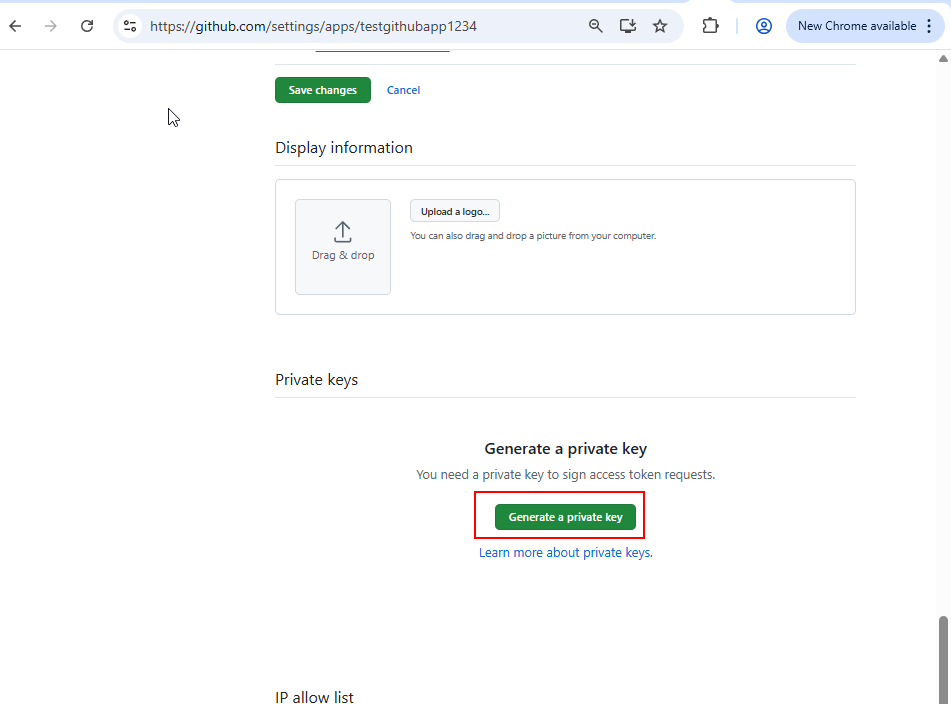
Installere GitHub-appen på målrepositoriet
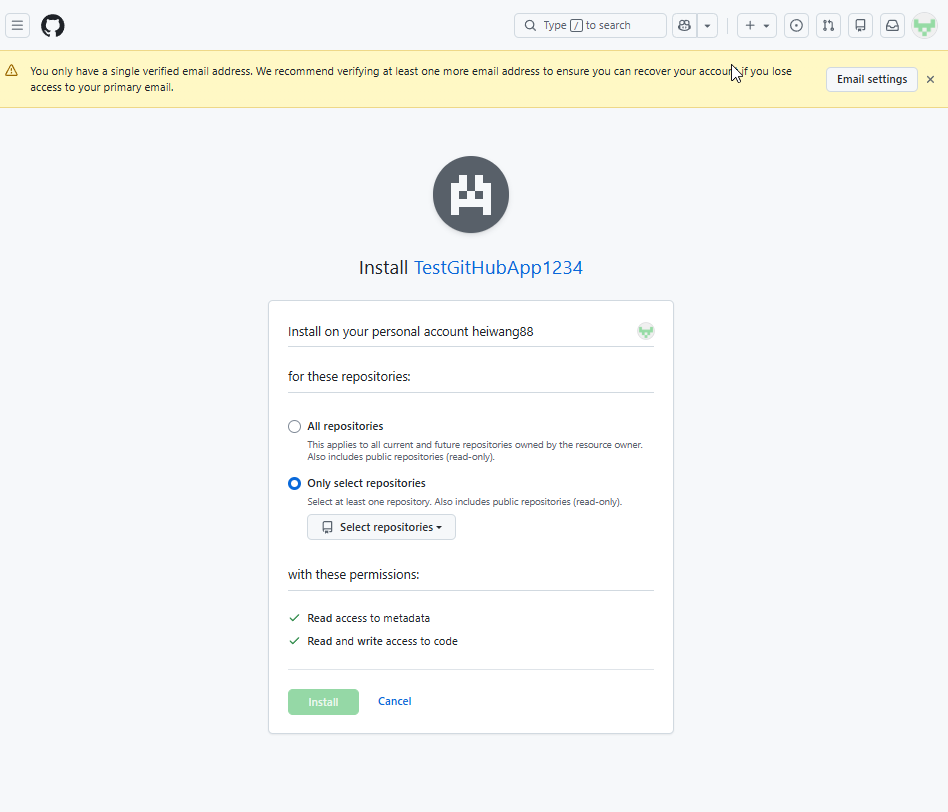
Velg Installer app i den venstre ruten på siden GitHub appinnstillinger.
Velg Installer ved siden av kontoen eller organisasjonen som eier målrepositoriet.
Hvis målrepositoriet tilhører en GitHub organisasjon, må organisasjonsadministratoren kanskje godkjenne appinstallasjonen. Administratoren mottar et varsel om å se gjennom og godkjenne forespørselen.
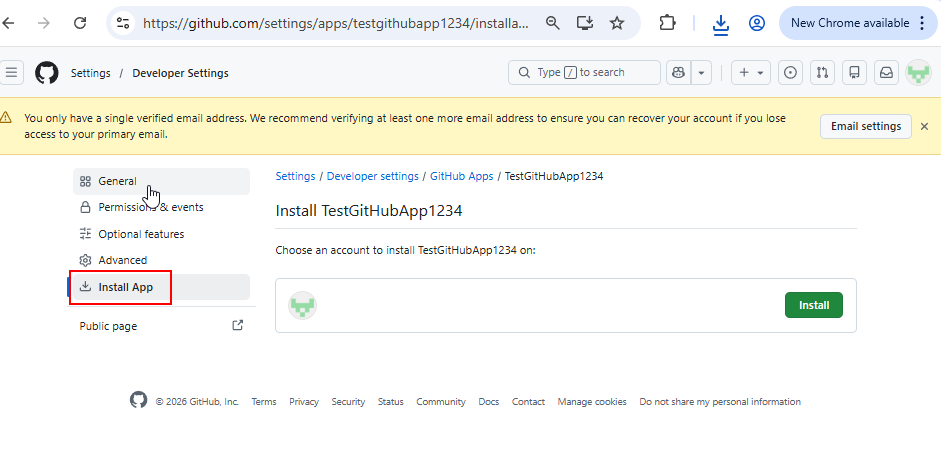
Velg om du vil gi appen tilgang til Alle repositorier eller Bare velg repositorier. For anbefalte fremgangsmåter for sikkerhet velger du bare de spesifikke repositoriene som kreves for kildekontrollintegrering.
Velg Installer for å fullføre installasjonen.
Konfigurer Azure Key Vault
Åpne Azure-portalen, og gå til nøkkelhvelvressursen. Hvis du ikke har en, oppretter du et nytt nøkkelhvelv først.
Velg Taster i venstre navigasjon i ruten Key Vault.
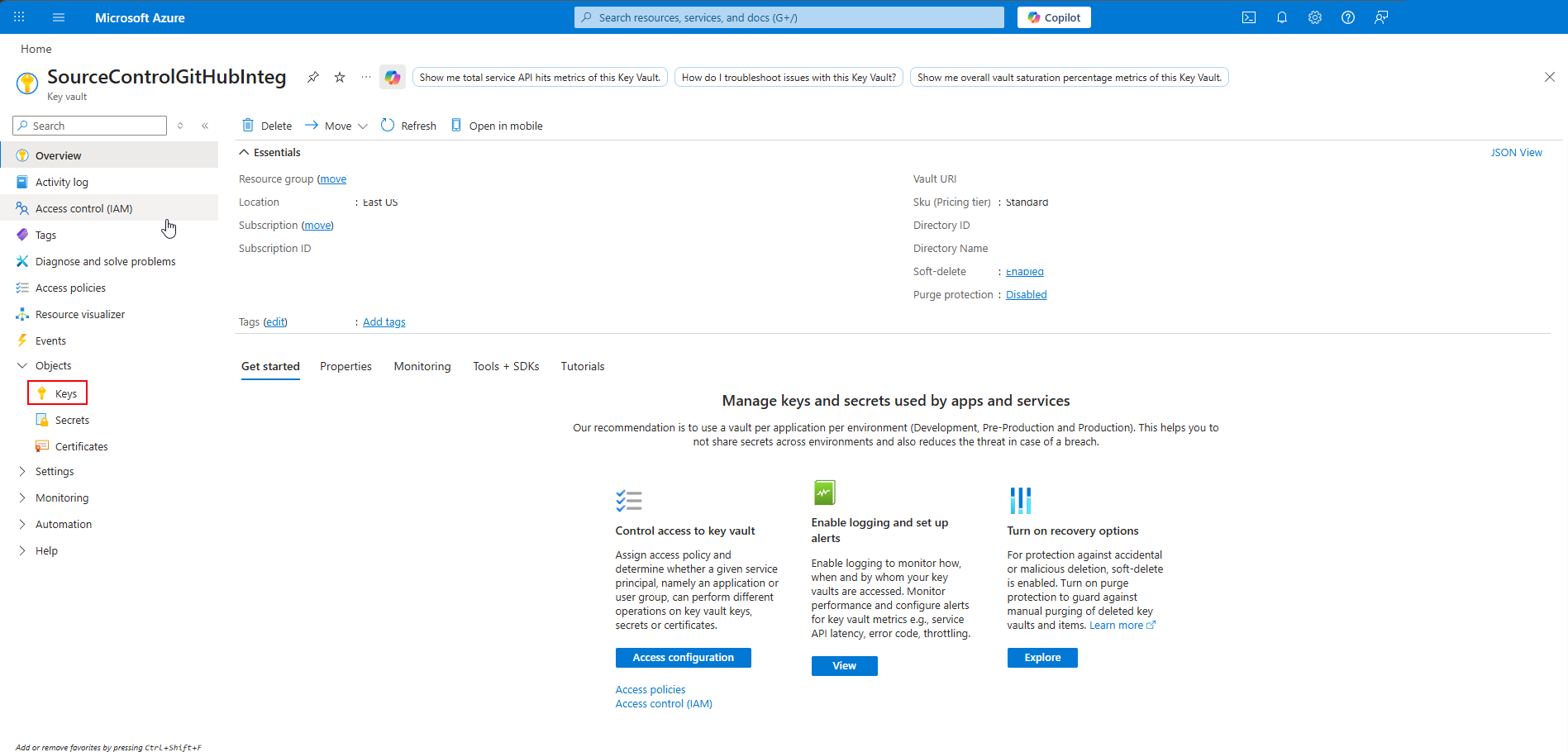
Velg Generer/Importer.
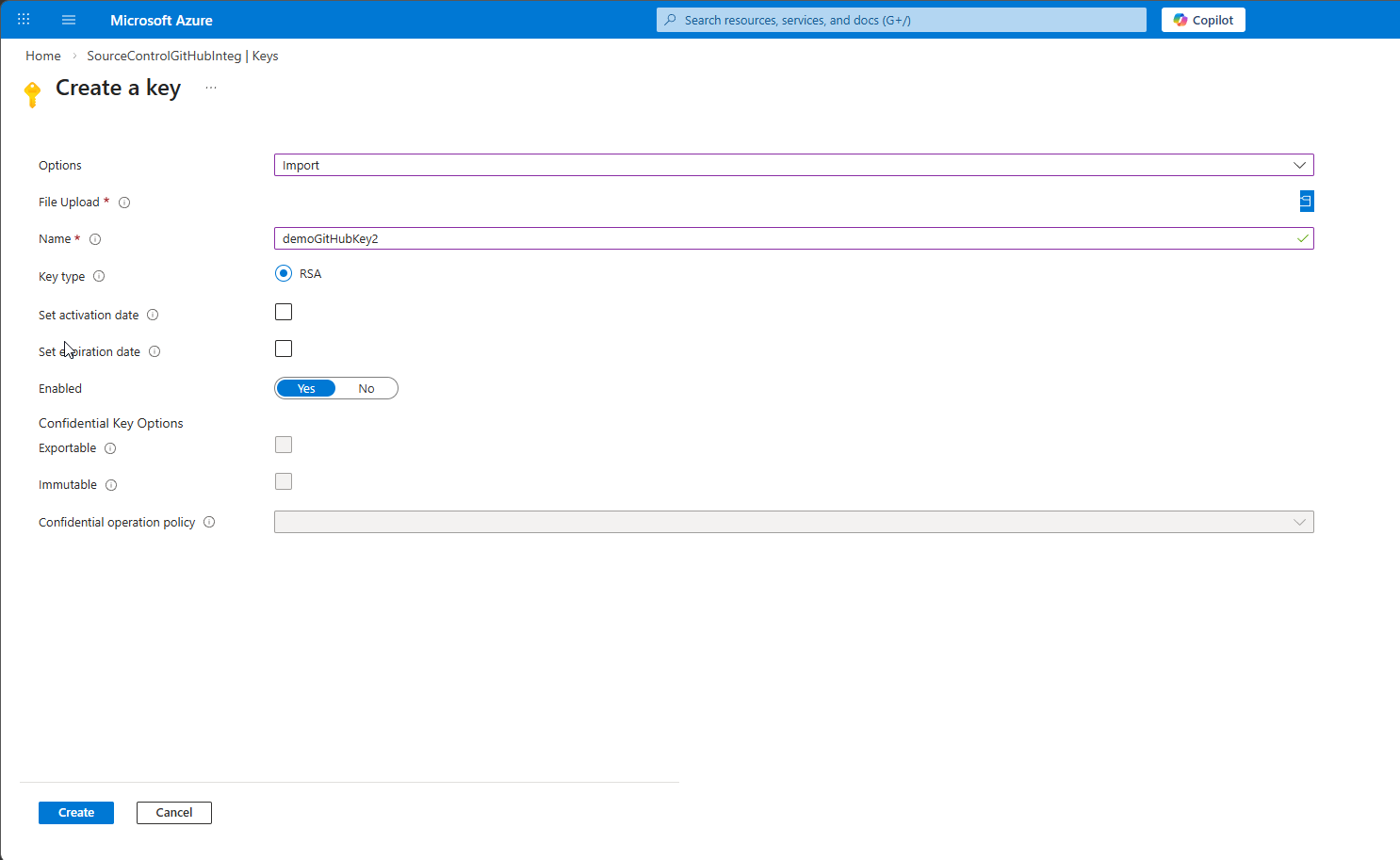
Velg Importer i rullegardinlisten Alternativer.
Skriv inn et navn for nøkkelen, for eksempel
demoGitHubKey, og last deretter opp.pemfilen du lastet ned fra GitHub.Velg Opprett for å importere nøkkelen.
Bemerkning
Når du kobler etterfølgende dataversemiljøer til GitHub, trenger du ikke å gjenta den foregående GitHub appen og Azure Key Vault konfigurasjonstrinn. Du kan bruke samme GitHub app på nytt på tvers av flere repositorier og samme Azure Key Vault konfigurasjon på tvers av flere miljøer.
Opprette en GitHub-tilkobling
Opprett en OAuth-tilkobling ved hjelp av den personlige GitHub-kontoen. Denne tilkoblingen bekrefter at du har administratortilgang til målrepositoriet under installasjonen. Ved kjøring håndterer GitHub-appen kommunikasjon med GitHub, slik at individuelle brukere ikke trenger å opprette GitHub tilkoblinger.
Bemerkning
Du kan også bruke et GitHub personlig tilgangstoken (PAT) i stedet for en GitHub-tilkobling. Bruk en PAT når støtte for virtuelt nettverk (VNET) er aktivert for dataversmiljøet eller når GitHub tilkoblinger ikke kan opprettes.
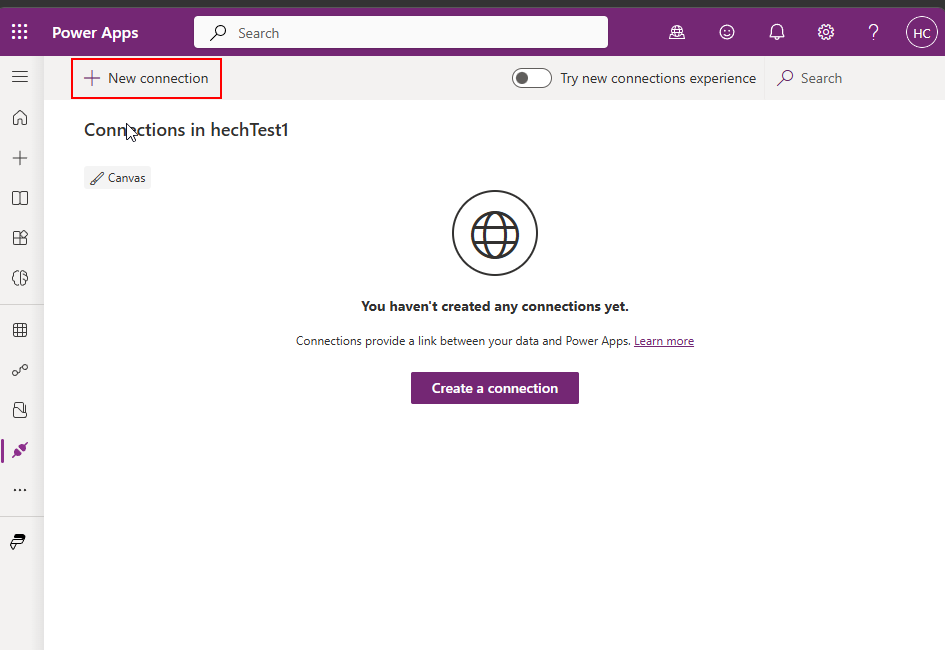
Gå til Power Apps forhåndsvisning, og velg deretter Tilkoblinger.
Velg Ny kobling.
Søk etter og velg GitHub standardkobling.
Logg på ved hjelp av GitHub-kontoen, og gi den forespurte tilgangen.
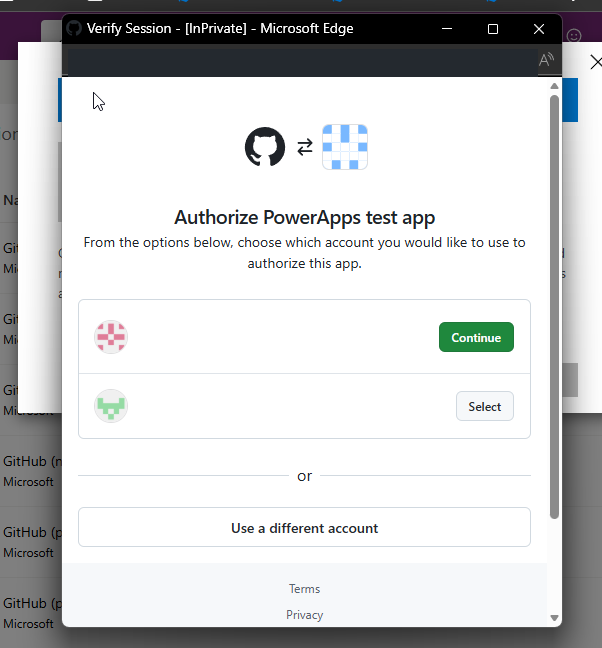
Den GitHub kontoen du logger på med, må ha administratortilgang til målrepositoriet. OAuth-tilkoblingen bekrefter tillatelsene dine.
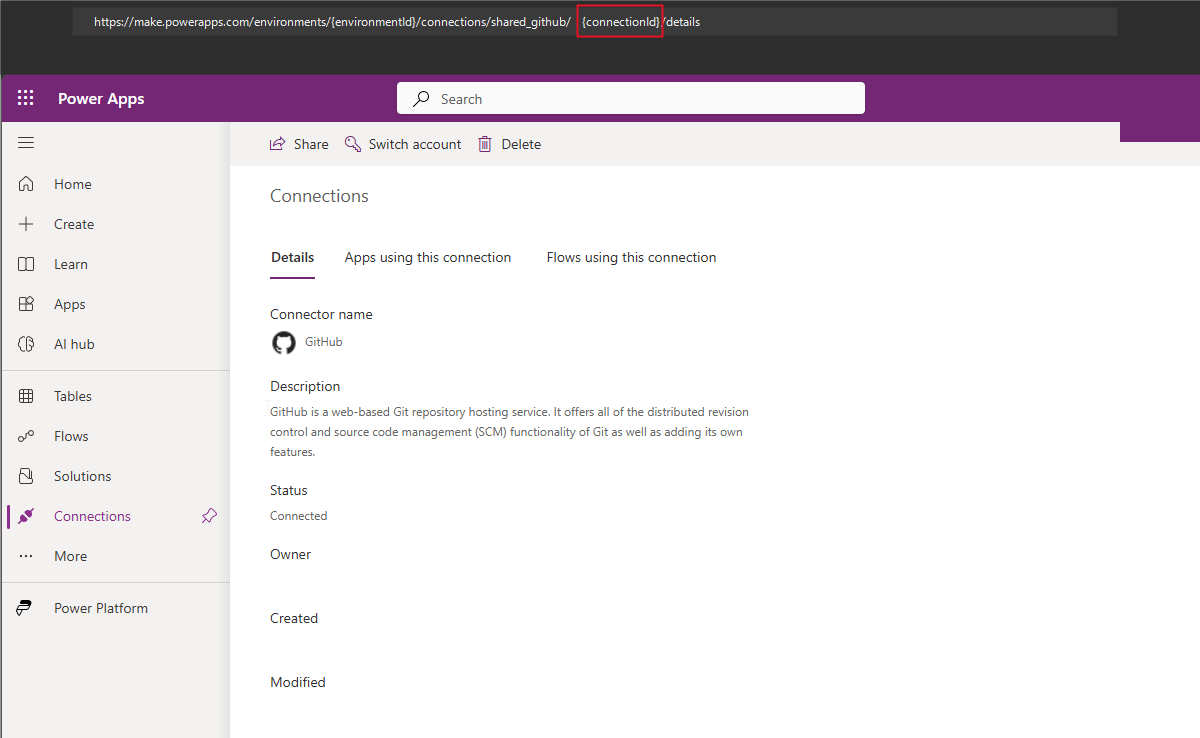
Når du har opprettet tilkoblingen, åpner du den. Legg merke til tilkoblings-ID-en fra nettadressen i adresselinjen i nettleseren. Du trenger denne verdien når du konfigurerer Git-tilkoblingen.
Tilkoblings-ID-en vises i nettadressen når du viser tilkoblingsdetaljene, som vist i følgende eksempel:
https://make.preview.powerapps.com/.../connections/shared_github/{connectionId}/details
Godkjenn OAuth-apptilgang for organisasjonen
Hvis GitHub organisasjonen har begrensninger for ikke-Microsoft programtilgang aktivert, må en organisasjonsadministrator godkjenne OAuth-appen som brukes av Power Apps GitHub-koblingen. Kontroller organisasjonens innstillinger på tredjepartstilgang for organisasjonsinnstillinger>.
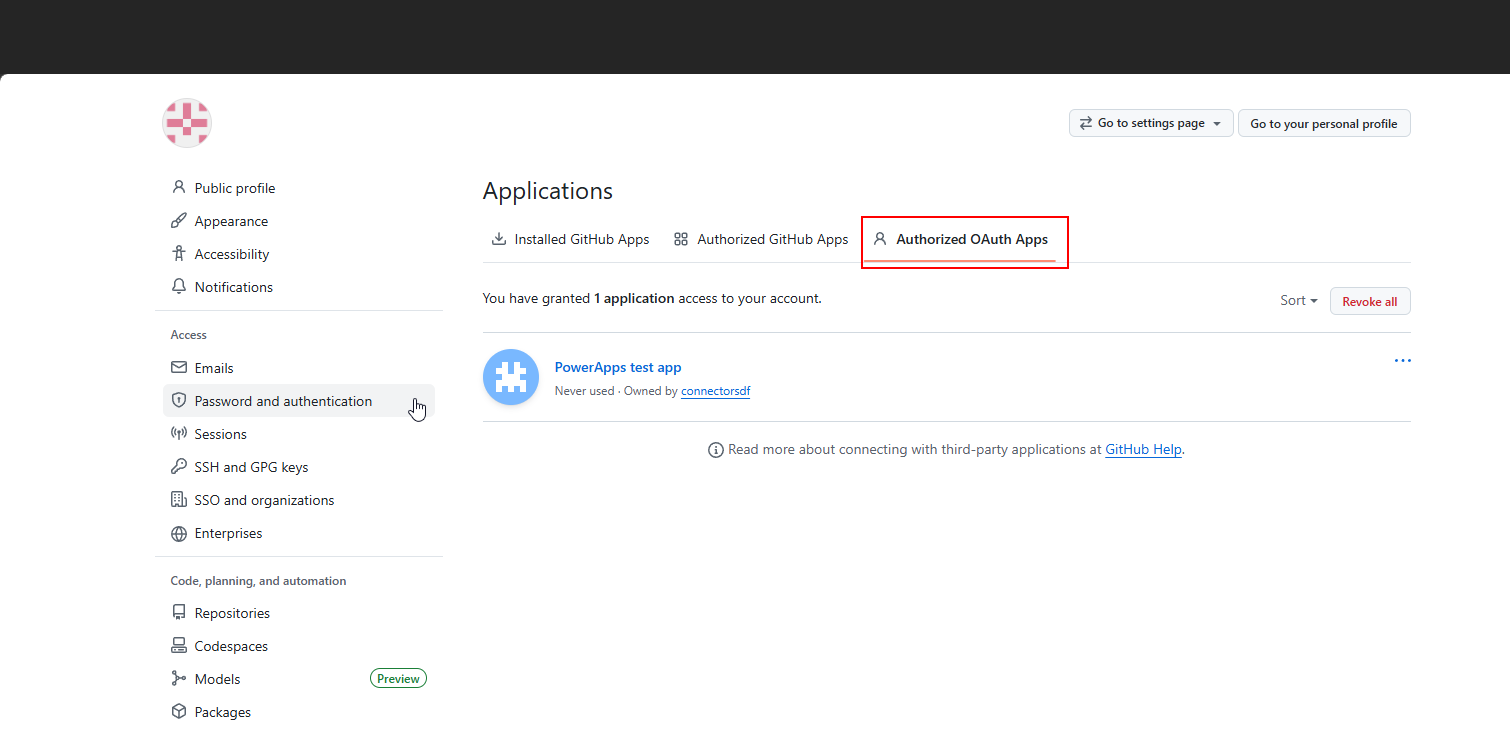
Hvis du vil ha mer informasjon, kan du se Aktivere tilgangsbegrensninger for OAuth-apper og godkjenne OAuth-apper for organisasjonen.
Koble til GitHub fra en løsning
Gå til Power Apps forhåndsvisning, opprett deretter en ny uadministrert løsning, eller velg en eksisterende egendefinert uadministrert løsning.
Velg Koble til på kildekontrollsiden.
Velg GitHub i Ruten Koble til Git.
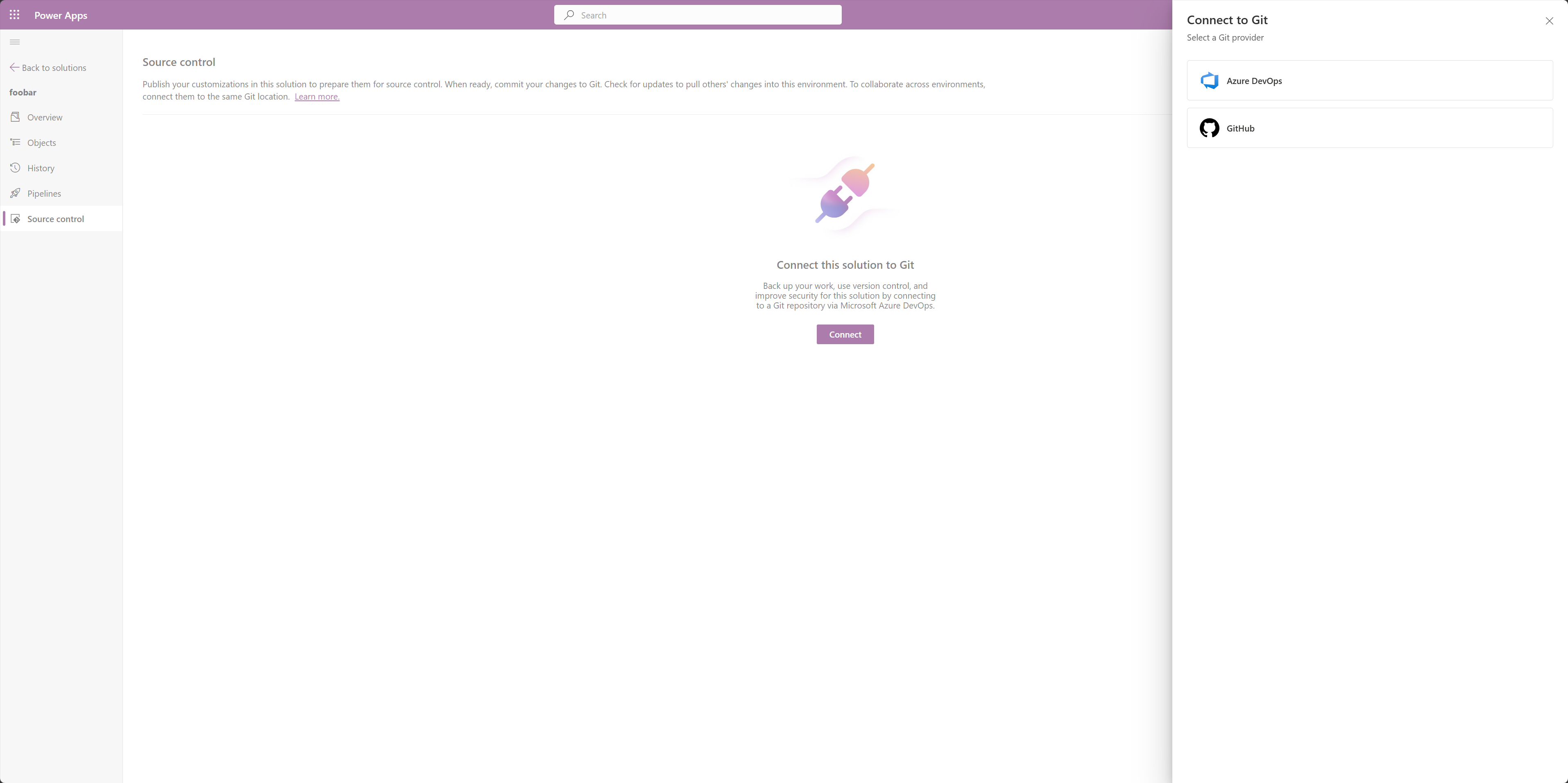
Skriv inn GitHub organisasjon, repositorium, gren, Git-mappe og tilkoblingsinformasjon fra de forrige konfigurasjonstrinnene.
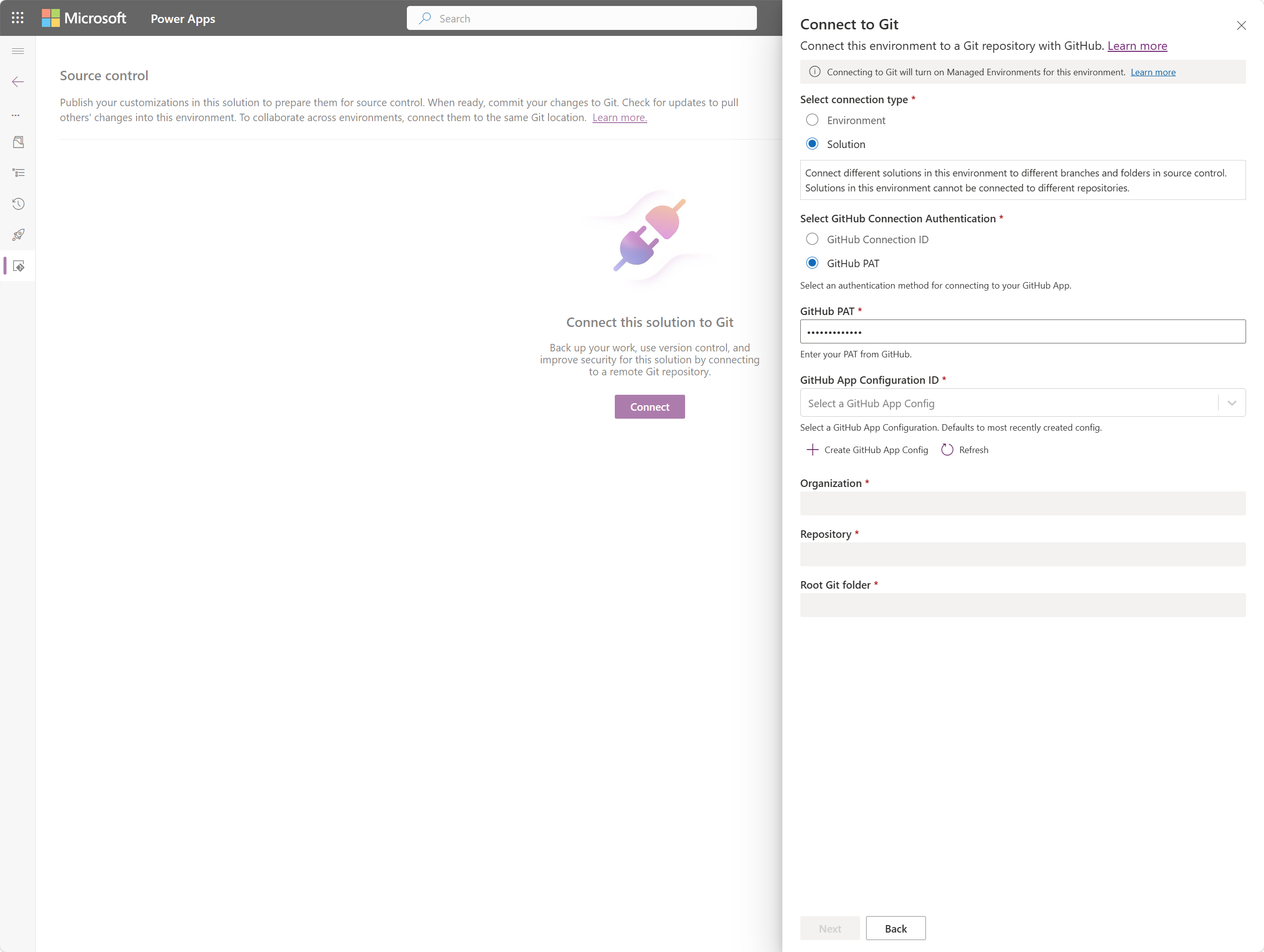
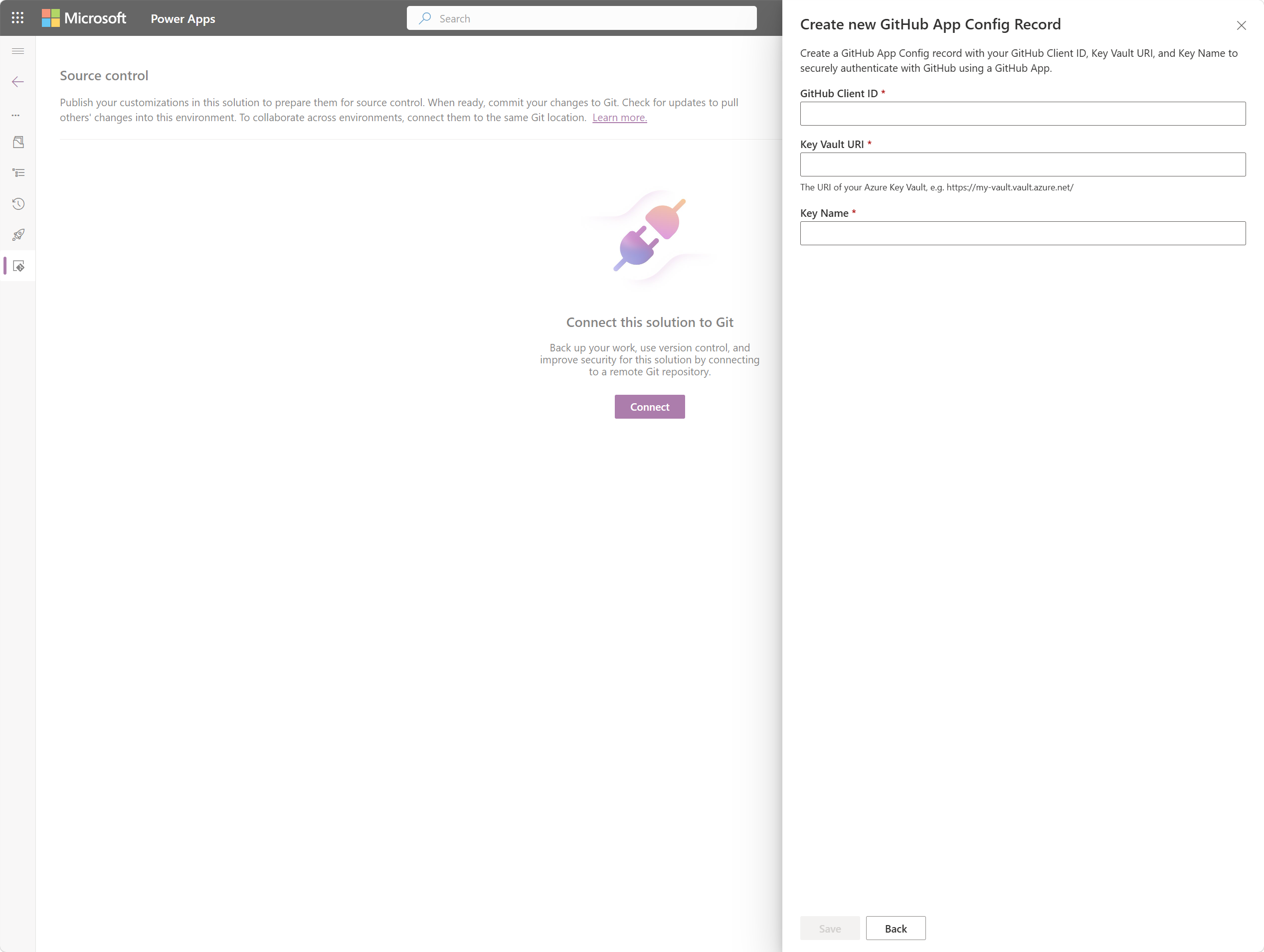
Opprett en GitHub appkonfigurasjon, og angi GitHub appklient-ID, Key Vault URI og nøkkelnavn fra de forrige konfigurasjonstrinnene.
Konfigurer Key Vault rollebasert tilgangskontroll (RBAC)
Gå til Key Vault ressursen i Azure portalen.
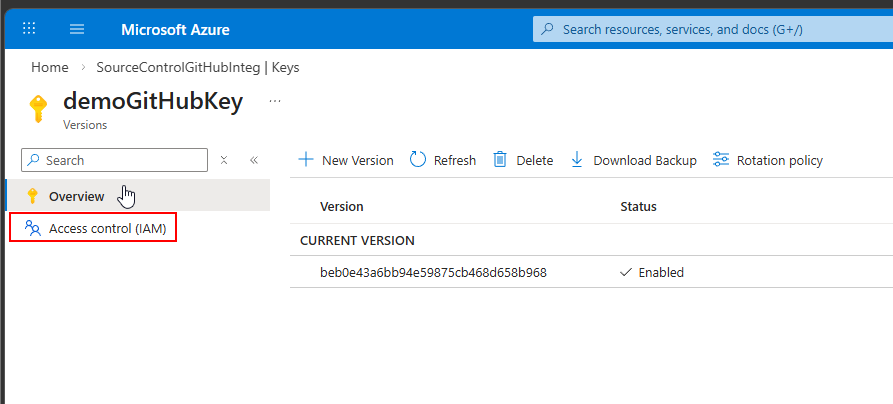
Velg Access-kontroll (IAM), velg Legg til, og velg deretter Legg til rolletilordning.
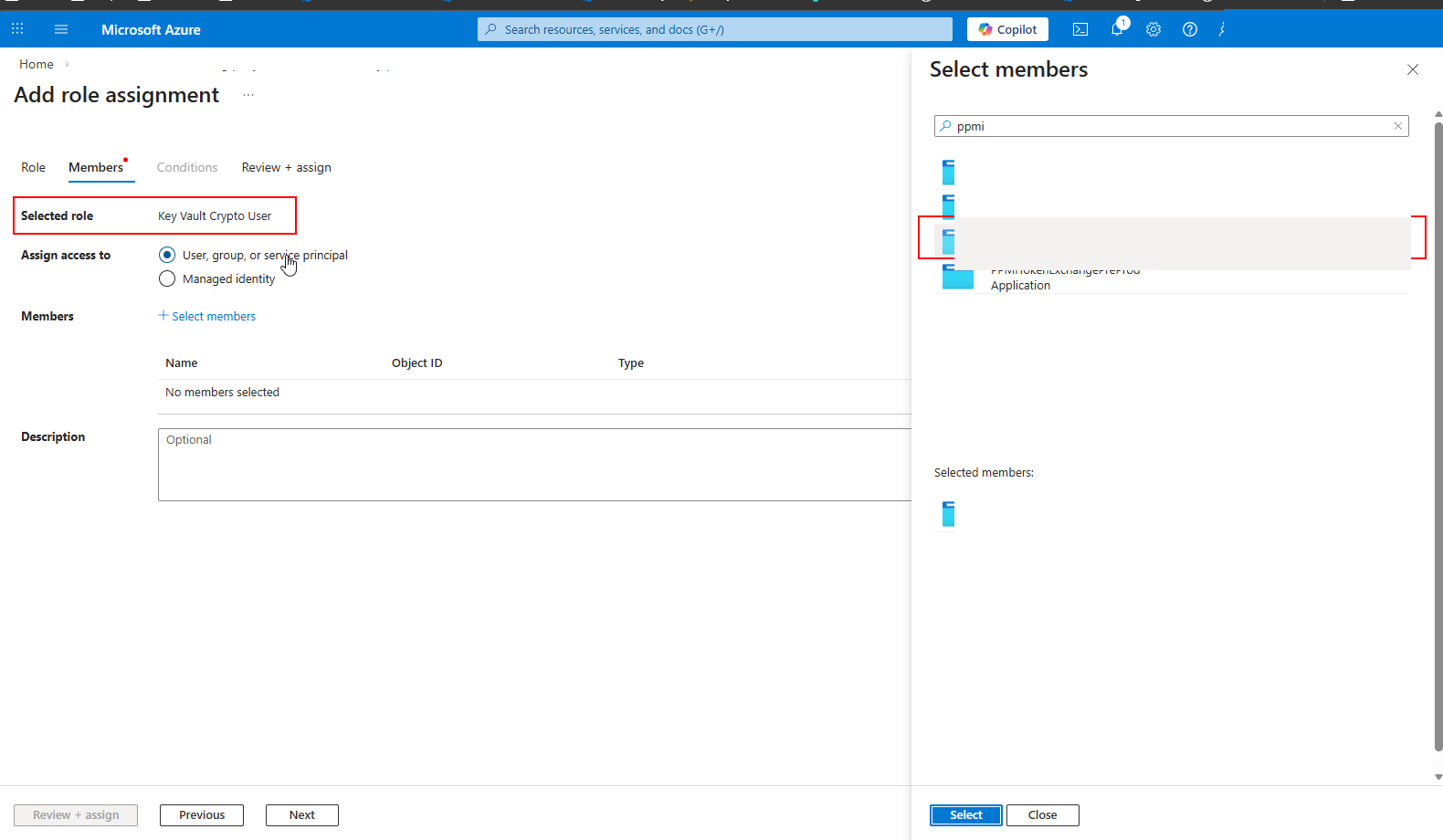
Søk etter og velg rollen Key Vault Crypto User.
Velg Velg medlemmer, og søk deretter etter den dataverse administrerte identiteten som er knyttet til GitHub appkonfigurasjonen. Navnet på den administrerte identiteten bruker følgende format:
PPMI-githubappconfigmanagedidentity-{GUID}Velg den administrerte identiteten, og velg deretter Se gjennom + tilordne.
Hvis den administrerte identiteten ikke vises, går du til Dataverse-miljøet Innstillinger> og kontrollerer om det finnes feil knyttet til opprettelsen av GitHub-appkonfigurasjon. Registreringen opprettes asynkront og kan ta litt tid å vises.
Når rolletilordningen er fullført, har den dataverse administrerte identiteten tillatelse til å bruke GitHub nøkkelen i denne Key Vault.
Kontroller tilkoblingen og test en utføring
Åpne en uadministrert løsning fra Løsninger-området . Hvis du ikke har en ennå, oppretter du en ny løsning først. Integrering av kildekontroll fungerer bare med uadministrerte løsninger.
Gå til kildekontrollsiden , og velg Git-tilkobling. Kontroller at tilkoblingen viser GitHub som leverandør, og at organisasjonen, repositoriet, grenen og mappedetaljene er riktige.
Hvis du vil bekrefte ende-til-ende-flyten, velger du Utfør for å sende løsningen til det tilkoblede GitHub repositoriet.
Hvis utføringen lykkes, er integreringen operativ.
Koble til ved hjelp av kode
Du kan bruke Dataverse Web API eller PowerShell til å koble til GitHub programmatisk i stedet for å bruke brukergrensesnittet. Hvis du vil ha mer informasjon, kan du se Koble til et GitHub repositorium.