Merk
Tilgang til denne siden krever autorisasjon. Du kan prøve å logge på eller endre kataloger.
Tilgang til denne siden krever autorisasjon. Du kan prøve å endre kataloger.
Gjelder for: Lerretsapper Copilot Studio Modelldrevne apper Power Platform CLI Dataverse-funksjoner
Ofte fungerer mye logikk bak kulissene i en app. Noen ganger er virkningen åpenbar, for eksempel en kontrollverdi eller fargeendringer, som bekrefter logikken som drives riktig. Noen ganger er det imidlertid ikke helt tyedlig, og det kan være vanskelig å visualisere og forstå hva som skjer i appen. Trace Bruk funksjonen til å registrere diagnosedata fra bak kulissene, opprette en tidslinje over hva som faktisk skjedde, for bedre å forstå hvordan appen fungerer og for å feilsøke problemer.
Når de brukes i Power Apps, vises utdataene fra Tracei Power Apps Live Monitor-verktøyet sammen med andre appaktiviteter. Hvis du tillot appen å sende telemetridata til Azure Application Insights, Trace kan funksjonen også brukes til å sende informasjon til Application Insights-ressursen. Trace kan bare brukes i formler for virkemåte – hvis du vil spore verdier fra dataegenskaper, må du bruke alternativer som feilsøkingsknapper.
Når det brukes med Test Studio, Trace er et valgfritt uttrykk som kan brukes til å gi tilleggsinformasjon i testresultatene fra OnTestCaseComplete-hendelsen . Trace hendelsesmeldinger kombineres med sendte og mislykkede deklarasjonsmeldinger i Traces-tabellen i TestCaseResult-posten . Trace-tabellen har to egenskaper, Message og Timestamp. Trace Informasjon som brukes i tester, registreres også i Application Insights. Testsporingsinformasjon er ikke tilgjengelig i Live Monitor-verktøyet fordi Live Monitor er koblet til appen når den spilles av fra Power Apps Studio.
Syntaks
Trace( Melding [, TraceSeverity [, CustomRecord [, TraceOptions ] ] ] )
- Melding – Obligatorisk. Informasjonen som skal spores. Tall, datoer, boolske datatyper og andre datatyper som kan tvinges til tekst.
- TraceSeverity – Valgfritt. Alvorsgradsnivået for de Trace registrerte i Live Monitor og Application Insights. Alternativer er TraceSeverity.Information (default), TraceSeverity.Warning, TraceSeverity.Error eller TraceSeverity.Critical.
- CustomRecord – Valgfritt. En post som inneholder egendefinerte data som er registrert i Live Monitor eller Application Insights.
- TraceOptions – Valgfritt. Alternativene er TraceOptions.None (standard) og TraceOptions.IgnoreUnsupportedTypes som ignorerer datatyper i CustomRecord som ikke kan serialiseres.
Eksempel
- Opprett en button-kontroll i Power Apps Studio
- Angi OnSelect for formelen:
Set( x, x+1 );
Trace( x );
- Åpne Power Apps Live Monitor i et annet nettleservindu ved å velge «Avanserte verktøy»-ikonet i ruten til venstre, og velg «Åpne direkteskjerm»:
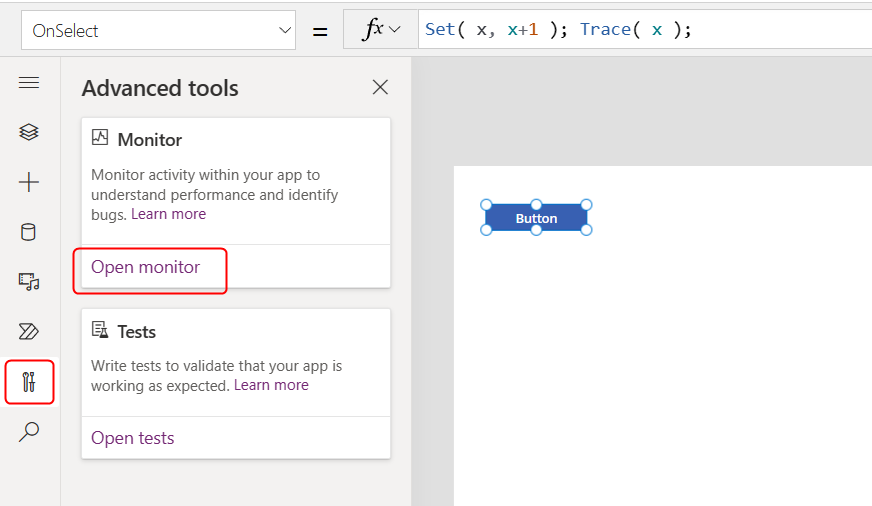
- Gå tilbake til det opprinnelige Studio-leservinduet, og velg knappen fire ganger. Bruk Alt-klikk på musen hvis du er i utformingsmodus.
- Vis Power Apps Live Monitor.
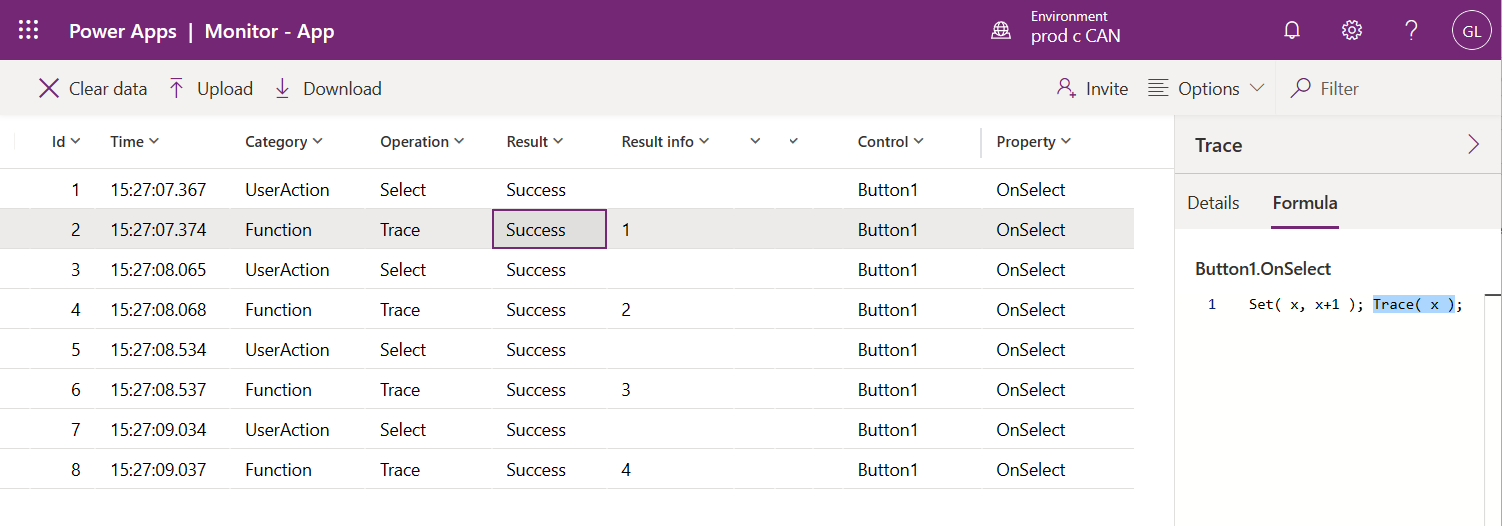
- Live Monitor-rutenettet vil inneholde en hendelse for hvert knappeklikk og for hvert Trace anrop, som viser verdien til variabelen etter hvert trinn. Drill inn i en Trace hendelse for å se hvor Trace det ble startet, og uttrykket som ble brukt for meldingen, i panelet til høyre:
Se også
Oversikt over Power Apps Live Monitor
Test Studio Oversikt
Arbeide med Test Studio