Merk
Tilgang til denne siden krever autorisasjon. Du kan prøve å logge på eller endre kataloger.
Tilgang til denne siden krever autorisasjon. Du kan prøve å endre kataloger.
Notat
Testmotoren er avskrevet og vil bli fjernet i en fremtidig versjon. Bruk eksempler på Power Platform Playwright for testautomasjonsfunksjoner i Power Platform og Dynamics 365 tjenester.
Testing av lerretsapper med testmotor krever følgende trinn:
Opprette en testplan
Testplaner defineres ved hjelp av YAML-format . Du kan lage din egen testplan eller laste ned innspilte tester fra Test Studio.
Lag din egen testplan
Opprett en yaml-fil ved hjelp av testplanskjemaet som er forklart i Power Apps Test Engine YAML-format (avskrevet).
Når du velger å lage din egen testplan, kan du dra nytte av følgende funksjoner:
- Tilleggsbaserte Power Fx-funksjoner: Bruk ekstraregistrerte Power Fx-handlinger til å samhandle med komponenter i Power Apps komponentrammeverk (PCF), noe som forbedrer funksjonene i testplanene.
- Definer tilpassede datastrukturer og funksjoner: Bruk brukerdefinerte typer (UDT-er) og brukerdefinerte funksjoner (UDF-er) for å lage gjenbrukbare og vedlikeholdbare testtrinn.
Tips
Se gjennom tilgjengelige eksempel-abonnementer i GitHub-repositoriet.
Last ned innspilte tester fra Test Studio
Nedlasting av innspilte tester fra Test Studio gir rask registrering og avspilling av brukerinteraksjoner med applikasjonen din. Denne metoden er nyttig for å lage grunnleggende testtilfeller uten å skrive noen kode. Det har imidlertid begrensninger når det gjelder fleksibilitet og evnen til å håndtere komplekse scenarier.
Hvis du har tester som du har spilt inn i Test Studio, kan du laste dem ned fra Test Studio for å bruke dem på nytt i Test Engine.
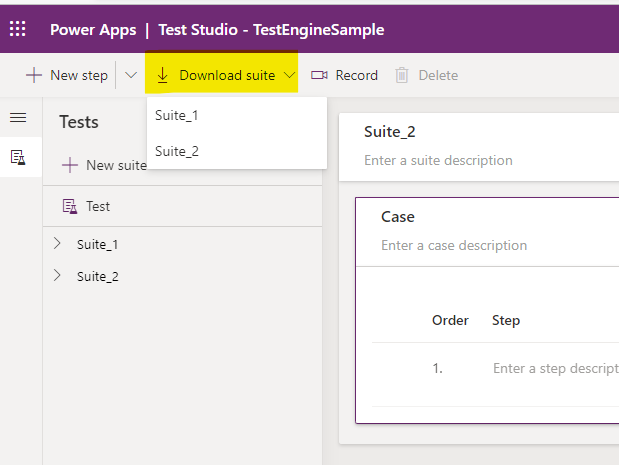
Bruk Last ned pakke-knappen i Test Studio for å laste ned testplanen. Velg testpakken du vil laste ned hvis du har flere testpakker.
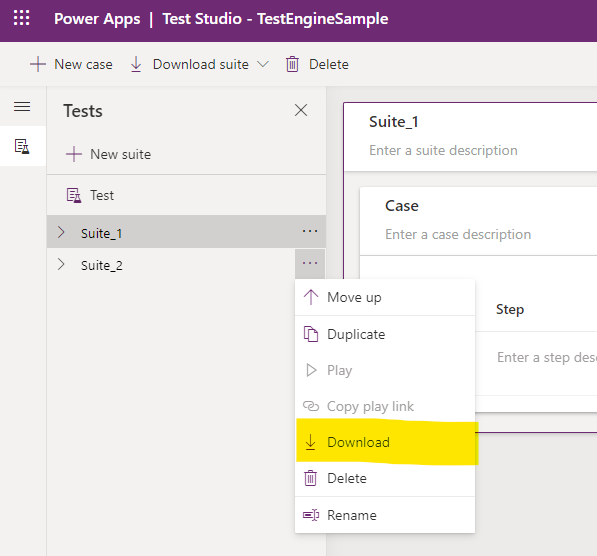
Alternativt kan du bruke Last ned-knappen som er tilgjengelig under hver testpakke.
Kontroller at du oppdaterer konfigurasjonsfilen og brukerkonfigurasjonene hvis du bruker en annen leier eller et annet miljø for denne appen.
Sett opp brukeren din
Test Engine har for øyeblikket disse godkjenningsmetodene:
| Metode | Description |
|---|---|
| Lagringstilstand | Lagre godkjent brukertilstand lokalt i brukerprofilen ved hjelp av Microsoft Windows Data Protection API |
| Dataverse | Lagre godkjent brukertilstand i Dataverse ved hjelp av din egen kundeadministrerte nøkkel kryptert med et X.509-sertifikat ved hjelp av ASP.NET Core Data Protection |
Du kan ikke lagre testlegitimasjon i testplanfiler. Du må velge Storagestate eller Dataverse som sikker plassering for å lagre legitimasjon. Testplanfilen inneholder referanser til hvilke miljøvariabler som brukes for brukerpersona. Følgende YAML-snutt angir for eksempel at miljøvariablene user1Email brukes:
environmentVariables:
  users:
    - personaName: User1
      emailKey: user1Email
Vis Brukere for mer informasjon.
Bruk følgende PowerShell-skript til å lagre brukernavnet i miljøvariablene.
$env:user1Email = "someone@example.com"
Notat
Brukerpassordet er ikke lenger nødvendig i en miljøvariabel. Se gjennom godkjenning for støttede alternativer.
Kjør testen
Bruk kommandoen PAC CLI pac test run for å kjøre testplanen.
Påkrevde parametere
Du må oppgi følgende informasjon:
-
--test-plan-file: Bane til testplanfilen -
--tenant: Din leier-ID -
--environment-id: Miljø-ID-en din
Eksempel, kommando
Her er et eksempel på hvordan du kjører en test for et lerretsprogram:
pac test run `
   --provider canvas `
   --test-plan-file your-testplan.te.yaml `
   --tenant your-tenantid-guid-value `
   --environment-id your-environmentid-guid-value
Du kan også bruke de kortere parameteraliasene:
pac test run `
   -p canvas `
   -test your-testplan.te.yaml `
   -t your-tenantid-guid-value `
   -env your-environmentid-guid-value
Dataverse-integrering
Hvis du vil aktivere Dataverse integrering med testene i lerretsappen, kan du legge til parameteren enableDataverseFunctions i testinnstillingene:
testSettings:
  extensionModules:
    enable: true
    parameters:
      enableDataverseFunctions: true
Når du aktiverer dataversintegrering, må du åpne Azure CLI med en bruker eller tjenestekontohaver som har rettigheter til dataversmiljøet. Du kan bruke kommandoen az login . Mer informasjon: Still inn med Azure CLI.
Dataverse API-URL-en som brukes til integrering, hentes enten fra vertsdomenenavnet til pac-testkjøringsparameteren--domain eller ved å definere en PowerShell-miljøvariabel med navnet DATAVERSE_URL.
Vis resultatene
Når testene er fullført, kan du se resultatene av testen i .trx filen som ligger i utdatakatalogen. Denne mappen inneholder eventuelle skjermbilder eller videoer som er tatt av testene når recordVideo den er satt til true i testplanens yaml.