Merk
Tilgang til denne siden krever autorisasjon. Du kan prøve å logge på eller endre kataloger.
Tilgang til denne siden krever autorisasjon. Du kan prøve å endre kataloger.
Sammendrag
| Vare | Bekrivelse |
|---|---|
| Utgivelsestilstand | Generell tilgjengelighet |
| Produkter | Power BI (semantiske modeller) Power BI (dataflyter) Stoff (Dataflyt gen2) |
| Godkjenningstyper som støttes | Organisasjonskonto |
| Funksjonsreferansedokumentasjon | — |
Forutsetning
Før du kan bruke Google Sheets Connector, må du ha en Google-konto og tilgang til Google Sheets du prøver å koble til.
Funksjoner som støttes
- Importere
Koble til Google Sheets-data fra Power Query Desktop
For å koble til Google Sheets fra Power Query Desktop, ta følgende steg:
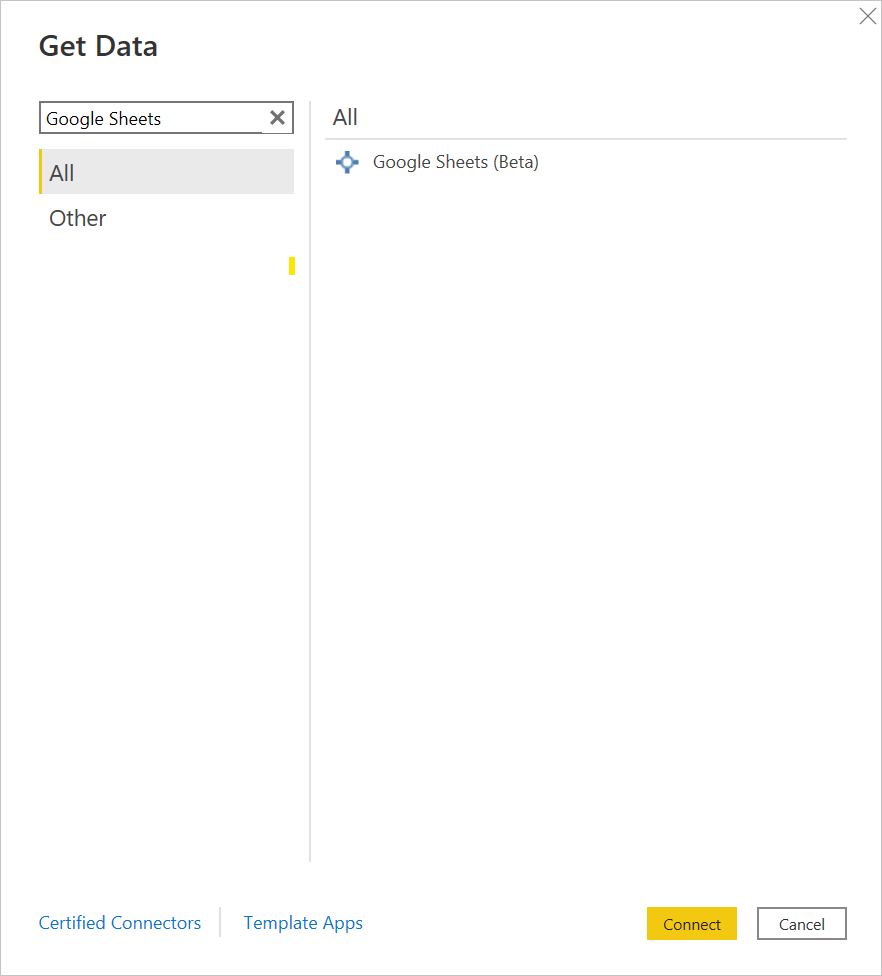
I Get Data-opplevelsen, søk etter og velg Google Sheets.
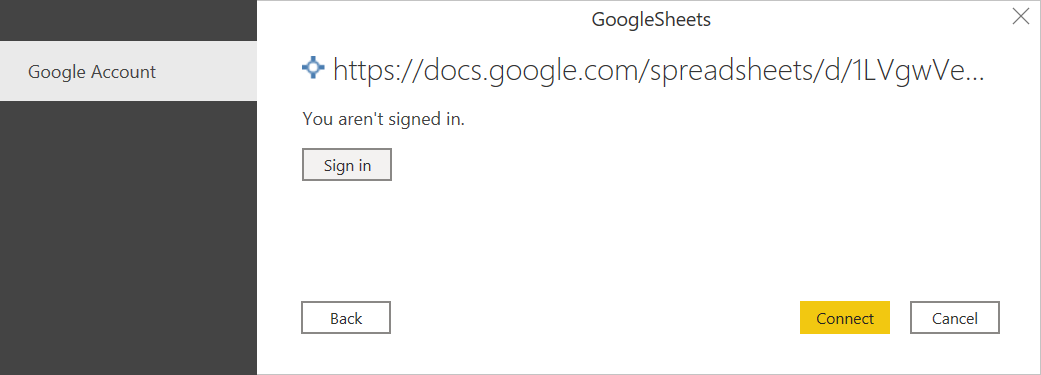
Du vil bli bedt om en Google Sheets-URL. Kopier og lim inn URL-en fra nettleserens adressefelt i inntastingsprompten.
Google Sheets-tilkoblingen støtter tilkobling via en organisasjonskonto (Google). Velg Logg på for å fortsette.
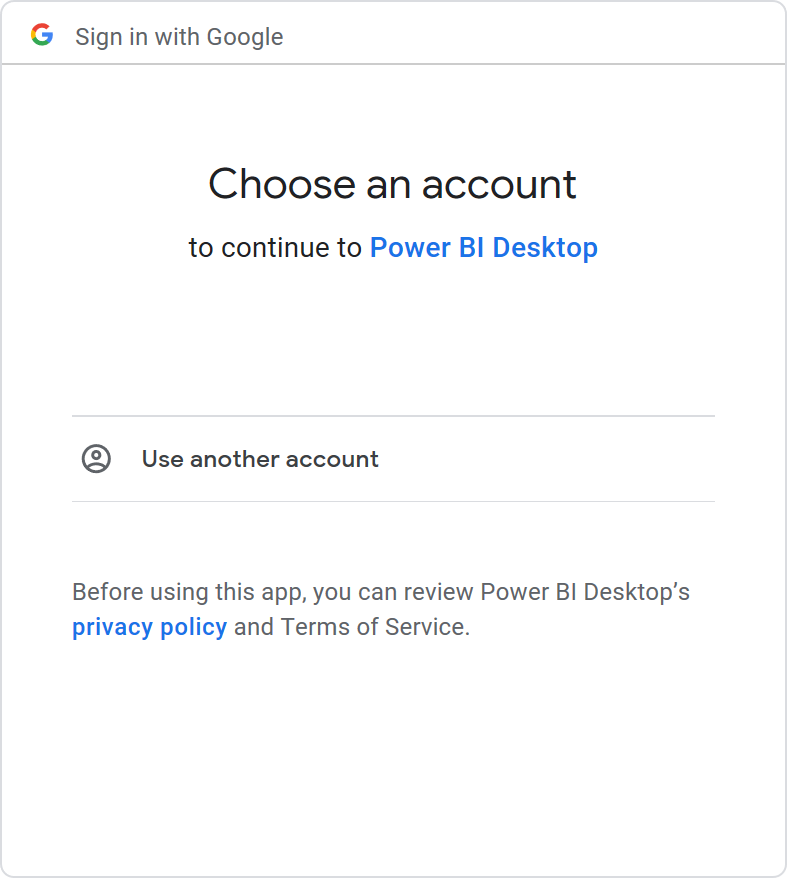
En innloggingsdialog med Google vises i et eksternt nettleservindu. Velg Google-kontoen din, og godkjenn tilkobling til Power BI Desktop.
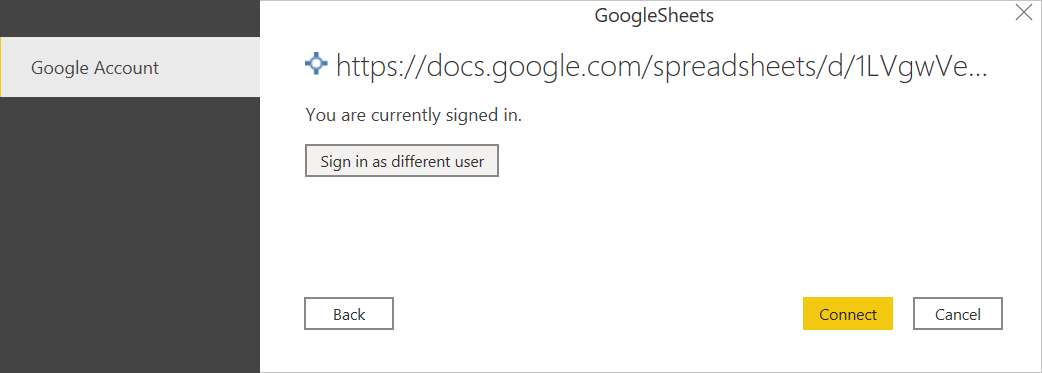
Etter at du har logget inn, velg Connect for å fortsette.
Etter at du har koblet til, vises et Navigator-vindu som viser dataene som er tilgjengelige på serveren. Velg dataene i navigatøren. Velg deretter enten Transformer data for å transformere dataene i Power Query eller Last inn for å laste inn dataene i Power BI Desktop.
Koble til Google Sheets fra Power Query Online
For å koble til Google Sheets-data:
Velg Google Sheets fra siden Power Query Koble til datakilde.
I Google Sheets-dialogen skriver du inn URL-en til Google Sheet du vil koble til. Du kan kopiere denne URL-en fra nettleserens adressefelt når du ser på arket.
Velg Logg inn for å logge inn med Google-kontoen din.
I Google-innloggingsvinduet som vises, oppgi dine legitimasjoner og la Power BI få tilgang til Google-kontoen din.
Når du har logget på, velger du Neste.
På siden Velg data, velg arkene du vil laste, og velg deretter Transform data for å transformere dataene i Power Query-redigering.
Begrensninger og vurderinger
Denne delen beskriver eventuelle begrensninger eller hensyn knyttet til Google Sheets-kontakten.
Støtte for delt disk
Denne kontakten støtter tilkobling til delte disker.
Flere forbindelser
Denne koblingen bruker en forskjellig ResourcePath for hver Google Sheet-URL. Du må autentisere til hver ny ressurssti og URL, men du trenger kanskje ikke logge inn på Google flere ganger hvis de forrige øktene fortsatt er aktive.
Forståelse av URL-parsing
Koblingen sjekker først signaturen til URL-en, og sikrer at den starter med https://docs.google.com/spreadsheets/d/. Connectoren parser deretter Google Spreadsheet-ID-en fra URL-en for å inkludere i Google Sheets API-kallet. Resten av URL-en brukes ikke. Hver Google Sheet-tilkobling er knyttet til den innsendte URL-en, som vil fungere som ResourcePath.