Merk
Tilgang til denne siden krever autorisasjon. Du kan prøve å logge på eller endre kataloger.
Tilgang til denne siden krever autorisasjon. Du kan prøve å endre kataloger.
Note
Denne koblingen eies og leveres av SingleStore.
Sammendrag
| Vare | Beskrivelse |
|---|---|
| Utgivelsestilstand | Generell tilgjengelighet |
| Produkter | Power BI (semantiske modeller) Power BI (dataflyter) Stoff (Dataflyt gen2) |
| Godkjenningstyper som støttes | Basic Windows |
Funksjoner som støttes
- Importere
- DirectQuery (semantiske Modeller for Power BI)
- Avanserte alternativer
- Opprinnelig SQL-setning
Note
Eksisterende rapporter som er opprettet ved hjelp av SingleStoreODBC.Query funksjonskallet (CustomSQL-funksjonalitet), støttes fortsatt. SingleStore anbefaler at du bruker opprinnelige databasespørringer for nye rapporter.
Koble til SingleStore
Slik kobler du Microsoft Power BI Desktop til SingleStore DB eller administrert tjeneste:
Velg Mer fra Hent data-listen på Hjem-båndet.
I dialogboksen Hent data velger du SingleStore Direct Query Connector.

Skriv inn eller velg følgende verdier i dialogboksen tilkoblingskonfigurasjon:
- Server: Skriv inn IP-adressen eller vertsnavnet for SingleStore-klyngen.
- Database: Skriv inn navnet på SingleStore-databasen du vil koble til.
- Datatilkoblingsmodus: Velg Import ellerDirectQuery.
- (Valgfritt) Hvis du vil innta data ved hjelp av en opprinnelig databasespørring, skriver du inn SQL-spørringen i den opprinnelige spørringsboksen .
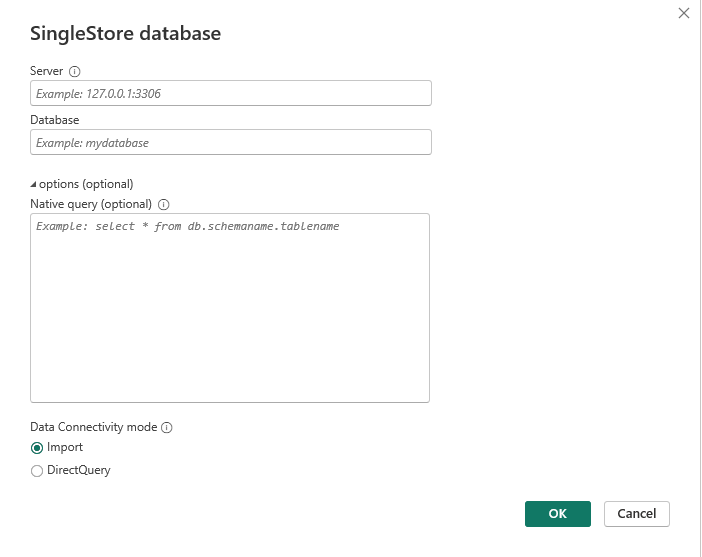
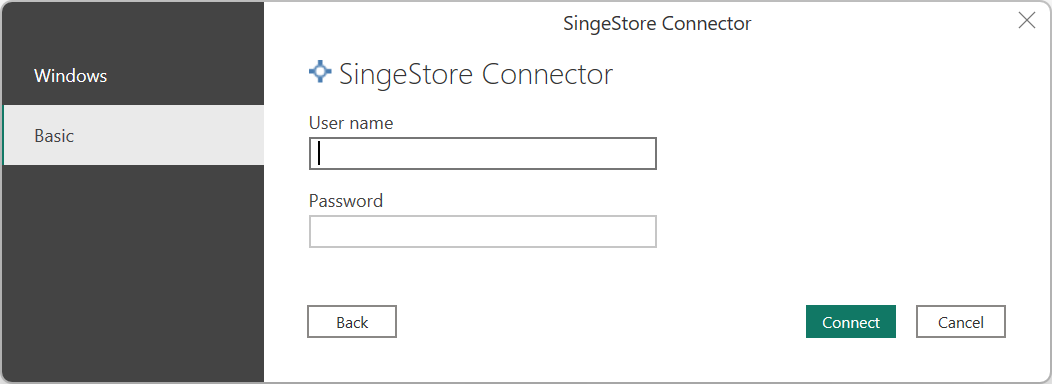
Velg godkjenningstypen (Windows eller Basic) i ruten til venstre i dialogboksen Direkte spørringskobling for SingleStore.
Note
SingleStoreDB Cloud-brukere kan bare bruke grunnleggende autentisering.
For Windows-godkjenningkonfigurerer du en SingleStore-server for Kerberos-godkjenning. Velg deretter Koble til-knappen .
Note
Du må kjøre Power BI med brukerkontoen som tilordnes til SingleStore-brukeren. Hvis den Windows brukeren er
administrator@domaindet, må derfor databasebrukeren væreadministrator. Du må kanskje opprette databasebrukeren.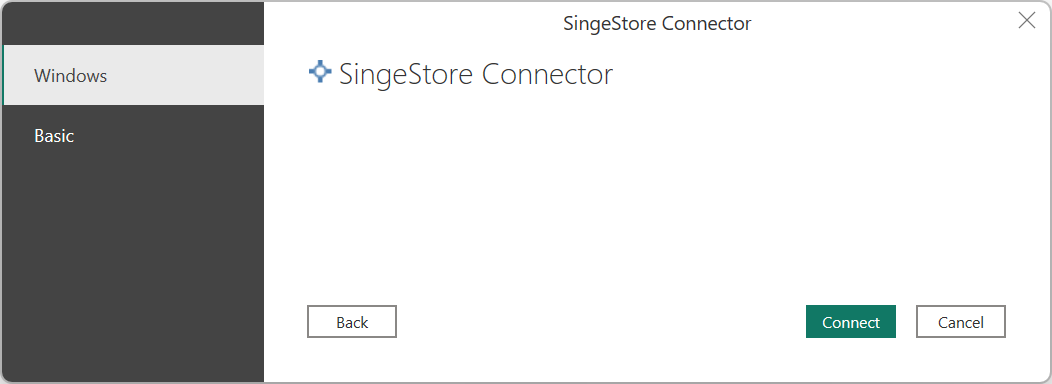
For grunnleggende godkjenning skriver du inn brukernavnet og passordet som brukes til å koble til SingleStore, og deretter velger du Koble til-knappen .
Når du har godkjent, velger du tabellene du vil bruke, i dialogboksen Navigator , og velger Last inn-knappen for Importer- eller DirectQuery-modus.
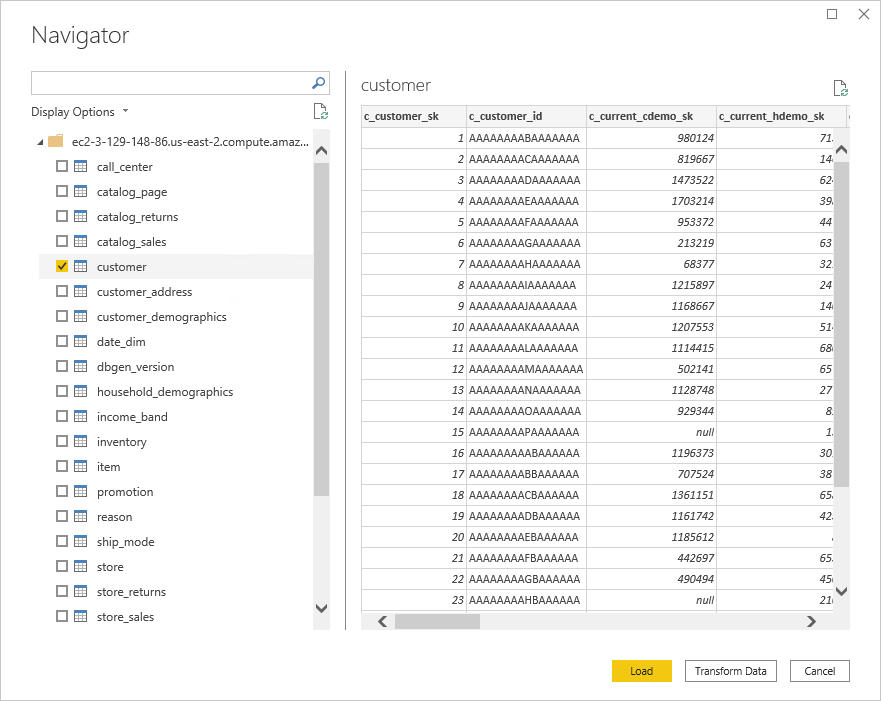
Nå kan du bruke Power BI til å utforske SingleStore-data.
Begrensninger for opprinnelige databasespørringer
- Hvis du vil kjøre en opprinnelig databasespørring ved hjelp av koblingen, må du ha skrivebeskyttet tilgang til SingleStore-databasene.
- DDL-spørringer støttes ikke.
- Hvis du angir SQL-spørringen utenfor koblingsdialogboksen (tilkoblingskonfigurasjonstrinnet), kan Power BI be deg om å godkjenne spørringen for legitimasjonen.
Hvis du vil ha mer informasjon, kan du se Begrensninger og problemer.
Endre legitimasjon
Slik endrer du legitimasjonen som brukes til å koble til SingleStore:
På Fil-båndet velger du Alternativer og innstillinger>Innstillinger for datakilde.
I dialogboksen Innstillinger for datakilde velger du SingleStore Direct Query Connector, og deretter velger du Rediger tillatelser.