Merk
Tilgang til denne siden krever autorisasjon. Du kan prøve å logge på eller endre kataloger.
Tilgang til denne siden krever autorisasjon. Du kan prøve å endre kataloger.
Når oppdateringen av dataflyten din er fullført, kan du eller andre som administrerer eller er avhengige av dataflyten ønske å motta en varsling som varsler deg om oppdateringsstatusen for dataflyten. På denne måten vet du at dataene dine er oppdaterte, og du kan begynne å få nye innsikter. Et annet vanlig scenario som denne veiledningen dekker, er varsling etter at en dataflyt feiler. En varsling lar deg begynne å undersøke problemet og varsle folk som er avhengige av at dataene blir oppdatert med suksess.
For å sette opp en Power Automate-varsling som sendes når en dataflyt feiler:
Naviger til Power Automate.
Velg Lag>automatisert skyflyt.
Skriv inn et flytnavn, og søk deretter etter koblingen "Når en dataflytoppdatering fullføres". Velg denne kontakten fra listen, og velg deretter Opprette.
Tilpass kontakten. Skriv inn følgende informasjon i din dataflyt:
- Gruppetype: Velg Miljø når du kobler til Power Apps og Workspace når du kobler til Power BI.
- Gruppe: Velg Power Apps-miljøet eller Power BI-arbeidsområdet dataflyten din er i.
- Dataflow: Velg dataflowen din etter navn.
Velg Nytt steg for å legge til en handling i flyten din.
Søk etter Condition-kontakten , og velg den.
Tilpass tilstandskontakten . Angi følgende informasjon:
- I den første cellen, legg til Oppdateringsstatus fra dataflyt-koblingen.
- La den andre cellen være lik .
- I den tredje cellen, skriv inn Mislykket.
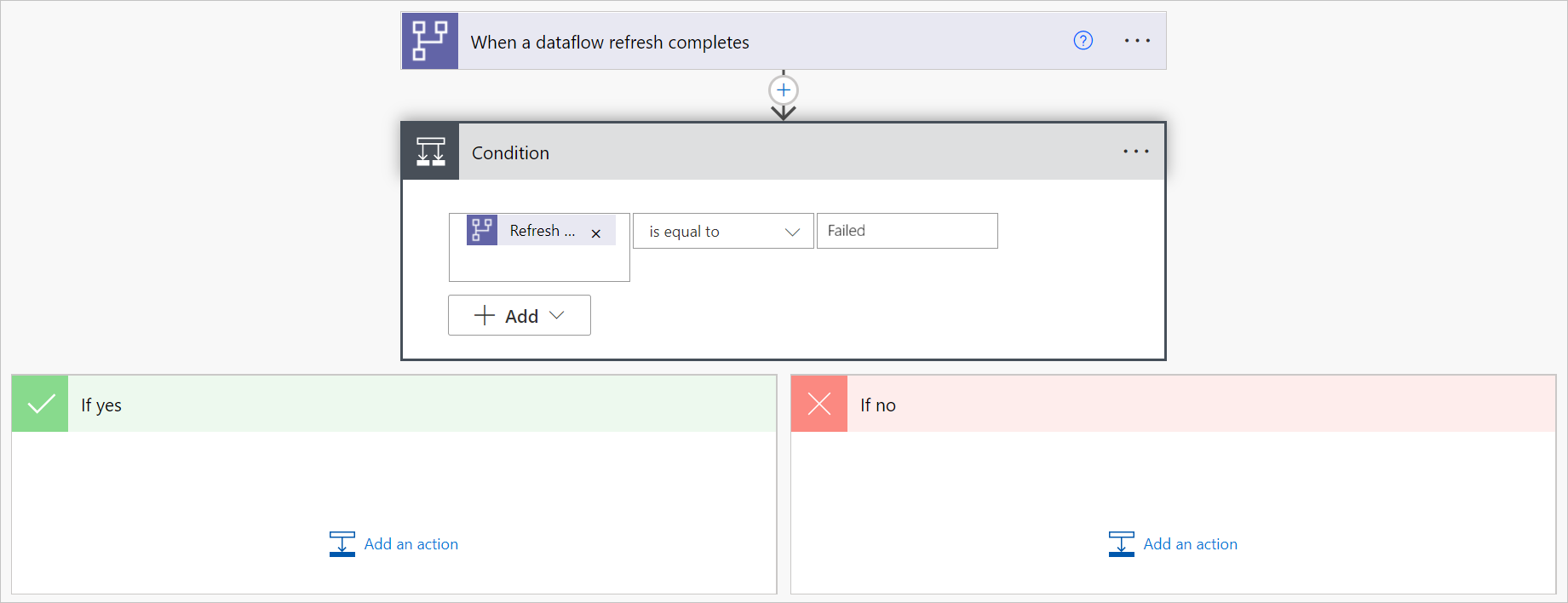
I Hvis Ja-seksjonen , velg Legg til en handling.
Søk etter kontakten "Send en e-postvarsling (V3)", og velg den.
Skriv inn e-postadresse og emneopplysninger.
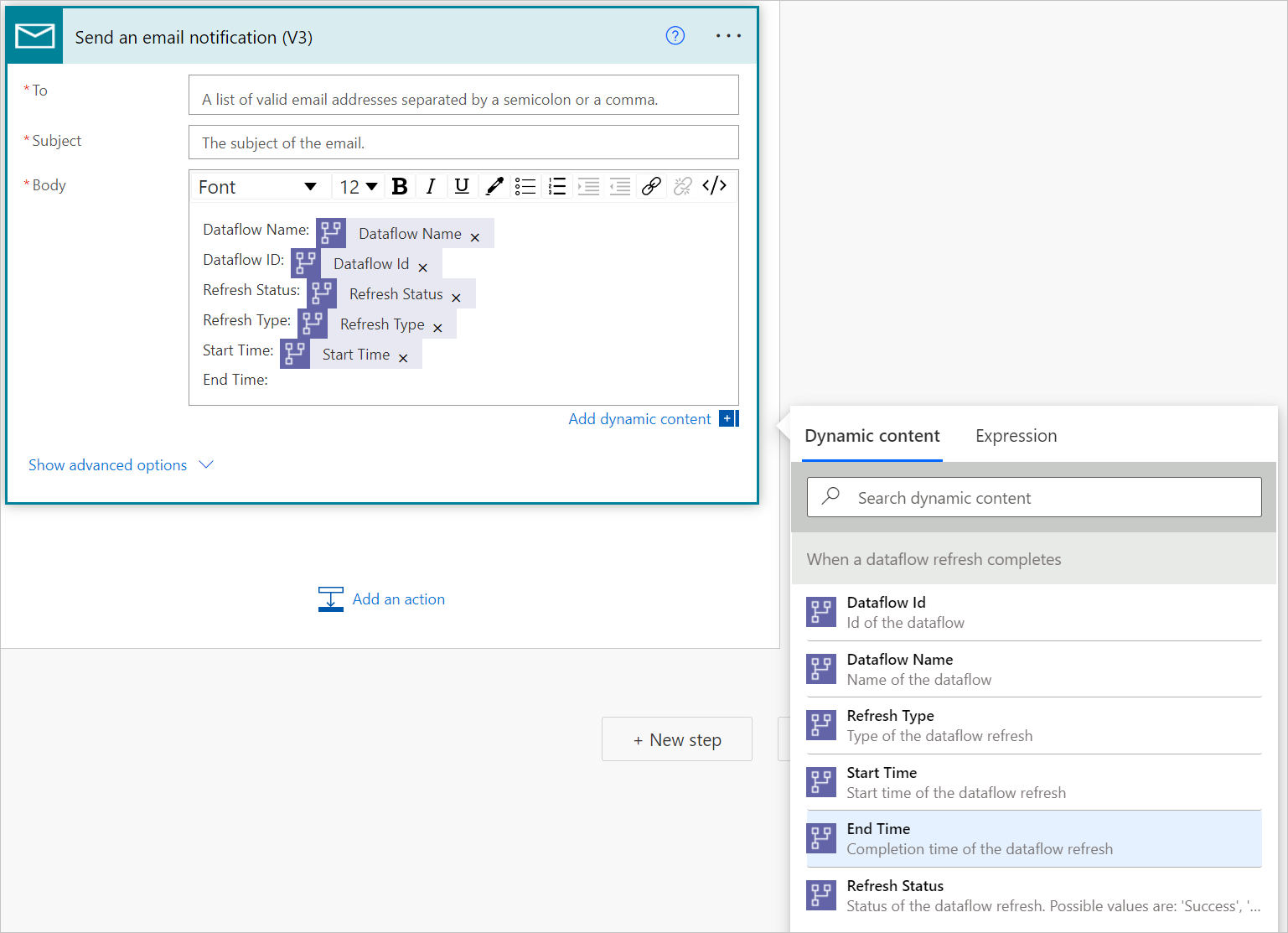
Inne i e-postens brødtekst, velg feltet ved siden av Brødtekst og bruk Dynamisk innhold for å legge til dataflytinformasjon i innholdet i e-posten din.