Merk
Tilgang til denne siden krever autorisasjon. Du kan prøve å logge på eller endre kataloger.
Tilgang til denne siden krever autorisasjon. Du kan prøve å endre kataloger.
Last opp en lokal fil for å bruke innholdet i Power Query Online. Den opplastede filen lagres i OneDrive for jobb- eller skolekontoen, og Power Query oppretter en spørring som leser den.
Hvis du vil starte fra Last opp-modulen i Hent data, går du til Last opp-modulen. Denne artikkelen dekker støttede formater, koblingens opplastings- og påloggingstrinn, og dra og slipp fra redigeringsprogrammet for spørring.
Følgende koblinger støtter for øyeblikket funksjonen for å laste opp en fil.
Note
Bare filer med følgende utvidelser støttes for opplasting: .csv, .json, .pdf, .prn, .tsv, .txt, .xl, .xls, .xlsb, .xlsm, .xlsw, .xlsx, .xml.
Last opp en filopplevelse
Når du velger en kobling som tilbyr Last opp fil-opplevelsen , vises en alternativknapp øverst i tilkoblingsinnstillingene som aktiverer denne funksjonen.
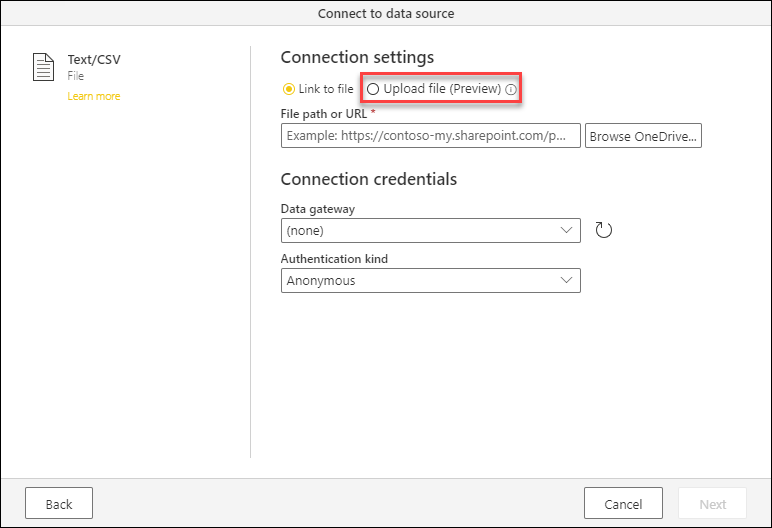
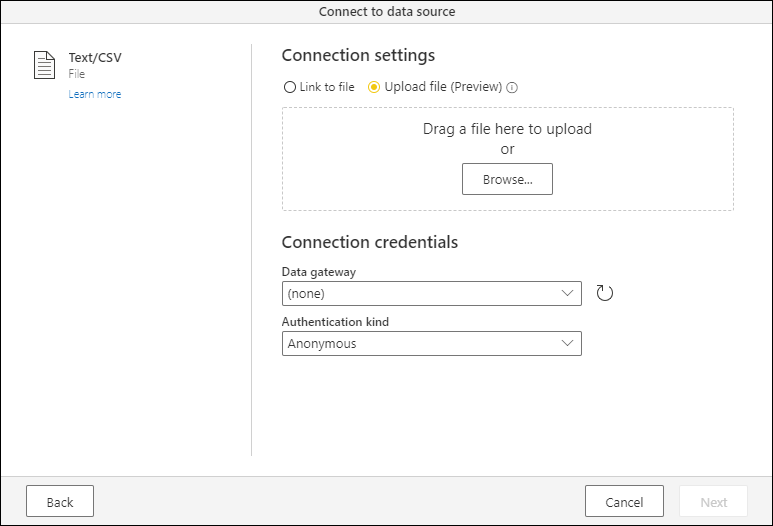
Når du velger Last opp fil, åpner alternativet nedenfor en enkel dialogboks der du kan dra en fil eller bla i det lokale filsystemet for å laste opp en fil.
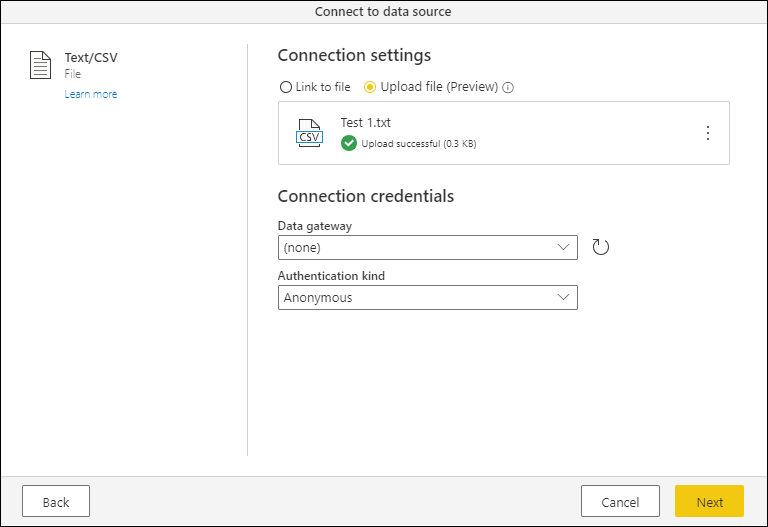
Når du har valgt en fil, viser en fremdriftslinje fremdriften for opplastingen. Når opplastingen er fullført, vises en grønn hake, Last opp vellykket og filstørrelsen under filnavnet.
Note
Filene du laster opp gjennom denne funksjonen, lagres i OneDrive for jobb- eller skolekontoen, ikke på den opprinnelige lokale banen. Ikke anta at endring av den opprinnelige filen på datamaskinen endrer den opplastede kopien.
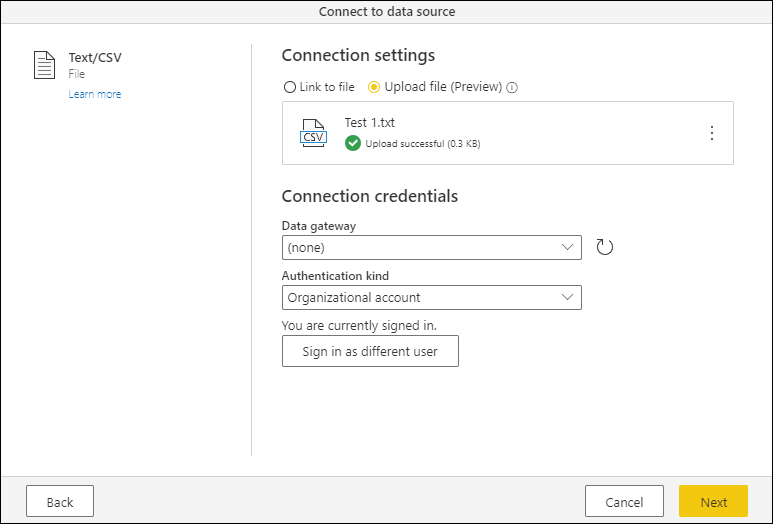
Endre godkjenningstype fra anonym til organisasjonskonto før du velger Neste i den illustrerte koblingsopplevelsen. Velg Logg på for å godkjenne kontoen som brukes for den opplastede filen.
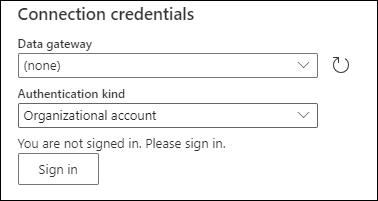
Etter godkjenning vises du for øyeblikket undergodkjenningstype. Velg Neste for å opprette en spørring fra den opplastede filen som er lagret i OneDrive for jobb- eller skolekontoen.
Dra og slipp-opplevelse i redigeringsprogrammet for spørring
Slipp en fil i diagramvisnings- eller spørringsruten i redigeringsprogrammet for Power Query for å laste den opp.
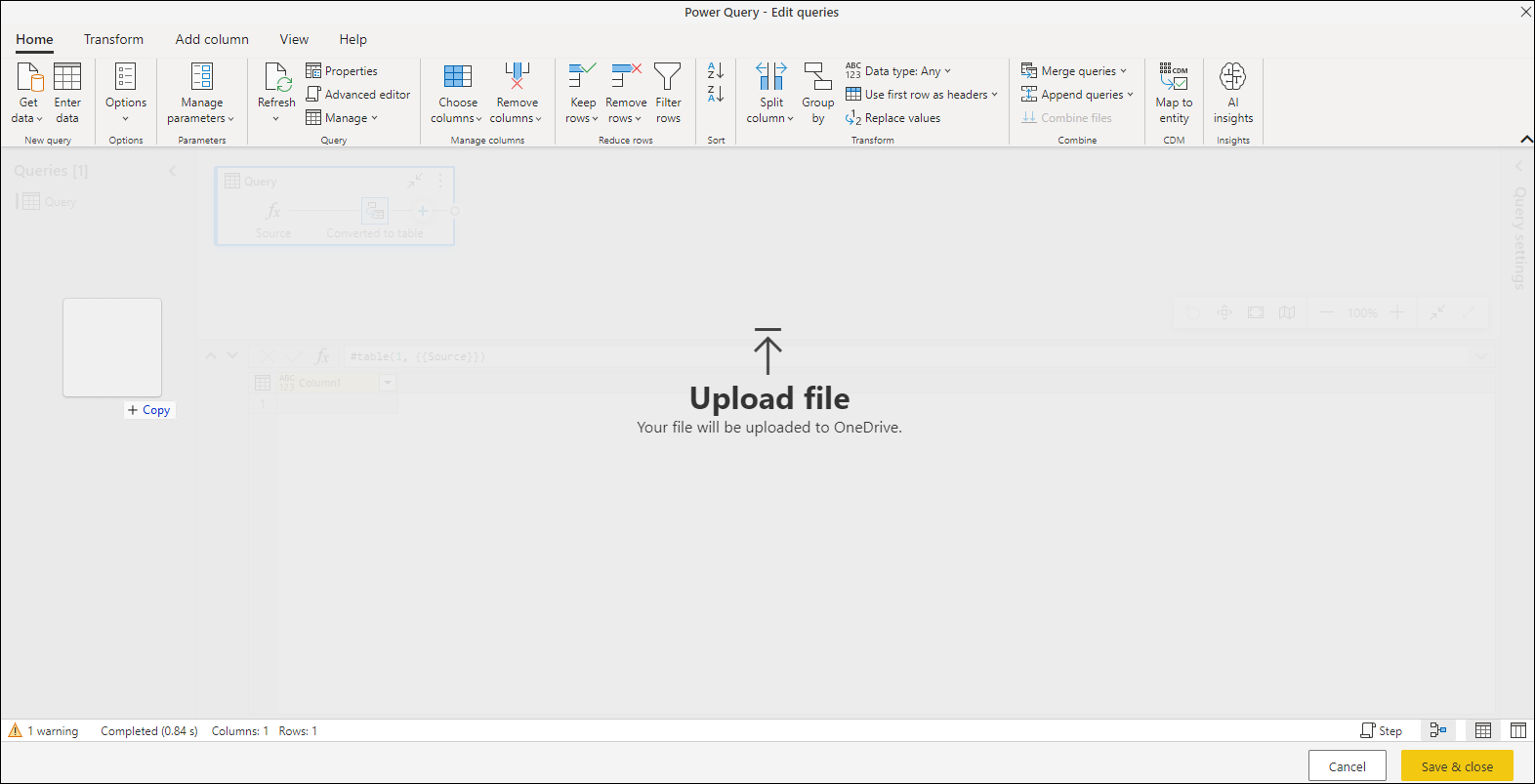
Redigeringsprogrammet åpner koblingsinnstillingene for filtypen. Hvis du for eksempel slipper en tekstfil, åpnes innstillingene for Tekst/CSV-tilkobling.
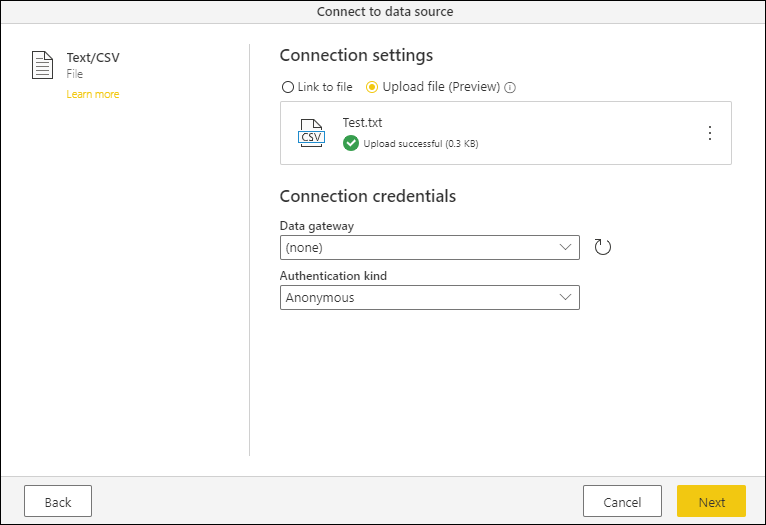
Kontroller filen før du bruker spørringen
Bekreft at utvidelsen støttes, opplastingen er fullført, og at du logget på med den nødvendige organisasjonskontoen. Kontroller filens tolkning i forhåndsvisningen av dataene, for eksempel skilletegnet for en CSV-fil eller det merkede arket i en Excel arbeidsbok.
Hvis filen allerede finnes på nettet, bruker du den eksisterende kildetilkoblingen i stedet for å opprette en annen kopi med mindre du trenger en separat opplastet fil.