Merk
Tilgang til denne siden krever autorisasjon. Du kan prøve å logge på eller endre kataloger.
Tilgang til denne siden krever autorisasjon. Du kan prøve å endre kataloger.
Denne artikkelen beskriver hvordan du arbeider med sikkerhetsanbefalinger i den nye enhetlige anbefalingsopplevelsen i Microsoft Security Exposure Management.
Før du begynner
- Finn ut mer om katalogen for enhetlige anbefalinger før du begynner.
- Se gjennom tillatelser og forutsetninger som kreves for å arbeide med Security Exposure Management.
Oversikt over katalogen for enhetlige anbefalinger
Katalogen for enhetlige anbefalinger samler alle Microsofts sikkerhetsanbefalinger i én enkelt, strømlinjeformet opplevelse. Dette konsoliderer anbefalinger fra:
- Microsoft Sikkerhetsvurdering
- katalog for Microsoft Security Exposure Management anbefalinger
- Microsoft Defender for Cloud (for skyanbefalinger)
- Microsoft Defender for behandling av sikkerhetsproblemer
Du kan utforske hele bredden av Microsofts sikkerhetsanbefalinger uten å navigere flere separate opplevelser på tvers av ulike Microsoft Security-produkter.
Se gjennom anbefalinger
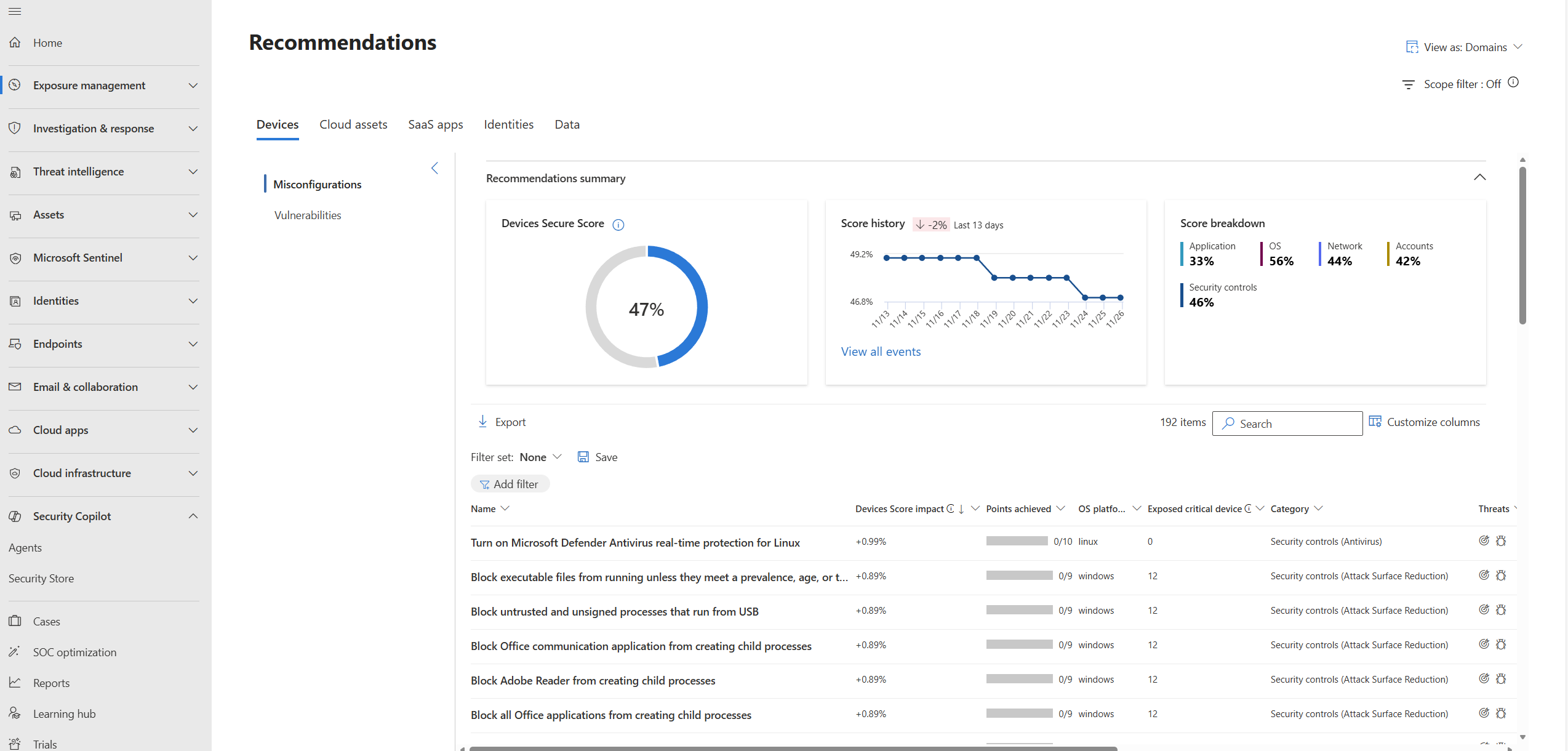
- Velg Anbefalinger for eksponeringsbehandling > i Microsoft Defender-portalen for å åpne siden for enhetlige anbefalinger.
Navigere i det nye grensesnittet for enhetlige anbefalinger
Bruk anbefalingsfanene som er organisert etter aktivatype, til å utforske bestemte anbefalingskategorier:
- Enheter – Enhetsrelaterte anbefalinger, inkludert feilkonfigurasjoner og sårbarheter
- Skyressurser – Multisky (Azure, AWS og GCP), hybridmiljøer og kodeanbefalinger med risikobasert prioritering.
- SaaS-apper – anbefalinger for programvare-som-en-tjeneste-program
- Identiteter – identitetsrelaterte sikkerhetsanbefalinger
- Data – anbefalinger for databeskyttelse
Filtrer og sorter anbefalinger
Det finnes flere måter å filtrere og sortere anbefalinger på i hver kategori for å hjelpe deg med å prioritere sikkerhetsarbeidet effektivt.
Sorter anbefalingene etter en av overskriftene, eller filtrer dem basert på oppgavens behov.
Bruk avansert filtrering ved hjelp av alternativet Legg til filter for å begrense anbefalingene etter ulike kriterier, avhengig av anbefalingstypen.
Enheter
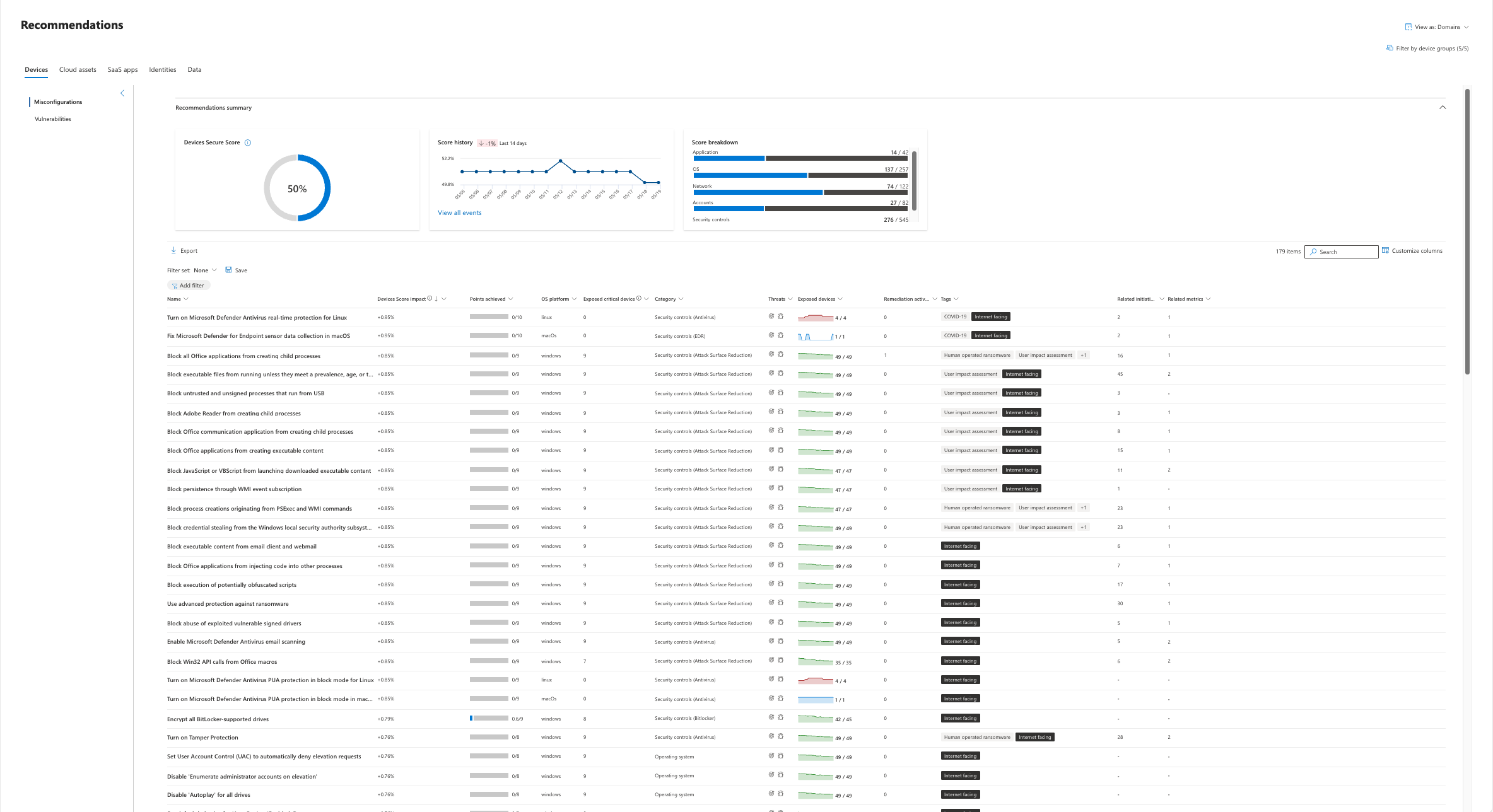
Enheter-fanen gir en enhetlig visning av enhetsrelaterte sikkerhetsanbefalinger.
Det finnes separate visninger for problemtyper:
- Feilkonfigurasjoner – konfigurasjonsrelaterte sikkerhetsproblemer fra Vulnerability Management, Microsoft Secure Score og Security Exposure Management, som bidrar til enhetens sikre poengsum
- Sårbarheter – programvaresårbarheter fra Vulnerability Management som krever oppdateringer, bevarer den kjente strukturen, feltene, filtrene og prioriteringslogikken med samme eksponeringspoengsum
Denne separasjonen erkjenner at feilkonfigureringer og sårbarheter ofte representerer distinkte arbeidsflyter som håndteres av forskjellige personligheter, noe som gir en tydeligere prioritering og eierskap.
Skyressurser
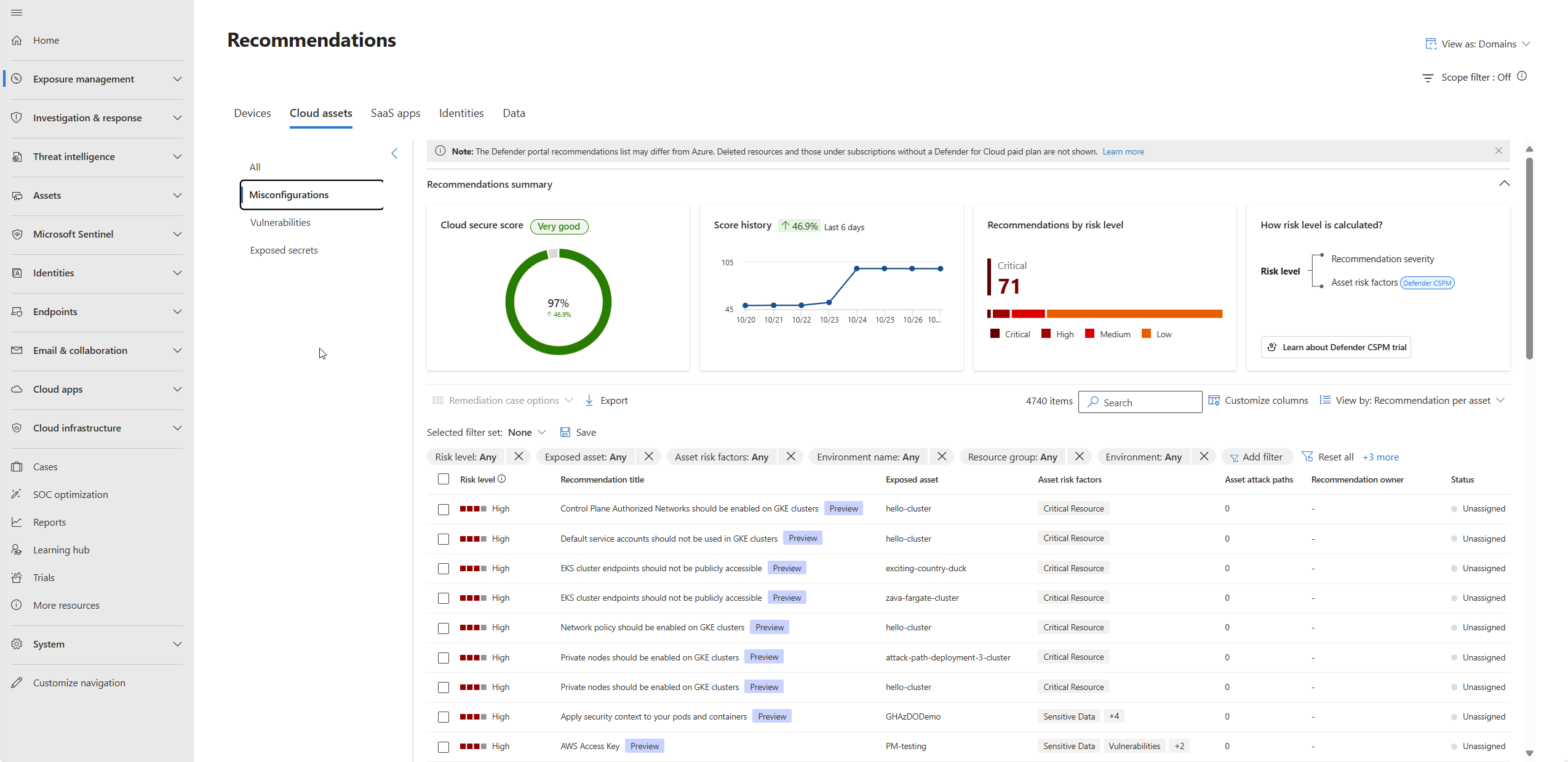
Denne fanen gir en prioritert liste over sikkerhetshandlinger som er utformet for å forbedre din skysikkerhetsstilling ved å håndtere sårbarheter, feilkonfigurasjoner og eksponerte hemmeligheter. Disse anbefalingene rangeres etter effektiv risiko, noe som hjelper sikkerhetsteamene med å fokusere på de mest kritiske truslene først.
Bruk filtre og filtersett som eksponert aktiva, risikofaktorer for aktiva, miljø, arbeidsbelastning, anbefalingsforfall og andre.
I venstre navigasjonsrute kan du velge enten å vise alle anbefalinger eller vise etter en bestemt kategori.
Det finnes separate visninger for problemtyper:
- Feilkonfigurasjoner
- Sikkerhetsproblemer
- Eksponerte hemmeligheter.
For hver visning vil du se skyens sikre poengsum, resultathistorikk, anbefaling etter risikonivå og hvordan risikoen beregnes.
Obs!
I Defender-portalen vises noen anbefalinger som tidligere ble vist som ett aggregert element, som flere individuelle anbefalinger. Denne endringen gjenspeiler et skifte fra gruppering av relaterte funn under én anbefaling til å liste opp hver anbefaling separat.
- Du legger kanskje merke til en lengre liste over anbefalinger sammenlignet med før. Kombinerte funn (for eksempel sårbarheter, eksponerte hemmeligheter eller feilkonfigureringer) vises nå individuelt i stedet for nestet under en overordnet anbefaling.
- De gamle grupperte anbefalingene vises fortsatt side om side med det nye formatet for øyeblikket, men de vil etter hvert bli avskrevet.
- Disse anbefalingene er merket som forhåndsvisning. Denne koden indikerer at anbefalingen er i en tidlig tilstand og ikke påvirker sikker poengsum ennå.
- Sikker poengsum gjelder for øyeblikket bare for den overordnede anbefalingen, ikke for hvert enkelt element.
Tips! Hvis du ser både formater eller anbefalinger med en forhåndsvisningskode, forventes dette under overgangen. Målet er å forbedre klarheten og gjøre det enklere for kundene å handle etter spesifikke anbefalinger.
Med integreringen av Defender for Cloud i Defender-portalen kan du også få tilgang til forbedrede skyanbefalinger gjennom det enhetlige grensesnittet:
Viktige forbedringer i opplevelsen av skyanbefalinger inkluderer:
- Risikofaktorer per aktivum: Vurder den bredere eksponeringskonteksten for hver anbefaling for informerte beslutninger
- Risikobasert poengsum: Ny poengsum som veier anbefalinger basert på alvorsgrad, ressurskontekst og potensiell innvirkning
- Forbedrede data: Kjerneanbefalingsdata fra Azure anbefalinger beriket med flere felt og funksjoner fra Exposure Management
- Prioritert av kritiskhet: Større vekt på kritiske spørsmål som utgjør den høyeste risikoen for organisasjonen
Fanene SaaS-apper, identiteter og data
Disse fanene gir anbefalinger som er spesifikke for henholdsvis SaaS-programmer, identitetssikkerhet og databeskyttelse. Hver fane lar deg filtrere og sortere anbefalinger for å fokusere på de mest relevante sikkerhetshandlingene for organisasjonen.
Anbefalingssammendraget på disse fanene inkluderer:
- Deres unike Microsoft Secure Score
- Resultatlogg
- Anbefaling etter status
- Resultatsammenligning
Utbedre anbefalinger
Hvis du vil utbedre en anbefaling, velger du en bestemt anbefaling og blar til fanen Utbedringstrinn .
Se gjennom utbedringstrinnene, og velg Administrer for å følge trinnene i den opprinnelige arbeidsbelastningen. Den enhetlige opplevelsen leder deg til riktig tjeneste:
Neste trinn
- Se gjennom andre måter å forbedre sikkerhetsinnsikt på med eksponeringsinnsikt
- Undersøke initiativer og måledata