Merk
Tilgang til denne siden krever autorisasjon. Du kan prøve å logge på eller endre kataloger.
Tilgang til denne siden krever autorisasjon. Du kan prøve å endre kataloger.
Shared Files-opplevelsen i Microsoft Engage Center gjør det mulig å trygt få tilgang til supportrelaterte filer på ett sentralt sted. I den kan du laste ned filer til din lokale enhet eller fjerne filer (hvis det er tillatt av din rolle).
Erfaringen bevarer eksisterende tilgangs- og tillatelsesmodeller fra Services Hub. Når du velger Delte filer i Engage Center, får du presentert en samlet filliste hvor du kan utføre støttede filhandlinger gjennom et enkelt, konsistent grensesnitt.
Denne guiden beskriver hvordan man utfører vanlige filhåndteringsoppgaver i delte filer og hvordan man vet når de er fullført.
Forutsetninger - Delte filer
Før du jobber med delte filer i Microsoft Engage Center, må du sørge for at du oppfyller følgende krav.
Roller og tillatelser
Du må ha rollen Delte filer for å se, laste ned eller slette filer.
Samarbeid med din kundesupportansvarlige, administrator eller brukeradministrator, hvis du ikke har tilgang for øyeblikket.
Note
Som kunde administrerer du dine egne brukere og tillatelser. Microsoft tildeler ikke tilgang på dine vegne.
Veiledning - Delte filer
Bruk følgende steg for å laste ned eller slette filene dine.
Last ned en delt fil
Fra Engage Center, velg Delte filer for å se alle tilgjengelige filer.
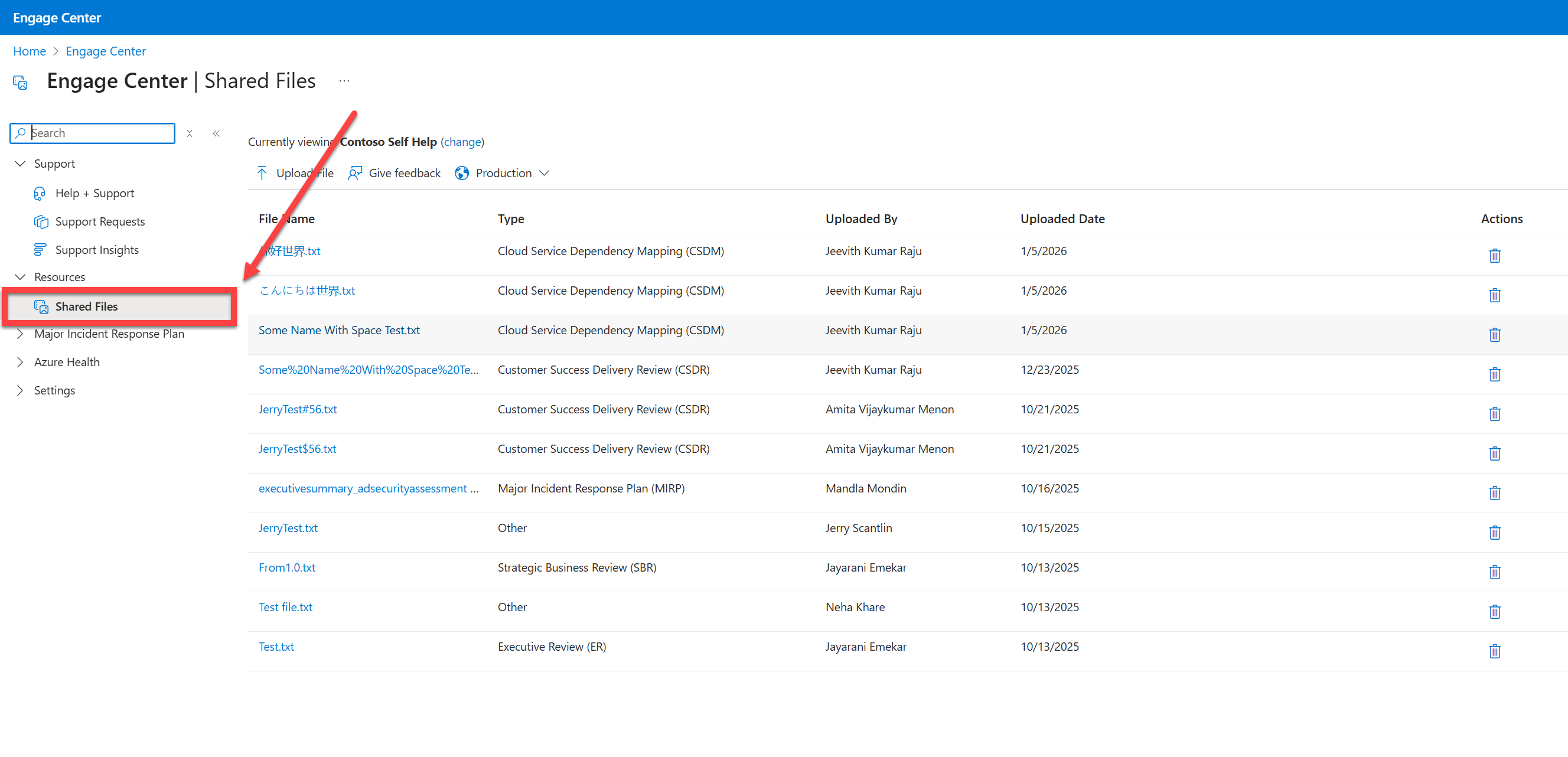
Finn filen du vil laste ned og velg tittelen.
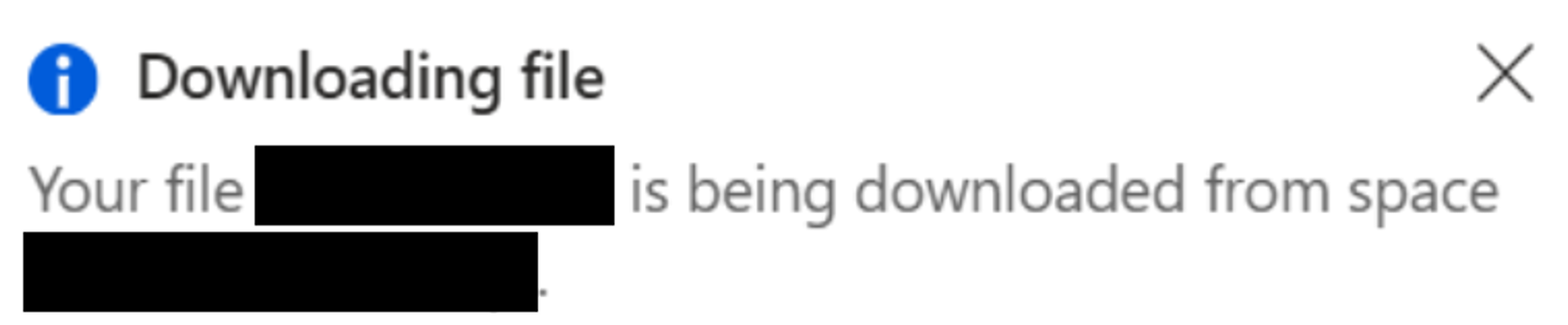
Du vil se en Nedlastingsfil-popup øverst til høyre.
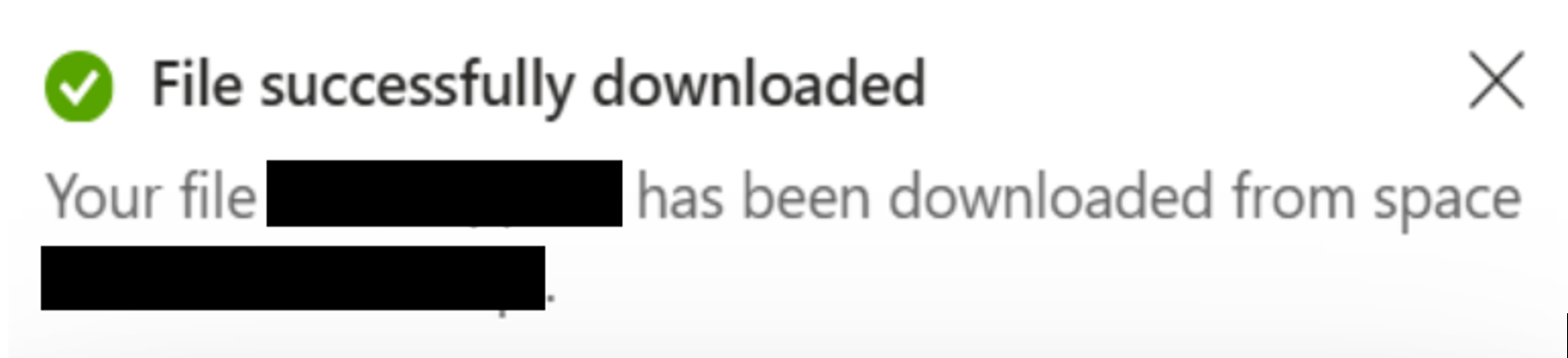
Deretter vil du se en fil, som er vellykket lastet ned, dukke opp i høyre hjørne.
Når filen er lastet ned til nettleseren din, følger du nettleserens instruksjoner for å få tilgang til filen.
Forventede resultater:
Filen lastes ned til din lokale enhet.
Filen er fortsatt tilgjengelig i din liste over delte filer.
Slett en delt fil
Fra Engage Center, velg Delte filer for å se alle tilgjengelige filer.
Finn filen du vil slette.
Velg søppelbøtten som er knyttet til den filen.
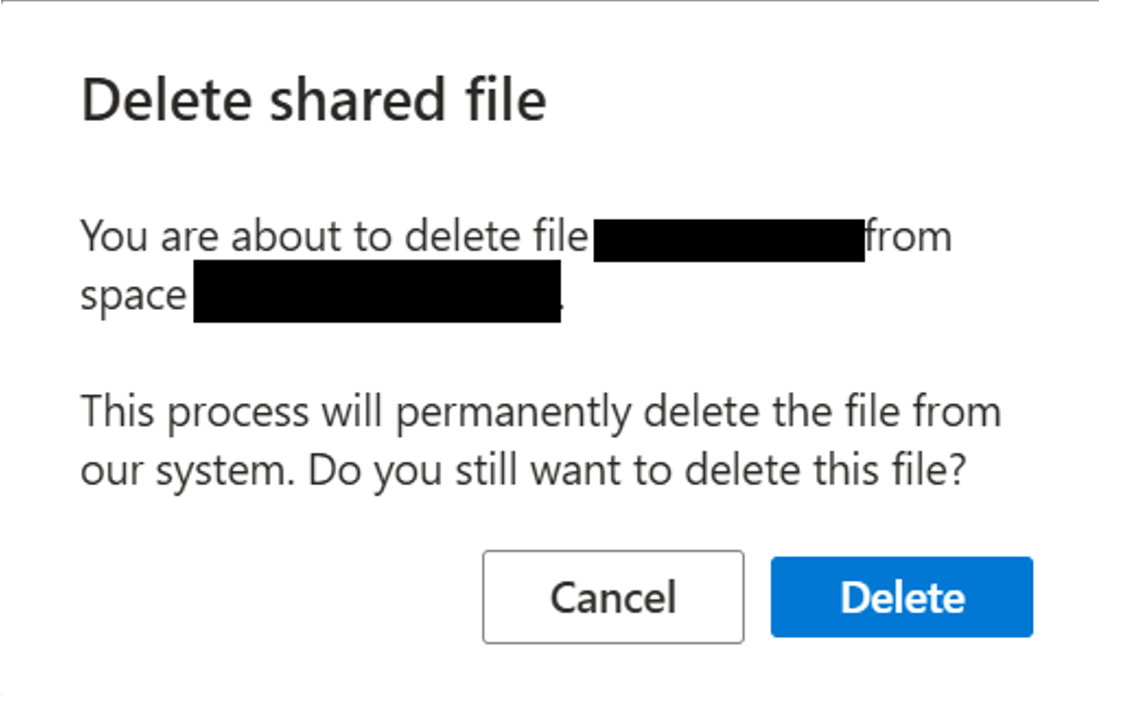
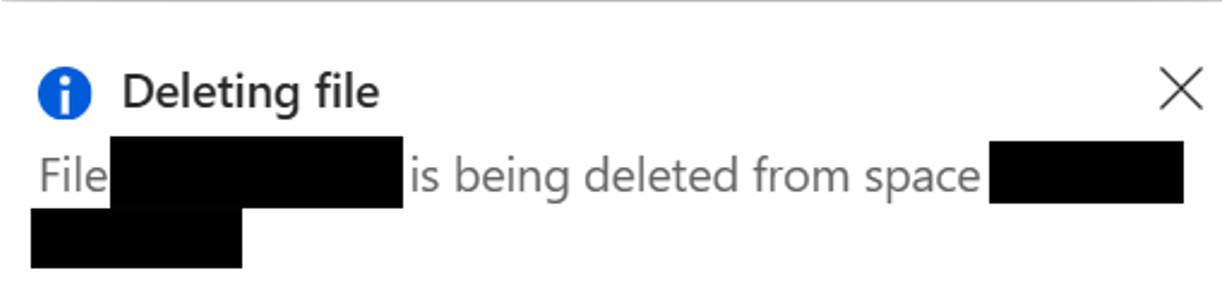
Bekreft slettingen når du blir bedt om det.
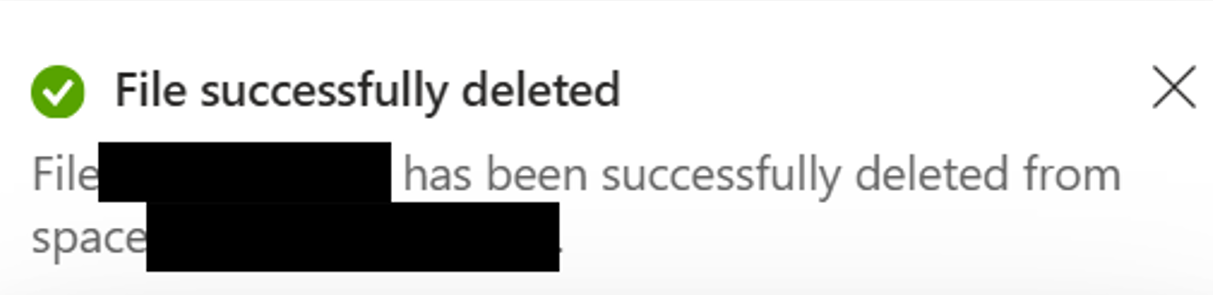
Når slettingen er fullført, vil du ikke lenger se den slettede filen i listen over delte filer.
Forventede resultater:
Filen fjernes fra listen over delte filer og er ikke lenger tilgjengelig for brukere.
Feilsøking - Delte filer
Vanlige problemer og trinnvise løsninger:
Kan ikke se Delte filer i navigasjonspanelet
Fremgangsmåte å utføre:
- Sørg for at du har rollen for delte filer .
- Hvis problemet vedvarer, kontakt kundesupportansvarlig, administrator eller brukeradministratoren din for å verifisere tilgangen.
Fil vises ikke i listen over delte filer
Fremgangsmåte å utføre:
- Sjekk at filen fortsatt eksisterer og ikke er slettet.
- Bekreft med din CSAM eller IM at filen er lastet opp.
Nedlastings- eller slette-handlingen mislykkes
Fremgangsmåte å utføre:
- Oppdater siden og prøv igjen.
- Logg ut og logg inn igjen i Engage Center, og prøv deretter handlingen på nytt.
Ofte stilte spørsmål - Delte filer
Hvorfor kan jeg ikke se alternativet Delte filer?
Du må ha rollen som delte filer . Hvis du ikke ser alternativet, kontakt kundesupportansvarlig, administrator eller brukeradministratoren for å bekrefte tilgangen din.
Kan jeg laste opp filer til delte filer?
Nei Delte filer-opplevelsen støtter kun nedlasting og sletting av filer. Å laste opp filer er bare mulig hvis du er CSAM eller hendelsesansvarlig.
Hva skjer etter at jeg har slettet en delt fil?
Filen fjernes permanent fra listen over delte filer og er ikke lenger tilgjengelig.
Hvem håndterer brukertilgang til delte filer?
Som kunde administrerer du dine egne brukere og tillatelser. Microsoft tildeler ikke tilgang på dine vegne.