Øvelse – eksempel på programmiljø
I denne enheten konfigurerer vi en eksempelarkitektur for mikrotjeneste til å være klar for autoskalering.
Notat
Du trenger tilgang til et Azure-abonnement der du kan opprette ressurser for denne modulen. Når du er ferdig med modulen, må du slette eventuelle ressurser du opprettet for å unngå kostnader for abonnementet.
Konfigurere eksempelmikrotjenesteprogrammet
Åpne https://shell.azure.com i et nytt nettleservindu i en nettleser.
Velg Bash-modus øverst til høyre.
Deretter kjører du følgende kommandoer i bash-vinduet for å klone eksempelrepositoriet og åpne det innebygde Azure-redigeringsprogrammet:
git clone https://github.com/MicrosoftDocs/mslearn-autoscale-java
cd mslearn-autoscale-java
code deployPetClinicApp.sh
Konfigurere og kjøre konfigurasjonsskriptet
Når du kjører den foregående kommandoen, vises et vindu med filen deployPetClinicApp.sh klar til å redigeres i det innebygde Redigeringsprogrammet for Azure.
Rediger følgende variabler øverst i
deployPetClinicApp.shfilen for å tilpasse skriptparameterne for miljøet. Bruk små bokstaver for alle ressursnavnene – du kan også bruke bindestreker og tall:Variabel Beskrivelse resource_group Angi et nytt eller eksisterende ressursgruppenavn. område Azure-området. Du kan bruke westeuropeellercentralus, men vi anbefaler at du bruker et område i nærheten av der du bor, og som også støtter Azure Spring Apps. Hvis du vil se den fullstendige listen over tilgjengelige områder, kan du gå til Tilgjengelighet for Azure Spring Apps etter område i sammendragsenheten på slutten av denne modulen.spring_apps_service Navnet på Azure Spring Apps-forekomsten. mysql_server_name Navnet på MySQL-serveren. Det bør være unikt på tvers av Azure. mysql_server_admin_name Brukernavn for MySQL-administratoren. Administratornavnet kan ikke være azure-superuser, admin, administrator, root, guesteller public. mysql_server_admin_password Et nytt passord for serveradministratorbrukeren. Passordet må være 8 til 128 tegn langt og inneholde en kombinasjon av store eller små bokstaver, tall og ikke-numeriske tegn (!, $, #, %og så videre). log_analytics Navnet på Azure Log Analytics-arbeidsområdet Lagre filen ved å velge ... handlingspanel øverst til høyre i redigeringsprogrammet, og velg Lagre. Du kan også bruke tastene Ctrl + S på Windows eller Kommando + S på Mac.
Lukk redigeringsprogrammet. Velg ... handlingspanel øverst til høyre i redigeringsprogrammet, og velg Lukk redigeringsprogram. Du kan også bruke tastene Ctrl + Q på Windows eller Kommando + Q på Mac.
Ikke lukk Azure Cloud Shell, fordi vi kjører konfigurasjonsskriptet neste.
Kjør konfigurasjonsskriptet
Skriptet tar 30–45 minutter å kjøre og inkluderer oppretting av en Azure spring Apps og en MySQL-forekomst. Dette eksempelskriptet konfigurerer også autoskalakonfigurasjon for mikrotjenesten.
Kjør følgende skallskript i det allerede åpne Azure Cloud Shell. La nettleservinduet og Azure Cloud Shell være åpent mens du kjører. Lagre URL-adressen når skriptet er fullført:
bash deployPetClinicApp.sh
Viktig
Hvis du støter på feil med konfigurasjonsskriptet, vil skriptet forsøke å slette eventuelle ressurser det oppretter. Deretter kan du prøve på nytt når ressursgruppen er fullstendig slettet. Sammendragsenheten har instruksjoner om hvordan du også sletter ressursene manuelt.
Test programmet
Deretter bekrefter vi miljøet ditt via Azure-portalen.
Åpne Azure-portalen.
Velg Azure Spring Apps fra listen over Azure-tjenester.
Velg forekomsten av Azure Spring Apps.
Velg Apper under Innstillingerpå høyre side.
Kontroller at alle programmene kjører og registreres
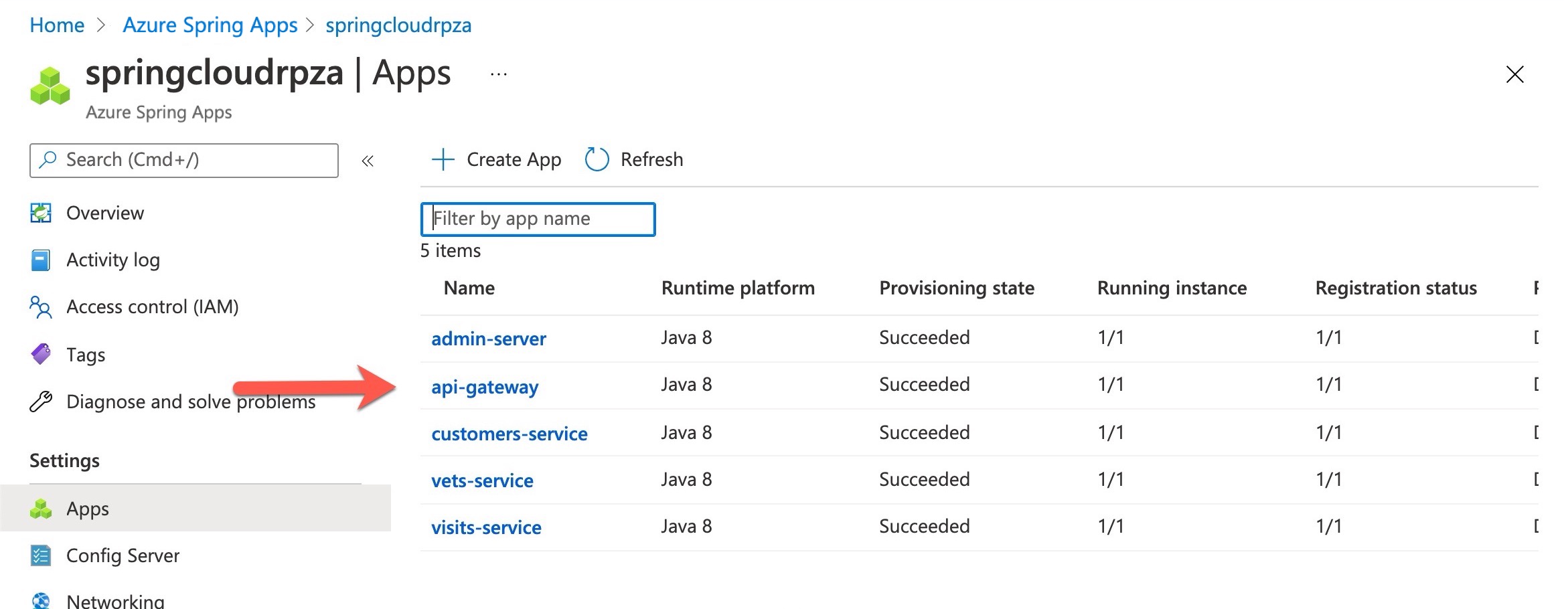
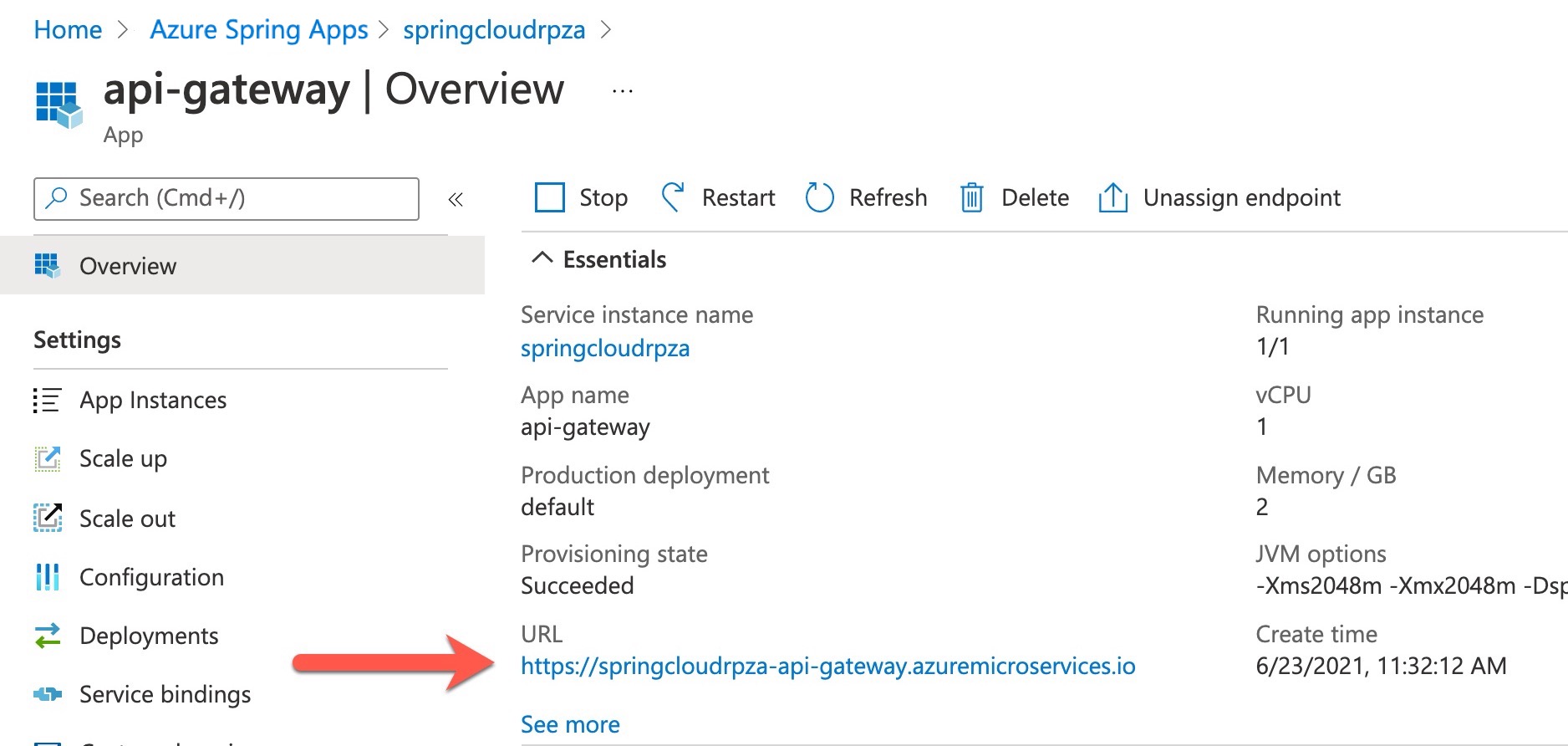
Velg api-gateway--programmet på venstre side.
URL-adressen for programmet er oppført på egenskapene til venstre som URL-adresse.
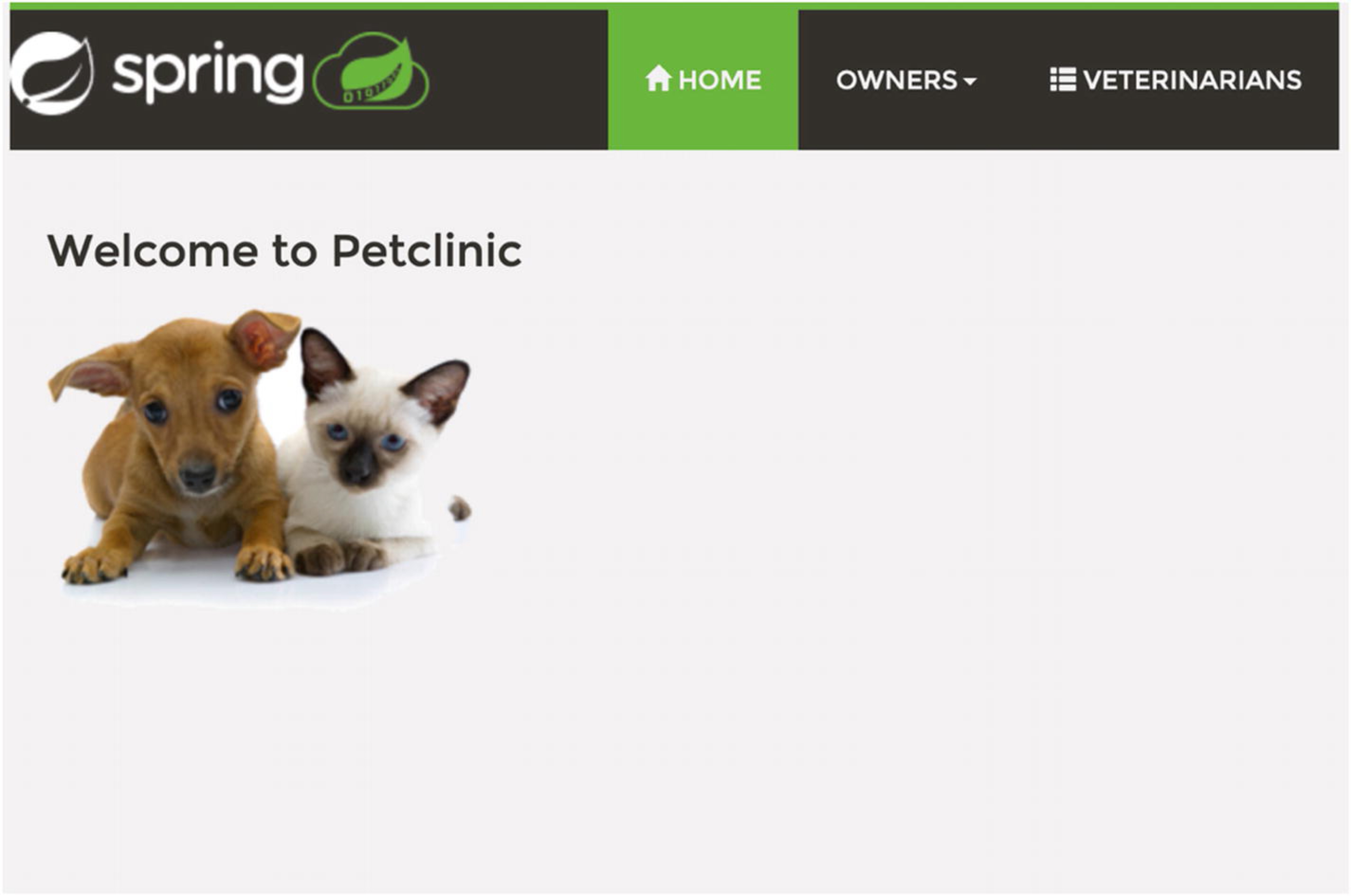
Gå til nettadressen til api-gatewayen i en nettleser for å åpne pet clinic-mikrotjenesteprogrammet.
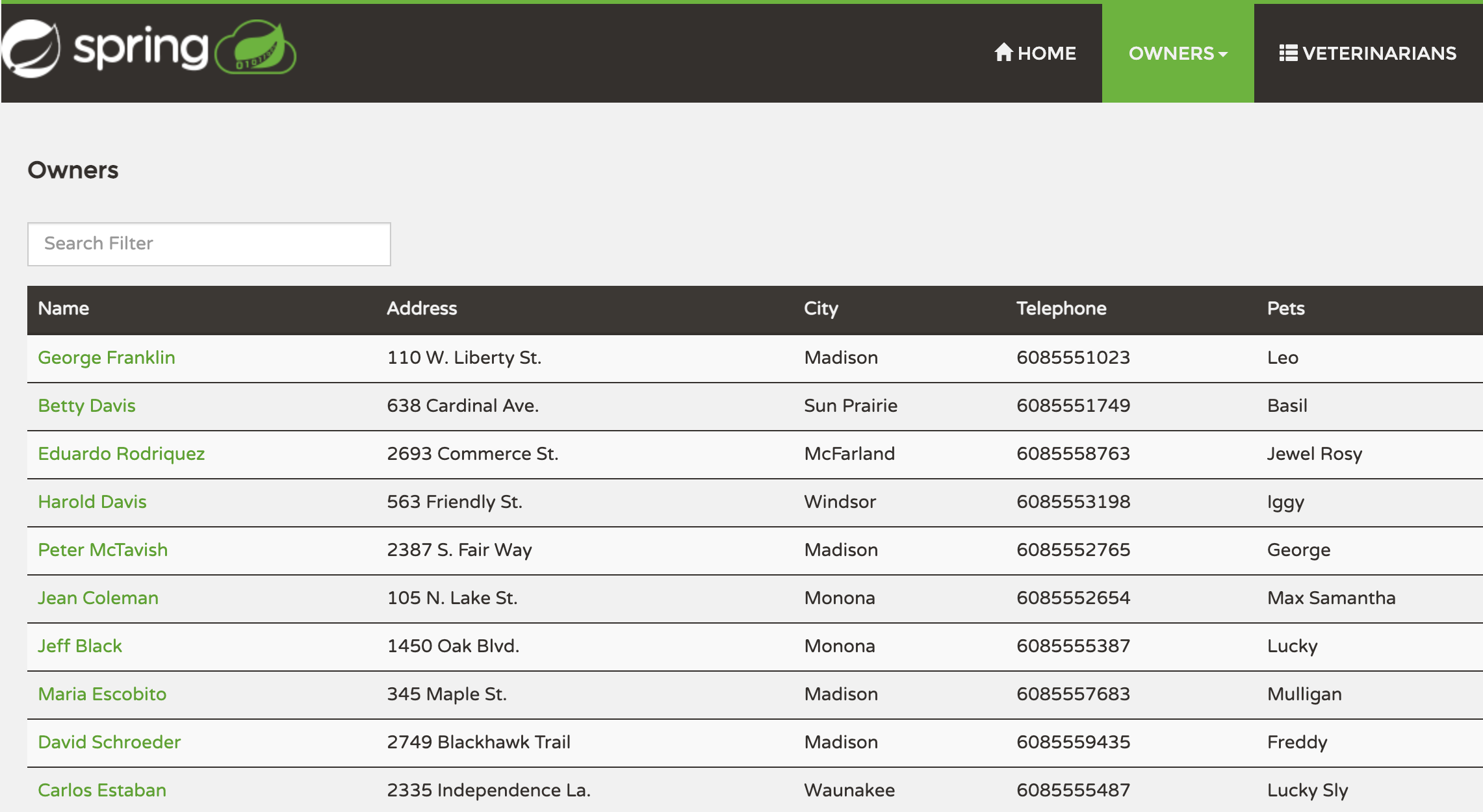
Deretter går du til fanen Eiere, og velger Finn alle eiere.
Bekreft at eksempelprogrammet er oppe og går, fylt ut med data og klar til å utforske.