Opprette en datotabell
Kontroller at du fortsatt bruker rapporten du opprettet kalt MyFirstPowerBIModel fra de forrige enhetene. Du kan bruke den til å opprette en datotabell.
Opprette en datotabell
Gå til tabellvisningen ved å velge Tabell-ikonet i navigasjonsmenyen til venstre for Power BI Desktop.
Fra båndet øverst på skjermen Velg du kategorien Tabellverktøy .
Velg deretter Nytt bord fra menyen øverst på skjermen.
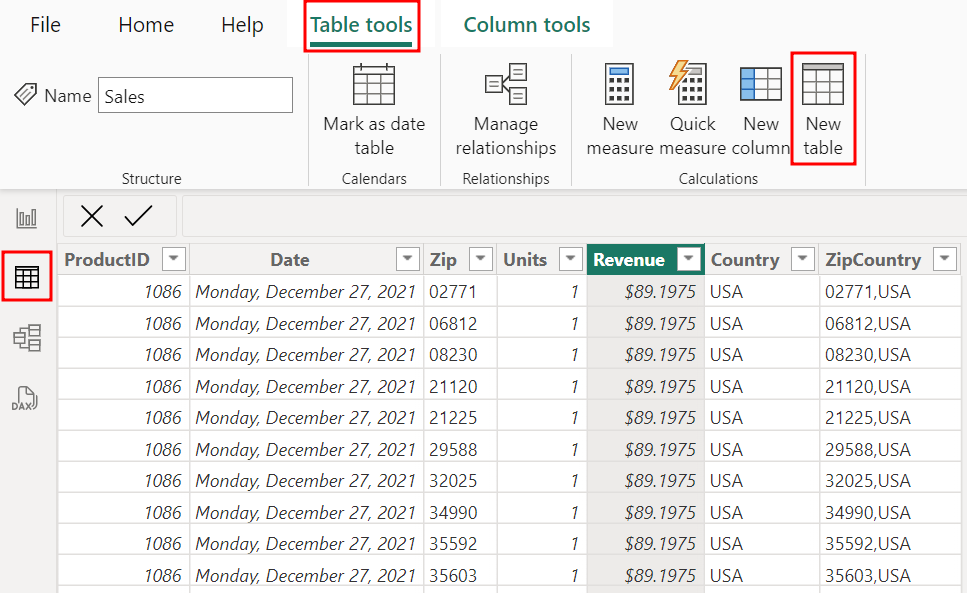
Du ser en ny tabell kalt "Tabell" er opprettet i Data-ruten til høyre for og formellinjen åpnes øverst på Power BI Desktop skjermen.
Skriv inn følgende formel i formellinjen, og trykk deretter Enter på tastaturet:
Date = CALENDAR(DATE(2014,1,1), DATE(2022,12,31))Du bruker to DAX-funksjoner : CALENDAR-funksjonen , som godtar start- og sluttdataene, og DATE-funksjonen , som tar år, måned og dag felter.
For denne scenario må du opprette datoer fra 2014 til 2021 (siden vi har data for disse årene). Vi kan også legge til flere felter, som år, måned, uke osv., i tabellen ved hjelp av andre DAX-funksjoner.
I Data-ruten Velg du Dato-feltet i Dato-tabellen .
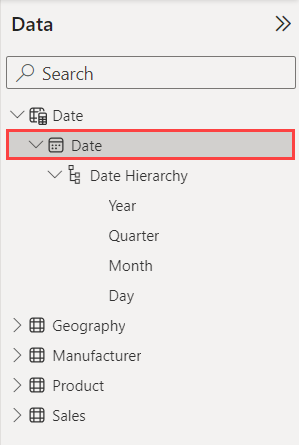
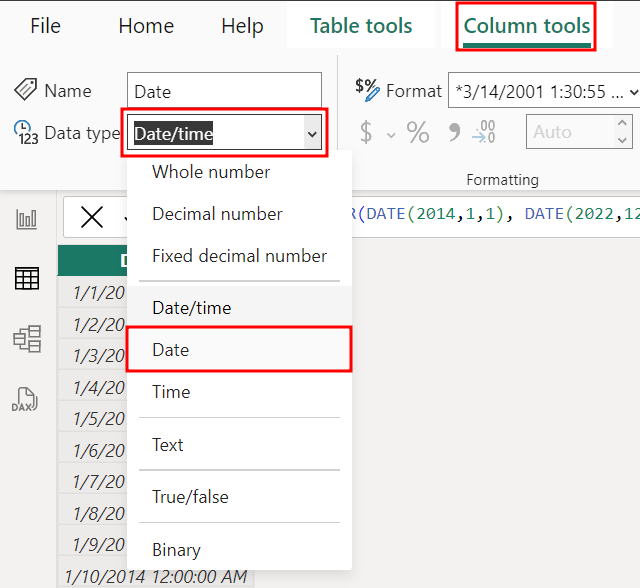
Dato-feltet er av datatypen Dato/klokkeslett , men du trenger at det er datatypen Dato . Hvis du vil endre det, Velg kategorien Kolonneverktøy fra båndet.
Velg deretter rullegardinmenyen Datatype og Velg Dato.
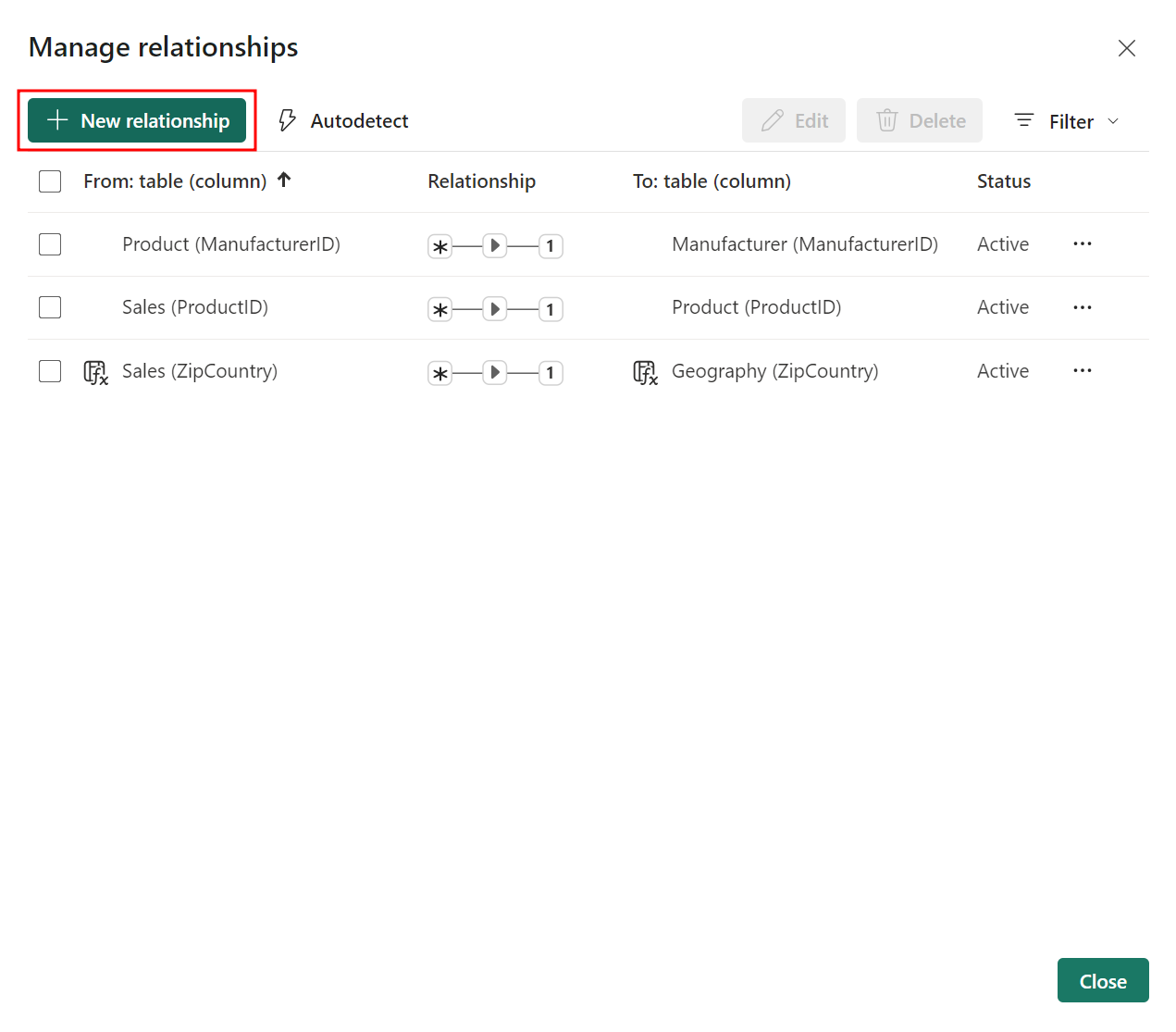
Nå må du opprette en relasjon mellom tabellene Dato og Salg . Fra båndet Velg du kategorien Kolonneverktøy , og velg deretter Behandle relasjoner.
Dialogboksen Behandle relasjoner åpnes. Velg + Nytt relasjon-knappen .
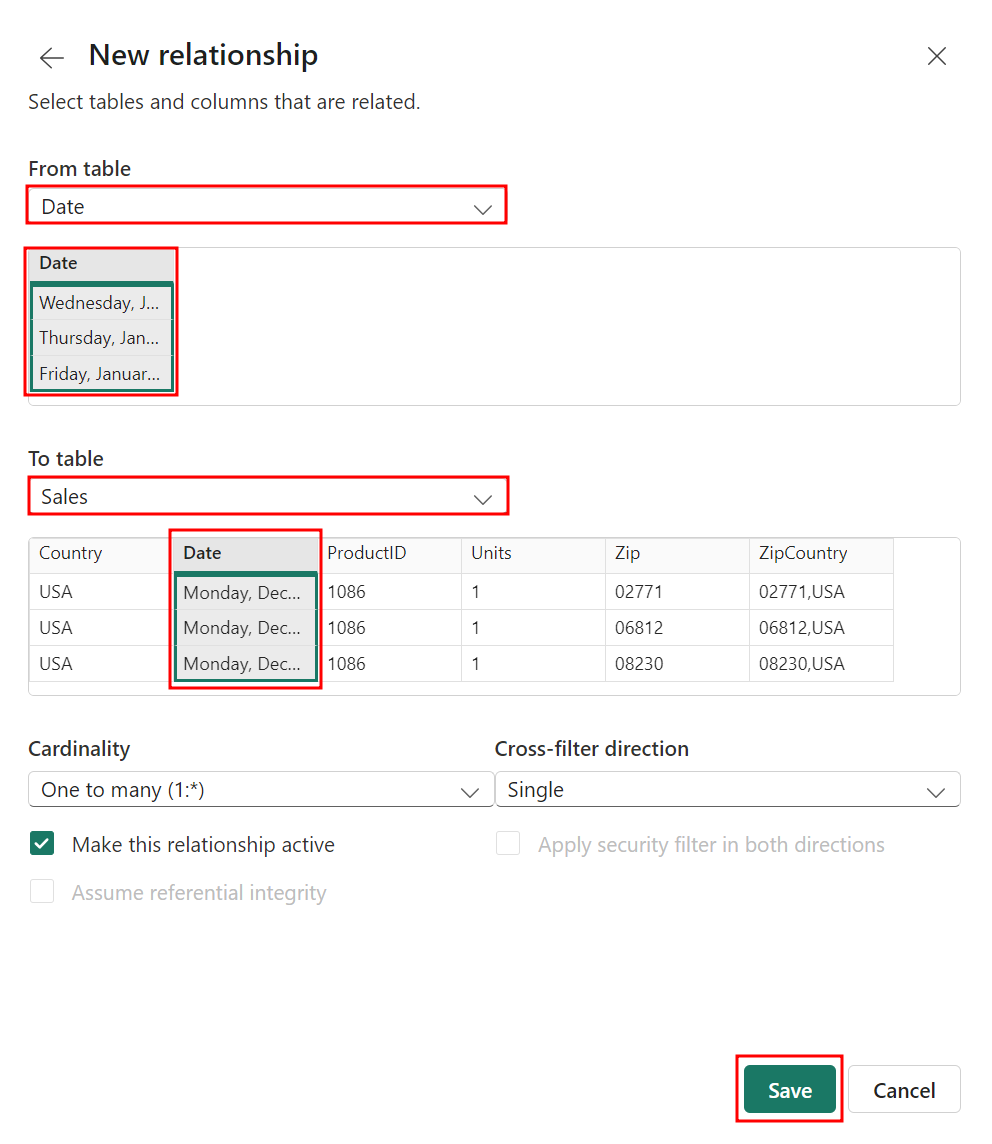
Deretter åpnes dialogboksen Ny relasjon . Velg Dato fra den øverste rullegardinmenyen.
Velg Salg fra den andre rullegardinmenyen.
Merk Dato-feltet i begge tabellene ved å velge flere elementer.
Deretter Velg Lagre for å lukke dialogboksen Ny relasjon .
VelgLukk-knappen for å lukke dialogboksen Behandle relasjoner .
Nå Velg Rapportvisning-ikonet i navigasjonsmenyen til venstre for å gå til rapportvisningen .
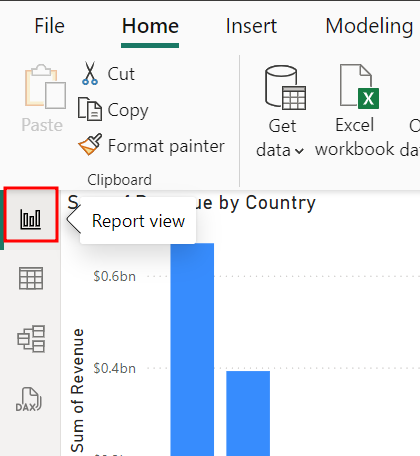
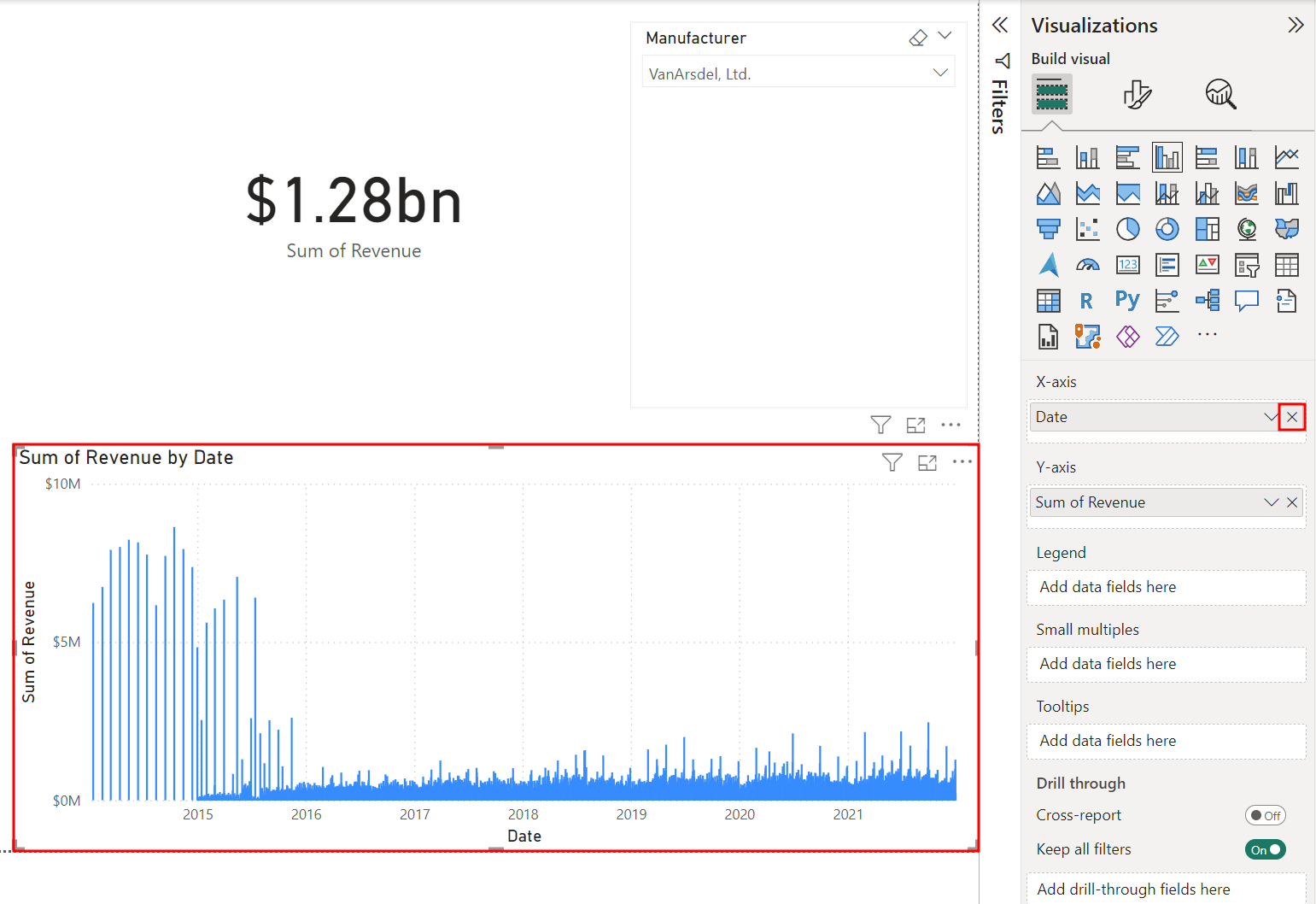
Diagrammet Summen av inntekt etter dato ser annerledes ut nå. La oss fikse det.
VelgVisualobjektet Sum av inntekter etter dato .
Fra X-akse-delen i ruten Visualiseringer Velg Xfor å fjerne Dato-feltet .
Utvid Dato-tabellen fra Data-ruten.
Nå drar og slipper du Dato-feltet fra Dato-tabellen til X-akse-delen i Visualiseringer-ruten .
Velg opp drille knappen over visualobjektet til visualobjektet er på Year-nivå .
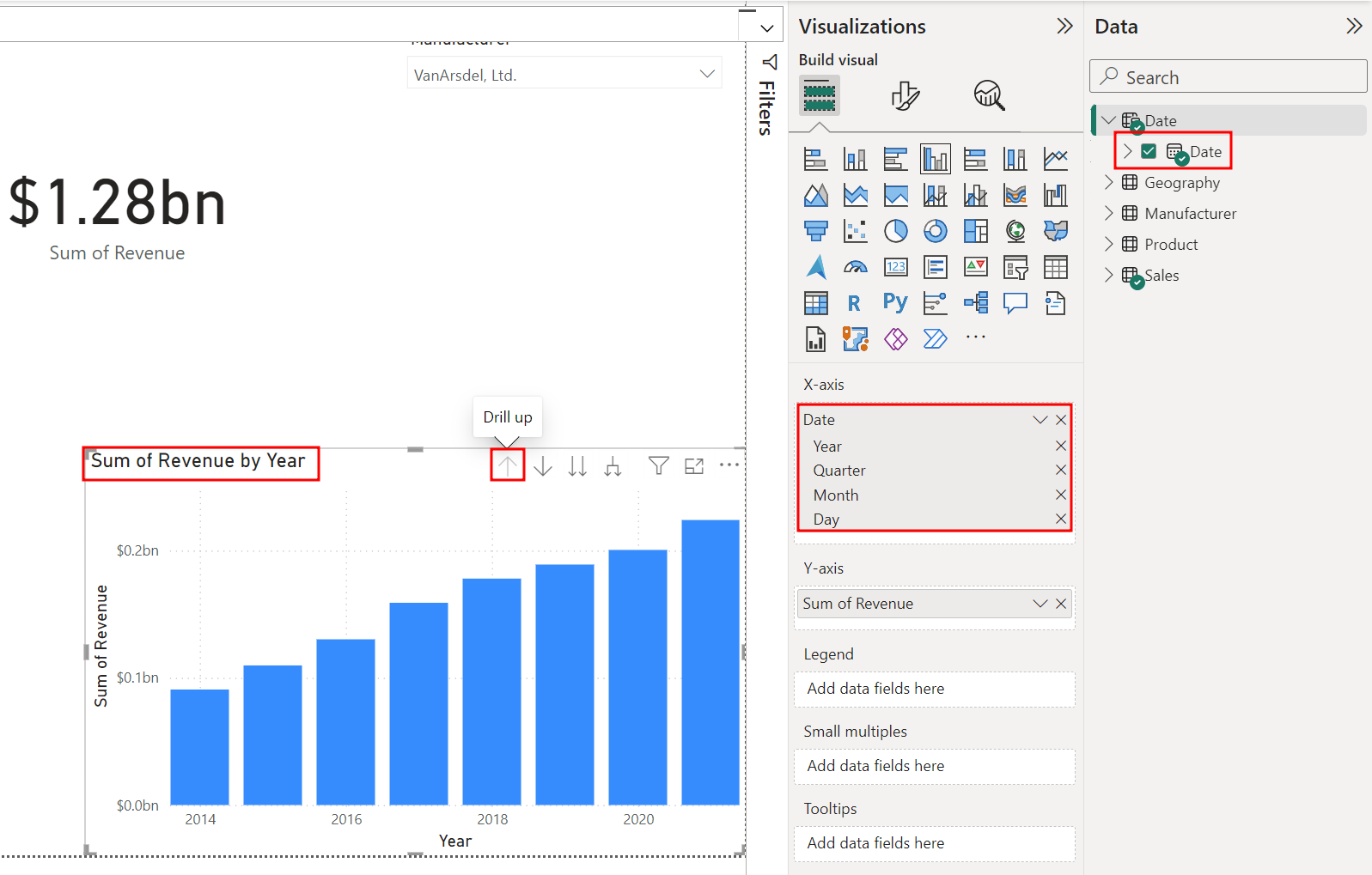
Nå er den nye virkemåten for Dato-feltet som den var tidligere.
Siden det nå er to Dato felter, kan du bli forvirret hvilken du skal bruke. Hvis du vil fjerne forvirring, skjuler du Dato-feltet i Salg-tabellen .
Hold pekeren over og Velg ellipsen (...) i Data-rutentil høyre for Dato-feltet i Salg-tabellen .
Deretter Velg Skjul fra alternativmenyen.
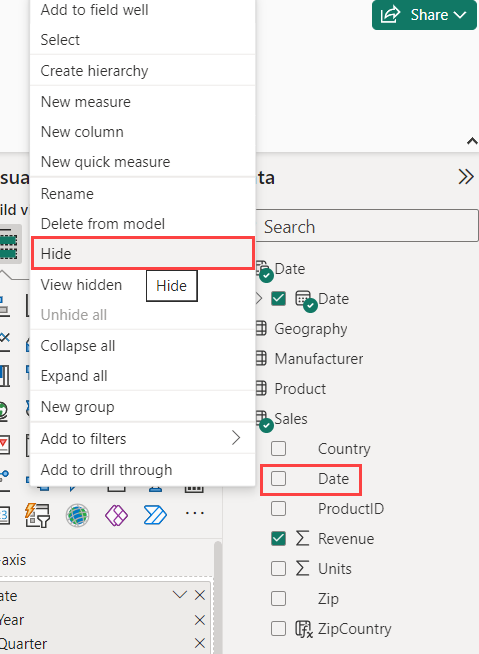
Bruk fremgangsmåten ovenfor for å skjule Land, ProduktID, Postnummer og ZipCountry i salgstabellen også. Den eneste felter som nå skal være i Salg-tabellen , er Inntekt og Enheter.
Deretter skjuler du ZipCountry fra Geografi-tabellen .
Deretter skjuler du Produsent-ID fra Produsent-tabellen .
Skjul ProduktID og Produsent-ID fra Produkt-tabellen.
Tips
Det er lurt å skjule felter som ikke brukes i rapportvisualobjektene. Disse felter er grunnlaget for våre relasjoner mellom hver tabell, så vi bør ikke slette dem.