Gruppe- og søppeldata
I denne enheten lærer du prosessen med å gruppere data for å sikre at filtre kan brukes på flere elementer.
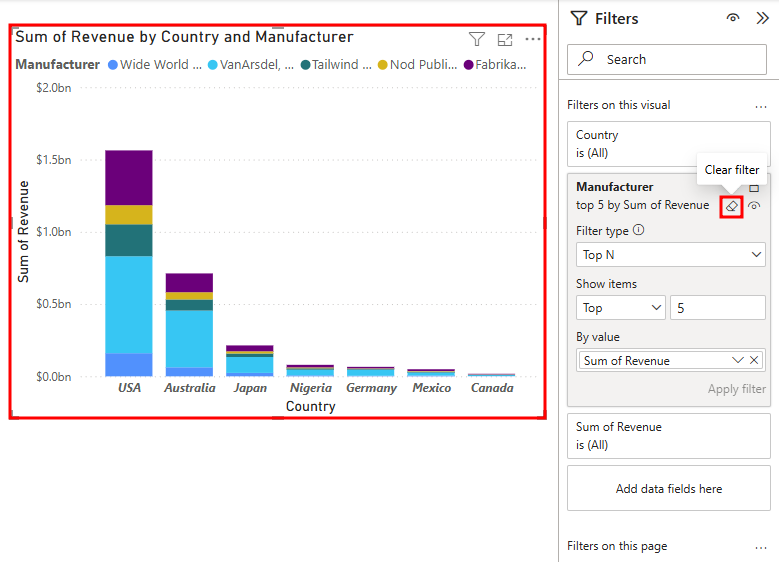
Når du fortsetter å jobbe som CMO for VanArsdel, Ltd., vil du vite hvem som er de fem beste konkurrentene etter inntekt. For denne oppgave kan du gruppere dem, du trenger ikke å legge til et filter i hvert visualobjekt. Før du gjør det, må du fjerne filteret for Topp 5-visualiseringsnivå som du la til tidligere.
Del 1: Opprett grupper
VelgStablet stående stolpediagram i lerret området.
Hold markøren over og Velg ikonet Fjern filter (viskelær) ved siden av Produsent-feltet i filterruten . Du må kanskje utvide filterruten hvis du tidligere har skjult den.
Notat
Du ser bare viskelærikonet hvis du holder musen over Produsentfilter-delen.
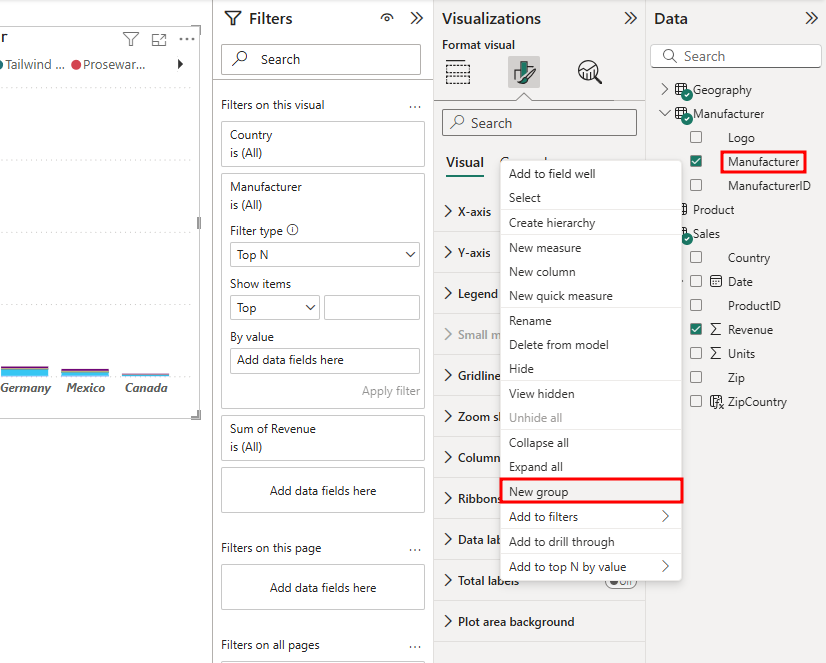
Fra Data-ruten utvider du Produsent-tabellen .
Høyreklikk på Produsent-feltet .
Notat
Ikke Velg avmerkingsboksen.
Velg Ny gruppe på alternativmenyen.
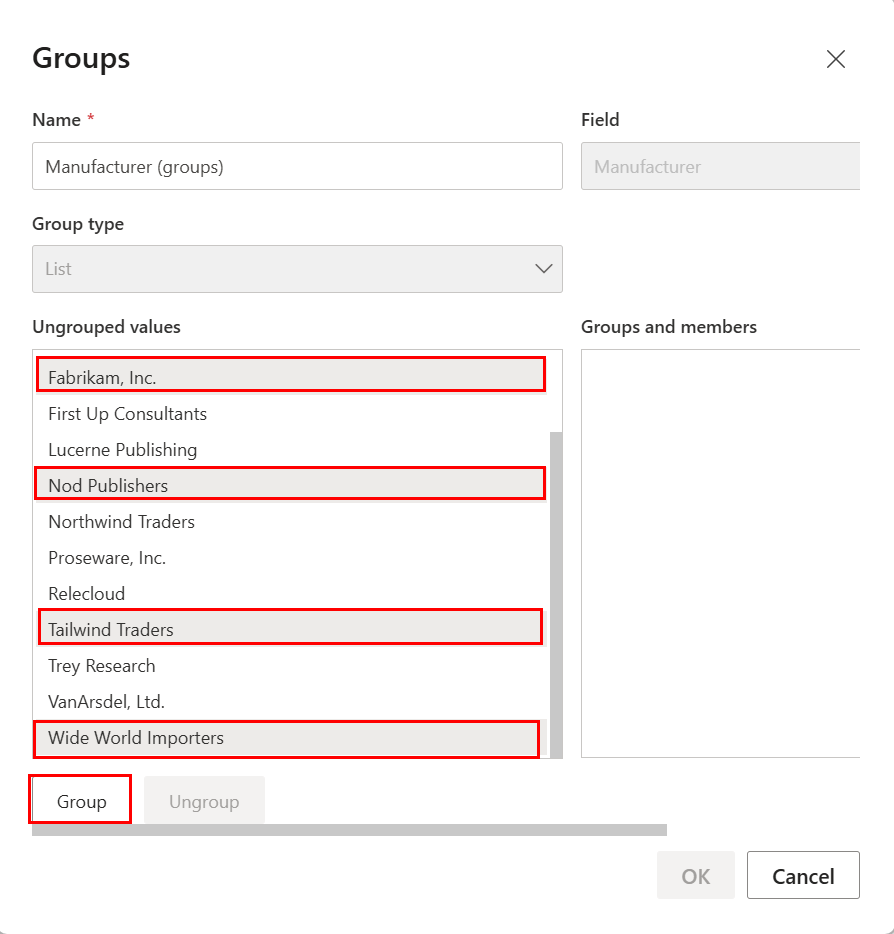
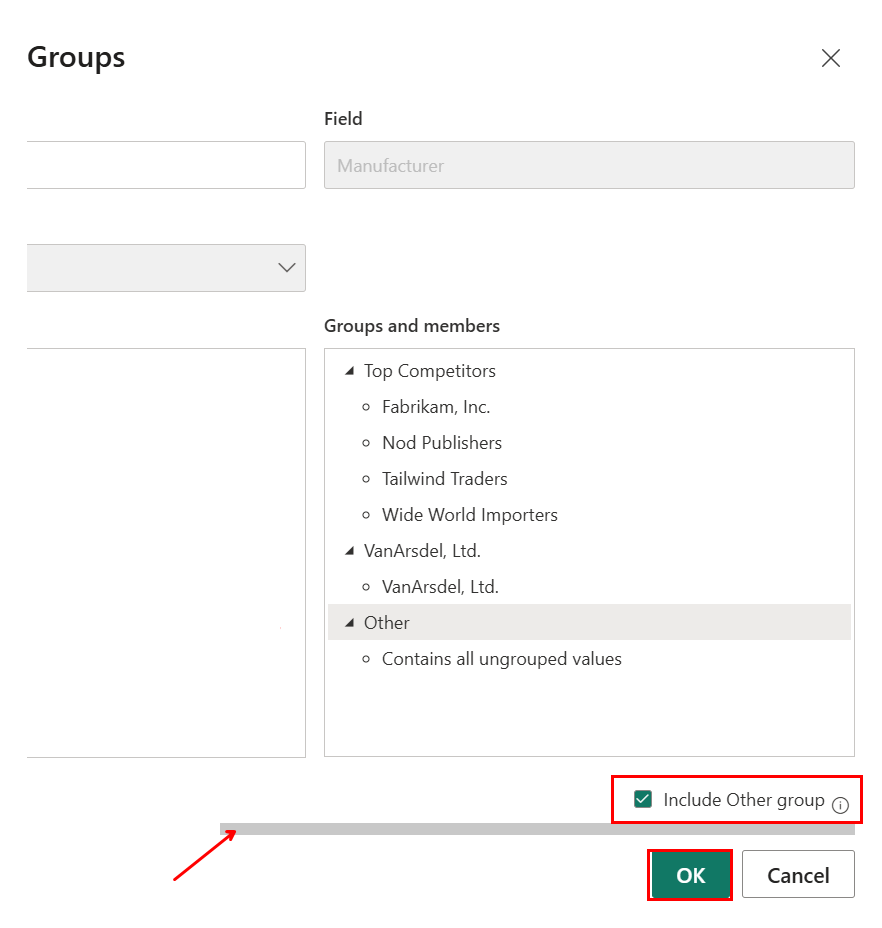
Gå til delen Ugrupperte verdier i dialogboksen Grupper .
Bruk CTRL-tasten til å velge flere valg: Fabrikam, Inc., Nod Publishers, Tailwind Traders og Wide World Importers.
VelgGrupper-knappen . Dette legger til en ny gruppe i delen Grupper og medlemmer.
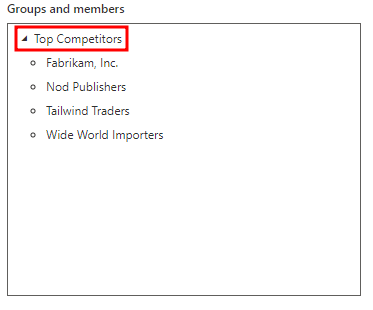
Dobbeltklikk på den nyopprettede gruppen og gi den navnet Beste konkurrenter.
Velg VanArsdel, Ltd.fra delen Ugrupperte verdier og Velg Grupper-knappen for å opprette VanArsdel, Ltd. gruppe.
Velg avmerkingsboksen Inkluder Annet-gruppen. Denne handlingen oppretter en Annet-gruppe som inkluderer alle de andre produsentene.
Velg OK for å lukke dialogboksen Grupper .
Gå tilbake til fanen Bygg visualobjekt i ruten Visualiseringer .
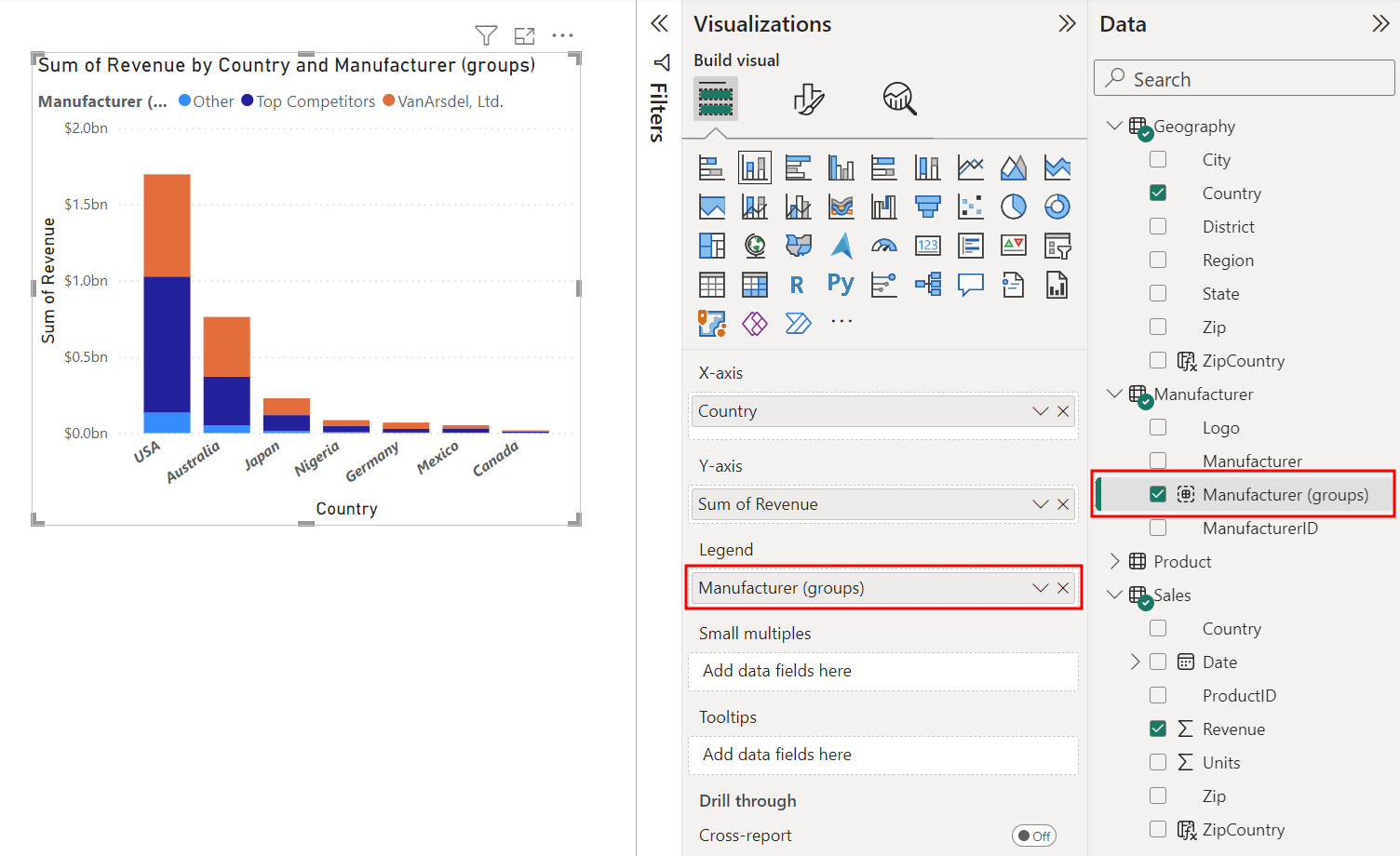
Når det stablede stående stolpediagrammet er valgt i lerret, kan du Velg X ved siden av Produsent i delen Forklaring i ruten Visualiseringer . Denne handlingen fjerner Produsent-feltet fra forklaringen.
Dra og slipp den nyopprettede Produsent (grupper) fra Data-ruten til Forklaring-delen i Visualiseringer-ruten . Nå kan du se at VanArsdel har nesten 50 % andel i Australia.
Notat
Det er ok hvis fargene som brukes i kolonnediagrammet ditt, er i en annen rekkefølge enn det som vises på skjermbildet. Du kan endre sorteringsrekkefølgen for forklaring hvis du vil.
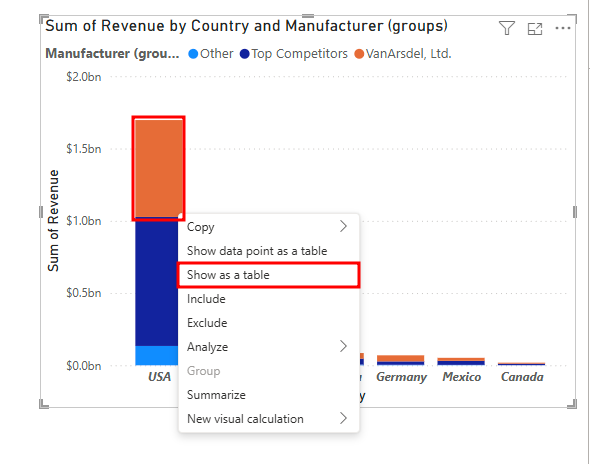
Hold pekeren over en av kolonnene i det stablede stolpediagrammet , og høyreklikk.
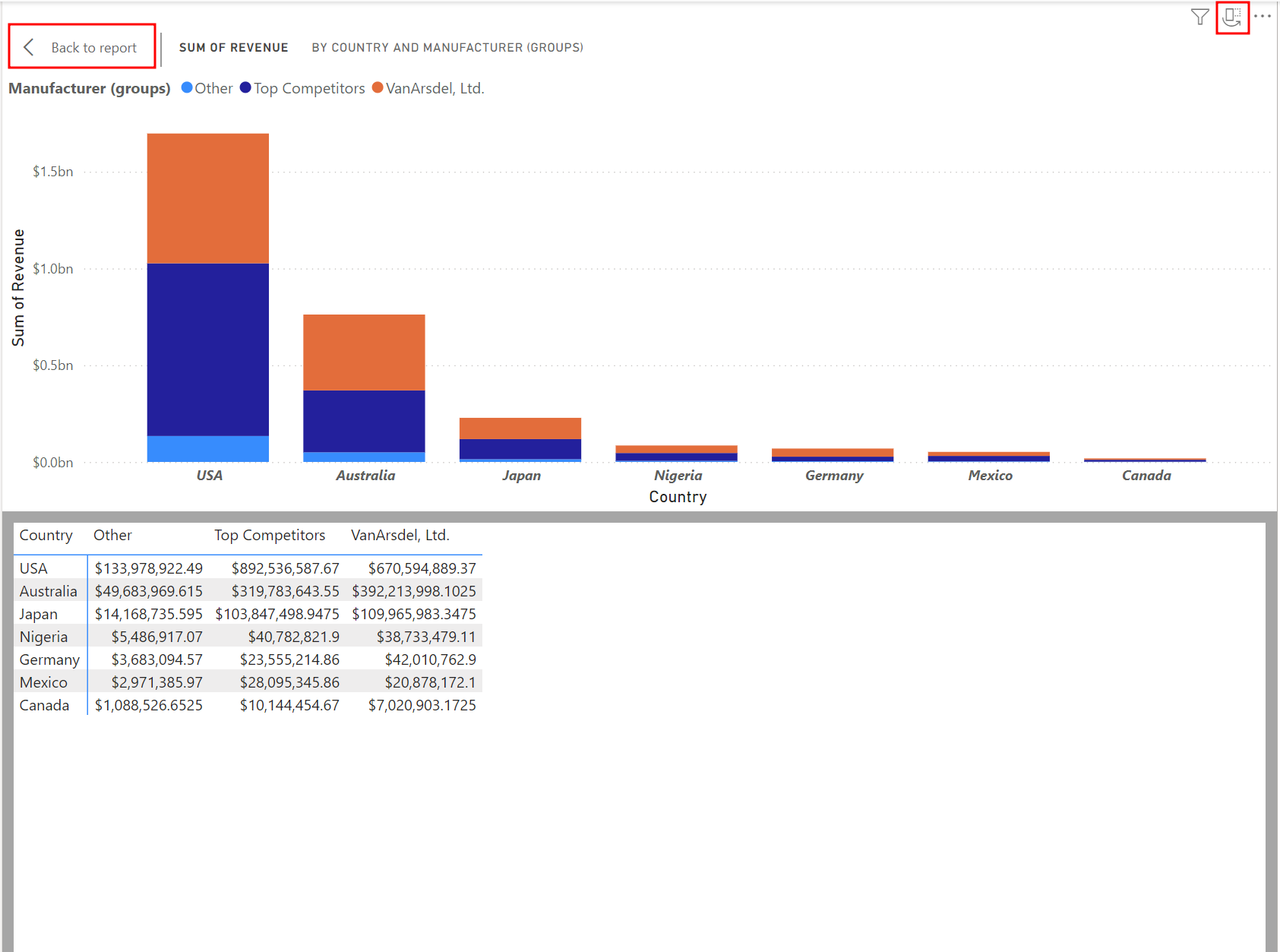
Velg Vis som en tabell fra menyen. Denne handlingen starter fokusmodus med diagrammet vist øverst og dataene vist nedenfor. Du kan se VanArsdel har en stor prosent av det australske markedet.
Bruk retningsikonet øverst til høyre i diagrammet for å bytte til det loddrette oppsettet . I dette oppsettet ser du diagrammet i venstre panel og dataene i høyre panel.
Gå tilbake til det vannrette oppsettet , og Velg Tilbake til rapporten for å gå tilbake til rapporten lerret.
Notat
Du kan også høyreklikke på en kolonne i diagrammet og Velg Vis datapunkt som en tabell for å se poster for et bestemt datapunkt.
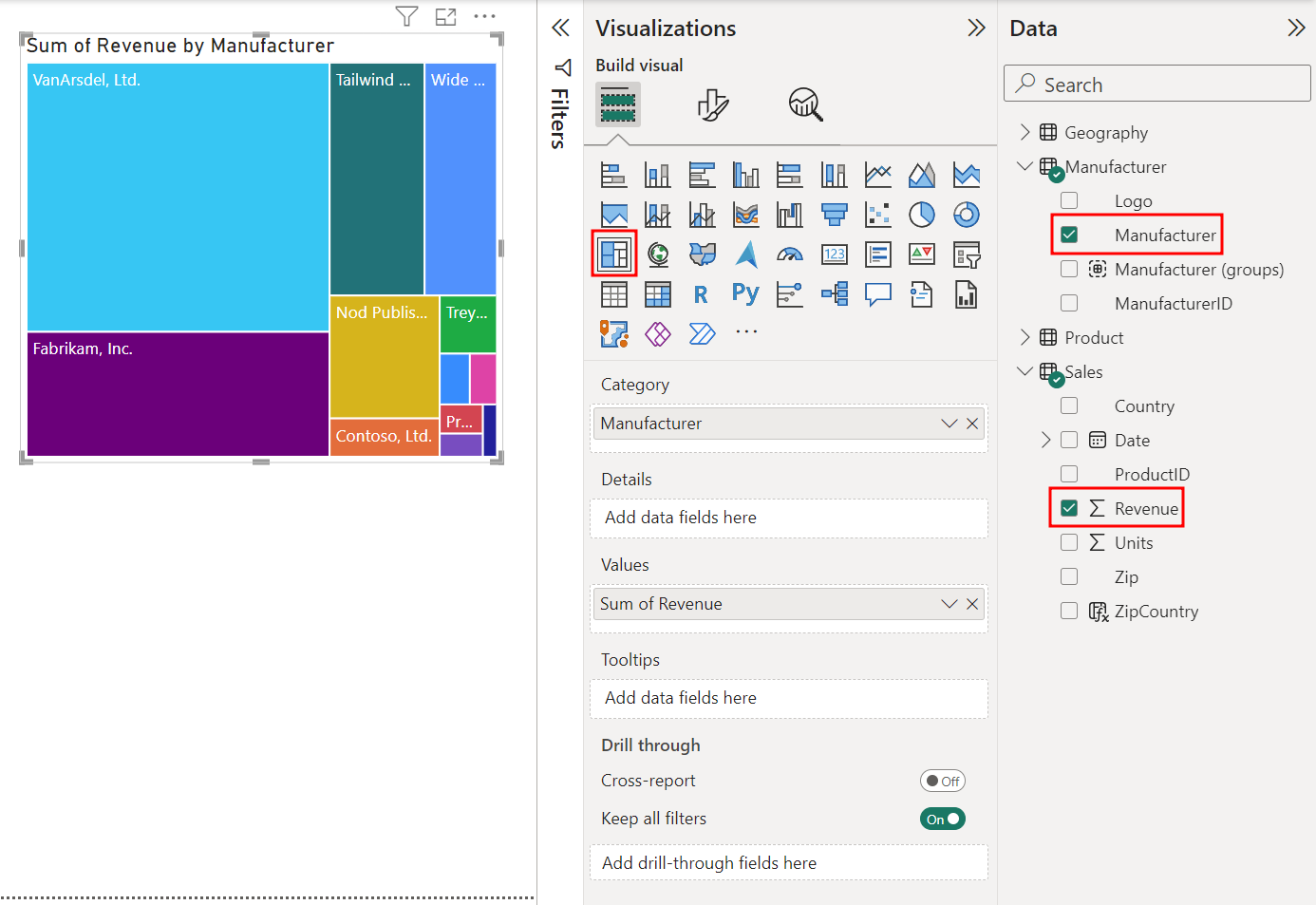
Deretter oppretter du visualobjektet Sum av inntekt etter produsent . Velg det hvite området i lerret for å oppheve merket for visualobjektet Stablet stående stolpediagram.
Fra Data-ruten Velg du avmerkingsboksen ved siden av Inntekt-feltet i Salg-tabellen .
Fra Data-ruten Velg du avmerkingsboksen ved siden av Produsent-feltet i Produsent-tabellen .
Fra ruten Visualiseringer Velg visualobjektet Treemap . Denne handlingen oppretter en Sum av inntekt etter produsent-trekartvisualobjekt .
Deretter ser du hvordan visualobjektet Stablet stående stolpediagram og Trekart samhandler med hverandre.
I Treemap-visualobjektet , Velg VanArsdel, Ltd. Du vil se at det stablede stolpediagrammet bare fremhever verdiene som er relatert til VanArsdel, Ltd. Dette bekrefter at VanArsdel, Ltd. har en stor andel av det australske markedet.
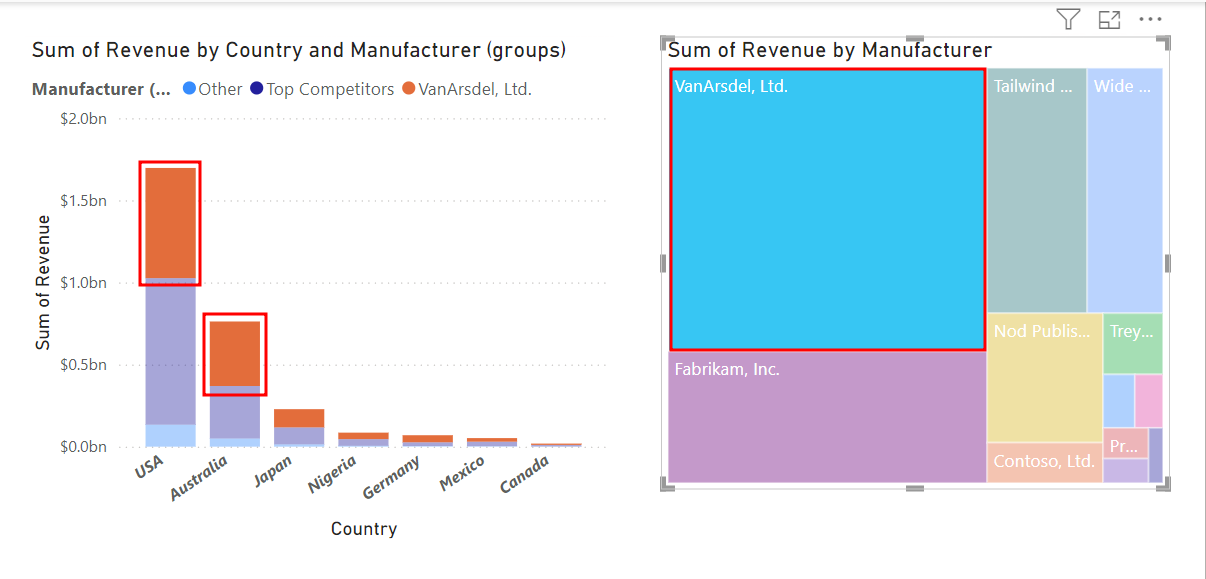
For å fjerne høydepunktet, Velg VanArsdel, Ltd. igjen. Denne interaksjonen mellom visualobjekter kalles kryssutheving.
Del 2: Filtre for visuelt nivå
Tidligere i modulen la du til et filter for Topp 5 på visuelt nivå. Nå må du legge til et filter på sidenivå, slik at du kan jobbe med de beste konkurrentene og VanArsdel, og filtrere ut alle de andre produsentene. Kontroller at filterruten er utvidet og åpen.
Notat
Filtre på sidenivå gjelder for alle visualobjekter på siden. Filtre på visualiseringsnivå gjelder bare for visualobjektet.
La trekartvisualobjektet være merket.
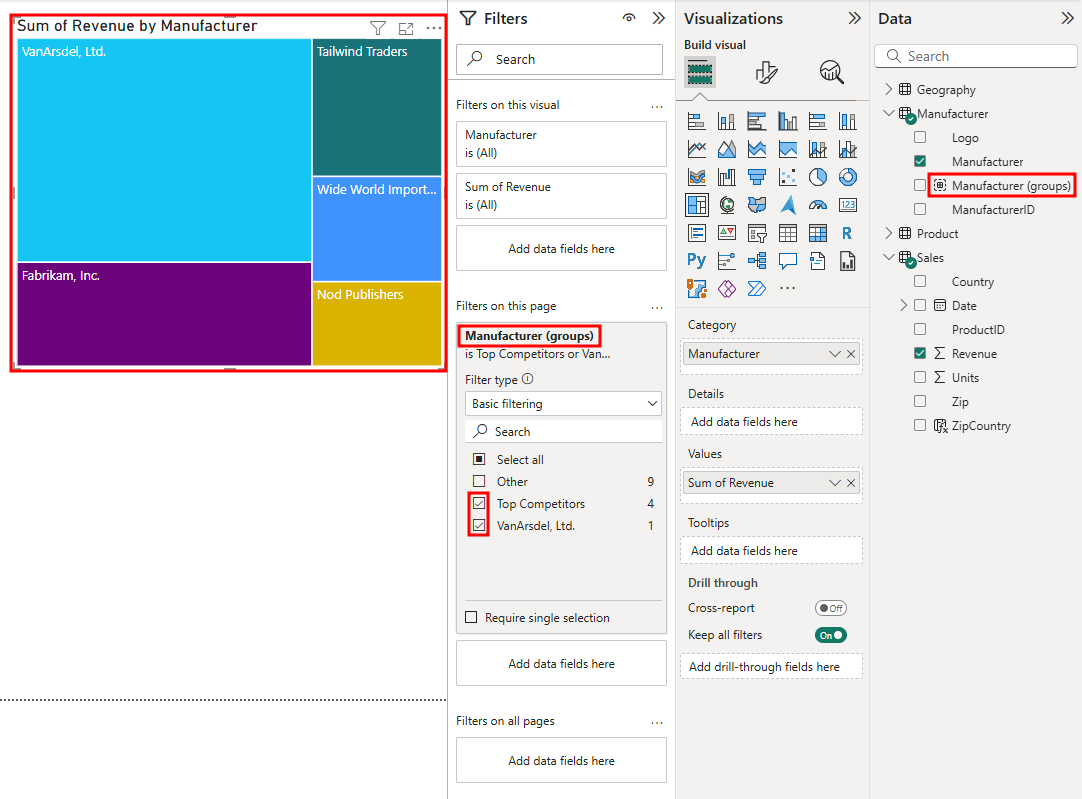
Dra og slipp Produsent (grupper) fra Produsent-tabellen i Data-ruten til boksen Filtre på denne siden i filterruten .
Velg begge delerTopp konkurrenter og VanArsdel, Ltd.
Nå kan du legge til et visualobjekt som gir salgsinformasjon over tid. Først Velg det hvite området i lerret for å sikre at ingenting er valgt.
Velg avmerkingsboksen ved siden avDatofelt i Salg-tabellen .
Notat
Et datohierarki opprettes hvis du har aktivert Automatisk dato/klokkeslett. Hvis du ikke ser datohierarkiet, går du til Filalternativer> og innstillinger-Alternativer-Gjeldende>> fil-Datainnlasting-Automatisk>> dato/klokkeslett for å slå det på.
Velg avmerkingsboksen ved siden avInntekter-feltet i Salg-tabellen . Denne handlingen oppretter et visualobjekt.
Endre visualobjektet til et gruppert stående stolpediagram. I X-akse-delen brukes et datohierarki. Det finnes piler på den visuelle toppteksten du kan bruke til å gå gjennom hierarkiet.
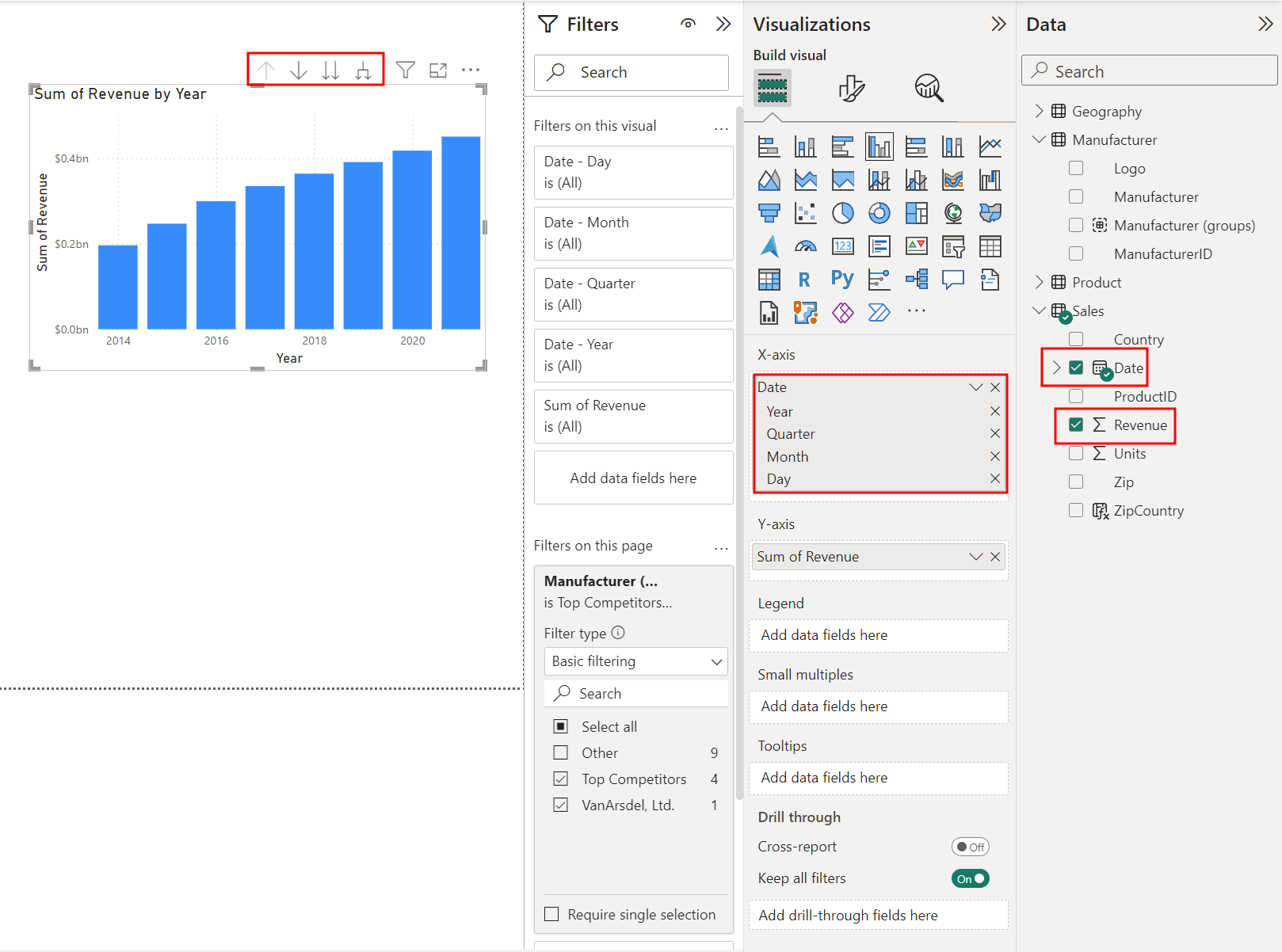
Du vet allerede fra dataene at VanArsdel, Ltd. har en stor andel av markedet i Australia, men nå vil du vite hvordan VanArsdel, Ltd. presterte over tid i Australia.
VelgSummen av inntekter etter land og produsent (grupper) diagram.
VelgX i ruten Visualiseringer for å fjerne Produsent (grupper) fra forklaringen.
Velg VanArsdel i summen av inntekter etter produsent (Treemap).
Deretter holder du CTRL-tasten og Velg Australia i visualobjektet Sum av inntekt etter land . Denne handlingen velger og uthever begge verdiene flere ganger.
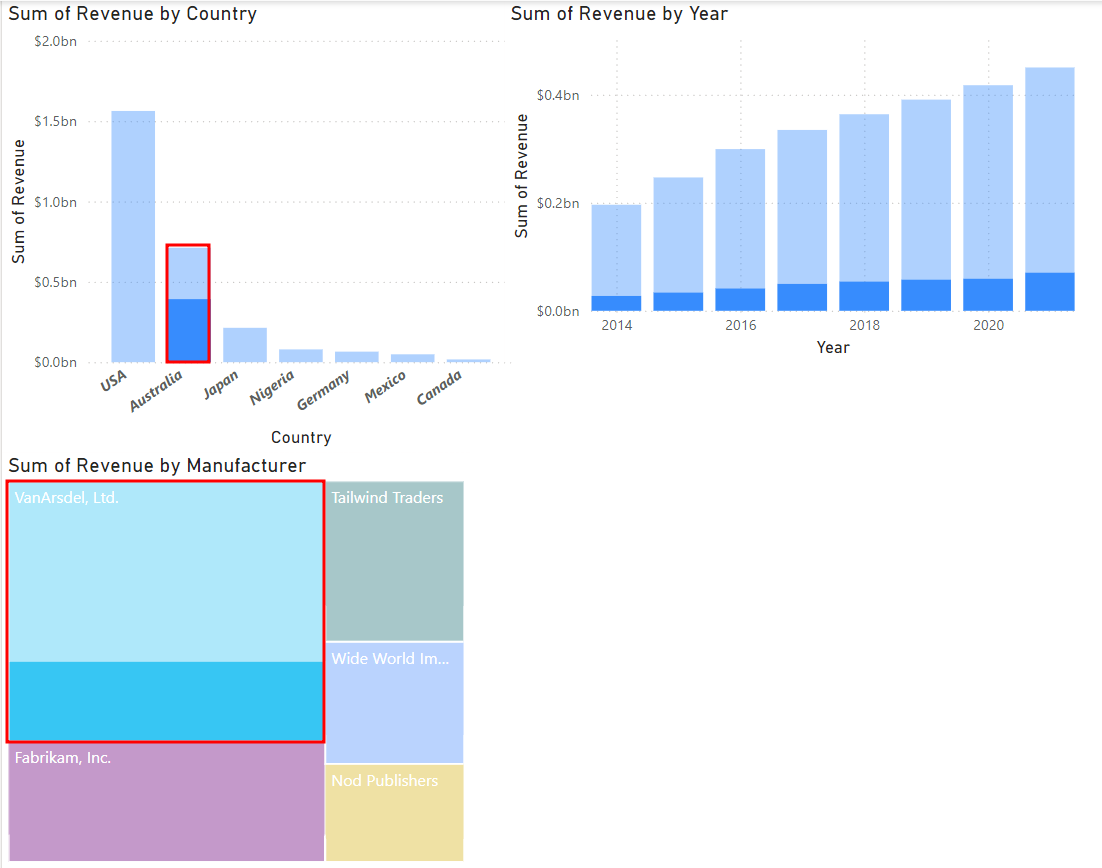
Med både VanArsdel, Ltd. og Australia valgt, kan du se en økning i 2021-salget for VanArsdel, Ltd. i Australia. Du bestemmer deg for å undersøke denne økningen i salget videre.
Hold pekeren over visualobjektet Sum av inntekter etter år .
Velg på nedpilen øverst i visualobjektet Sum av inntekter etter år for å slå på drille modus.
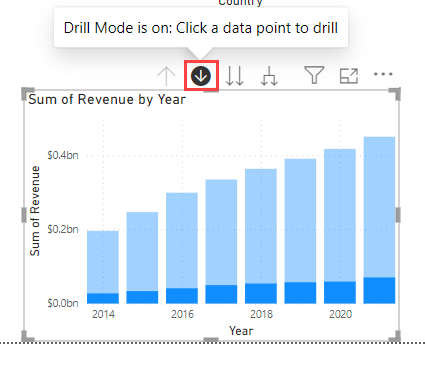
Velg 2021-kolonnen i visualobjektet Sum av inntekt etter år .
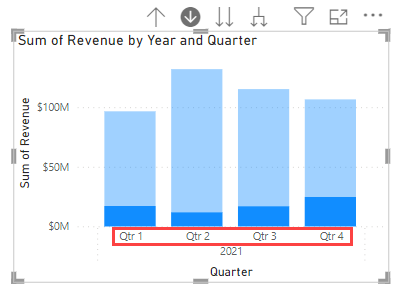
Nå som du boret ned til kvartalsnivået i 2021, ser du en stor topp i fjerde kvartal. Du bestemmer deg for å undersøke mer.
Velg ikonet med dobbel nedoverpil øverst i visualobjektet Sum av inntekter etter år og kvartal . Denne handlingen driller ned til neste nivå i hierarkiet , som er månedsnivået .
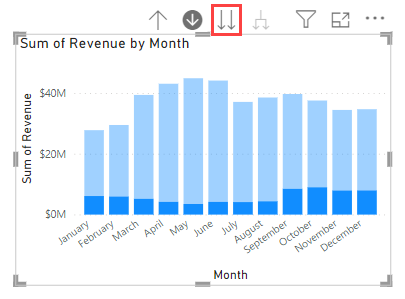
Velg på pil opp-ikonet øverst i visualobjektet Sum av inntekter per måned for å drille opp igjen til kvartalsnivået igjen.
Velg opp drille ikonet en gang til for å gå helt opp på År-nivå igjen.
Velg ikonet for delepilen øverst i visualobjektet Sum av inntekter etter år . Denne handlingen utvides ned til neste nivå i hierarkiet, som er kvartaler for alle årene; Ikke bare 2021.
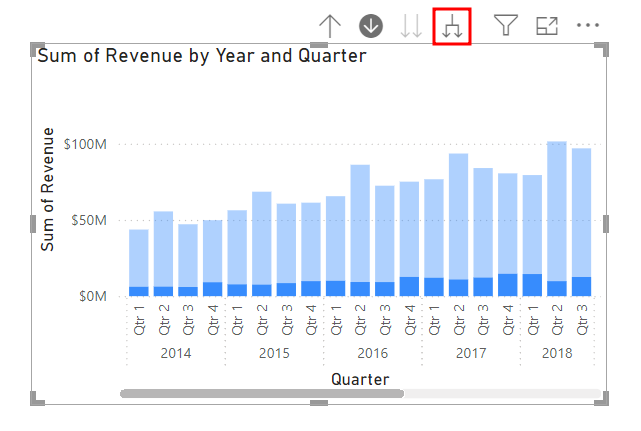
Endre størrelsen på visualobjektet etter behov. Du merker at salget i fjerde kvartal alltid er høyt, men i 2021 er Der en større salgstopp i fjerde kvartal enn vanlig.
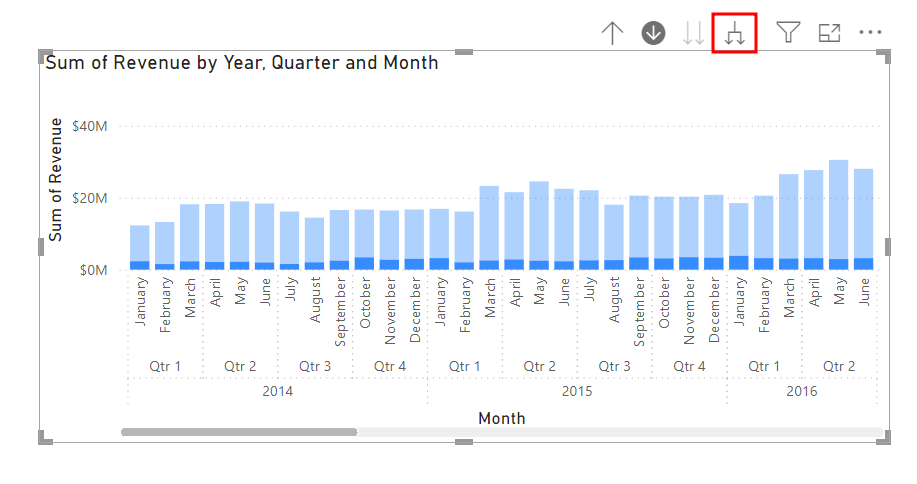
Utvid nedover én gang til månedsnivå for å undersøke. Velg på delpilikonet for visualobjektet Sum av inntekter etter år og kvartal på nytt. Denne handlingen driller ned til neste nivå i hierarkiet og viser inntekt for måneder for alle årene.
Del 3: Bruke slicere
Nå vil du legge til en slicer for å filtrere dataene etter produsentene.
Kontroller at Der ikke er filtrerte eller uthevede verdier.
Hvis du har valgt verdier, Velg det tomme området for visualobjektet Sum av inntekter etter land. Denne handlingen fjerner alle valgte verdier.
Velg det hvite området i lerret for å oppheve merket for eventuelle valgte visualobjekter.
Fra Data-ruten Velg du avmerkingsboksen ved siden av Produsent-feltet i Produsent-tabellen .
Fra ruten Visualiseringer Velg visualobjektet Slicer .
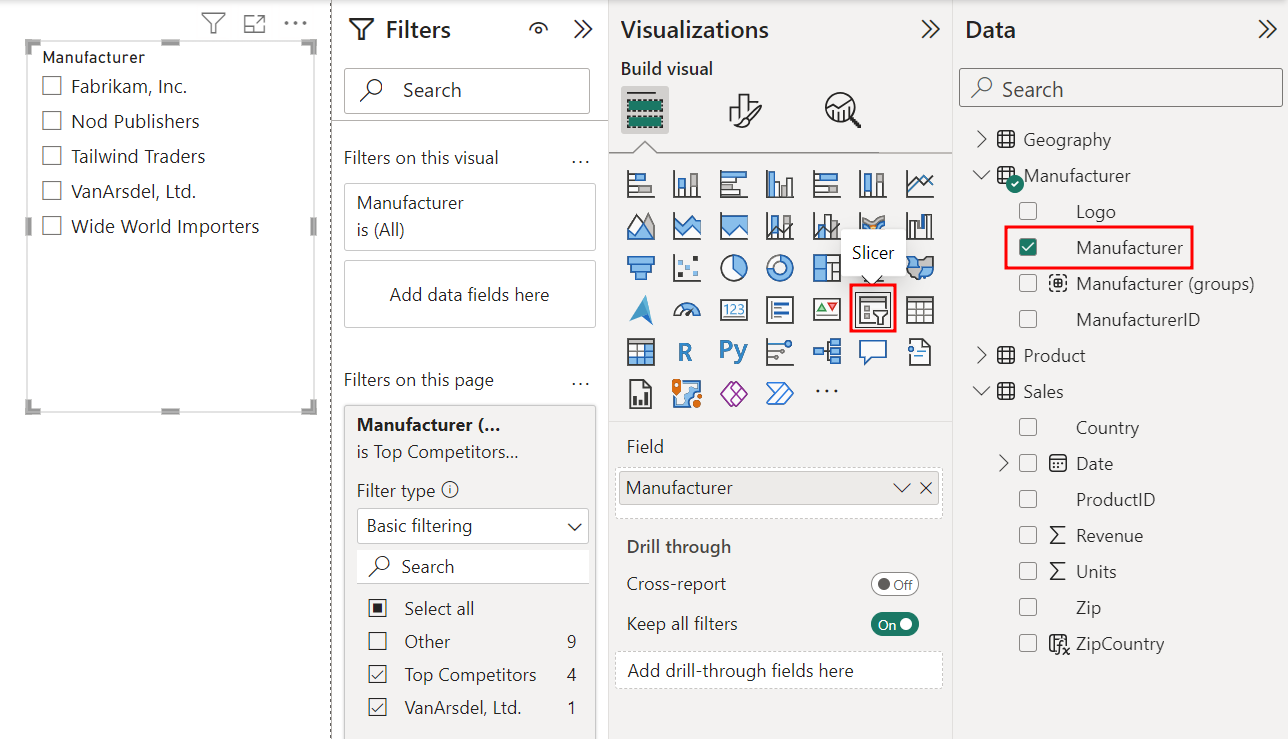
Velg VanArsdel, Ltd. fra listen over produsenter. Du ser at alle visualobjektene filtreres basert på valget ditt. Visualobjektet Velg Australia i Sum av inntekter etter land .
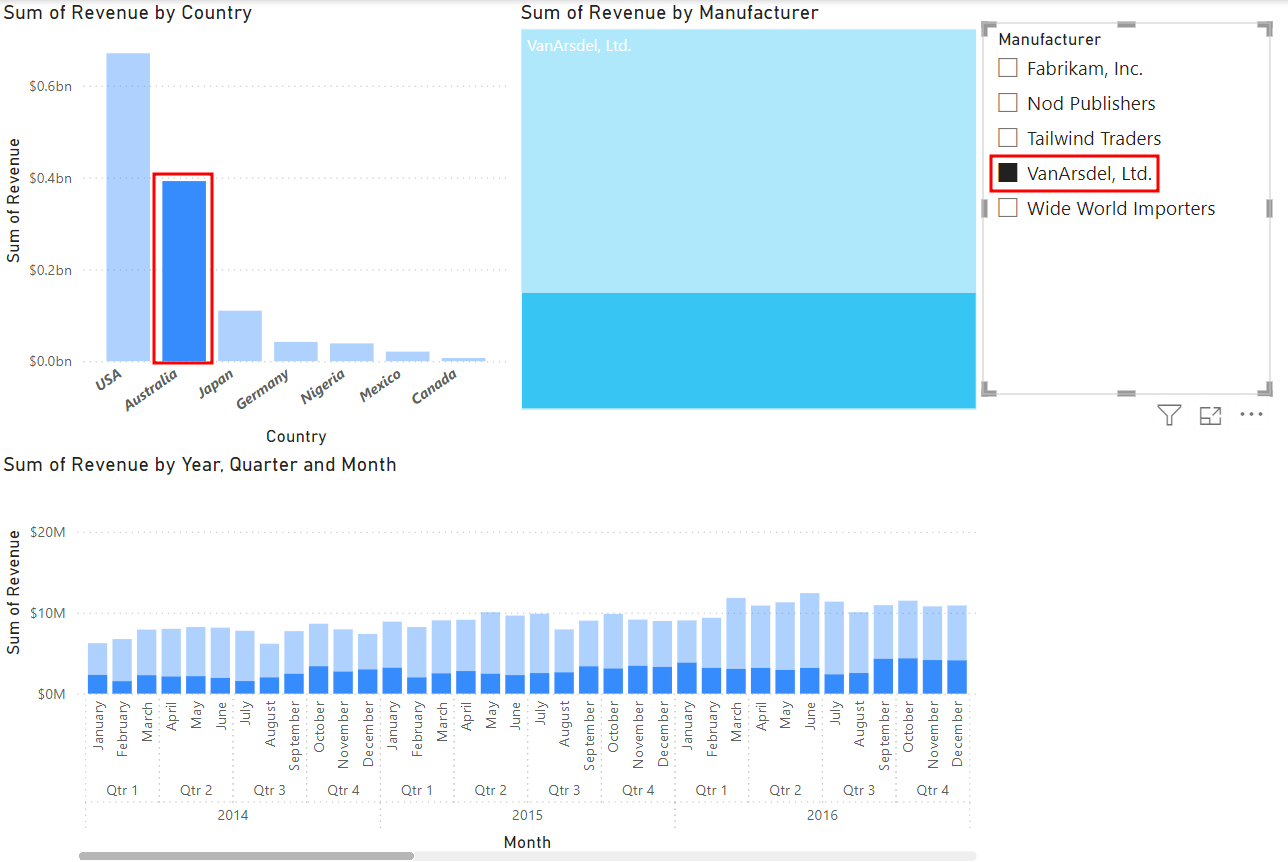
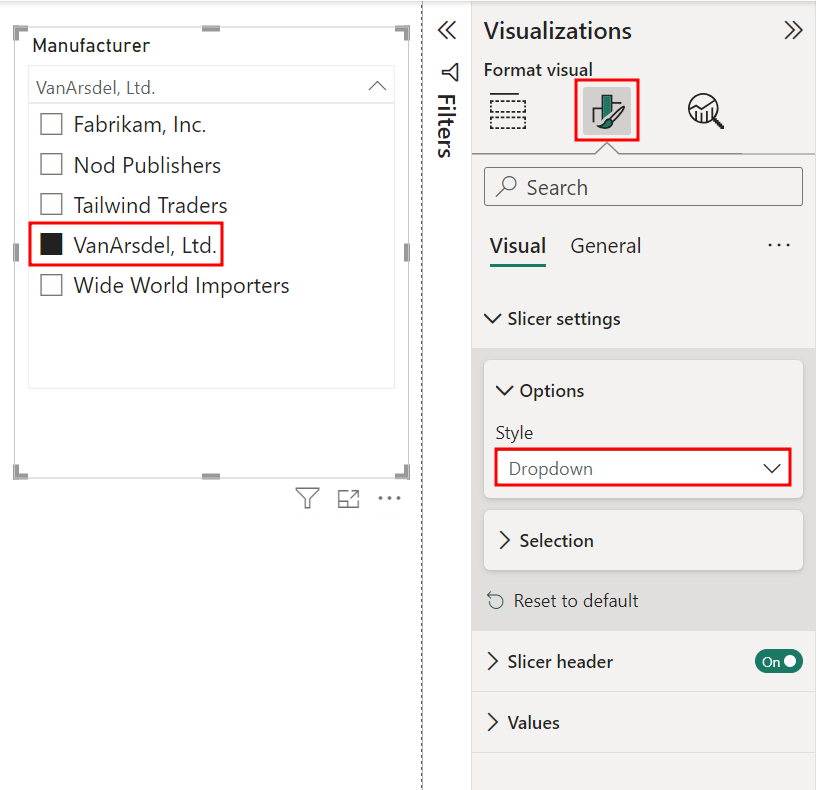
Mens slicer-visualobjektet fremdeles er valgt, går du til fanen Formater visualobjekt i ruten Visualiseringer .
Utvid menyen for slicerinnstillinger . Utvid deretter Alternativer-menyen i slicerinnstillingene .
Fra rullegardinmenyen Alternativer under Stil, Velg rullegardinmenyen.
Deretter, i Slicer-visualobjektet , Velg VanArsdel, Ltd. fra rullegardinlisten Produsent .
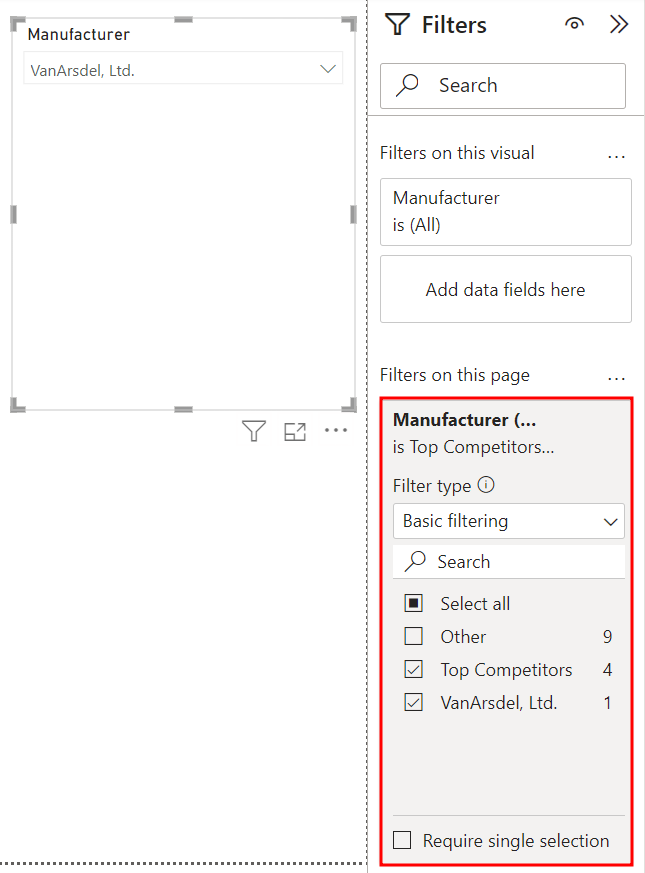
Sørg for at du fortsatt har topp konkurrenter og VanArsdel, Ltd. valgt i filteret Produsent (grupper) i ruten Filtre .
Notat
Der er en boks for Filtrerer på alle sidene i filterruten . Hvis du har mer enn én rapportside, synkroniserer du et filter for hele filen på denne måten.
Nå kan du bruke produsentsliceren til å analysere én produsent om gangen. Fjern først merket for Australia-kolonnen i visualobjektet Sum av inntekter etter land for å fjerne filteret etter land.
Deretter Velg visualobjektet Summen av inntekt etter produsent (trekart).
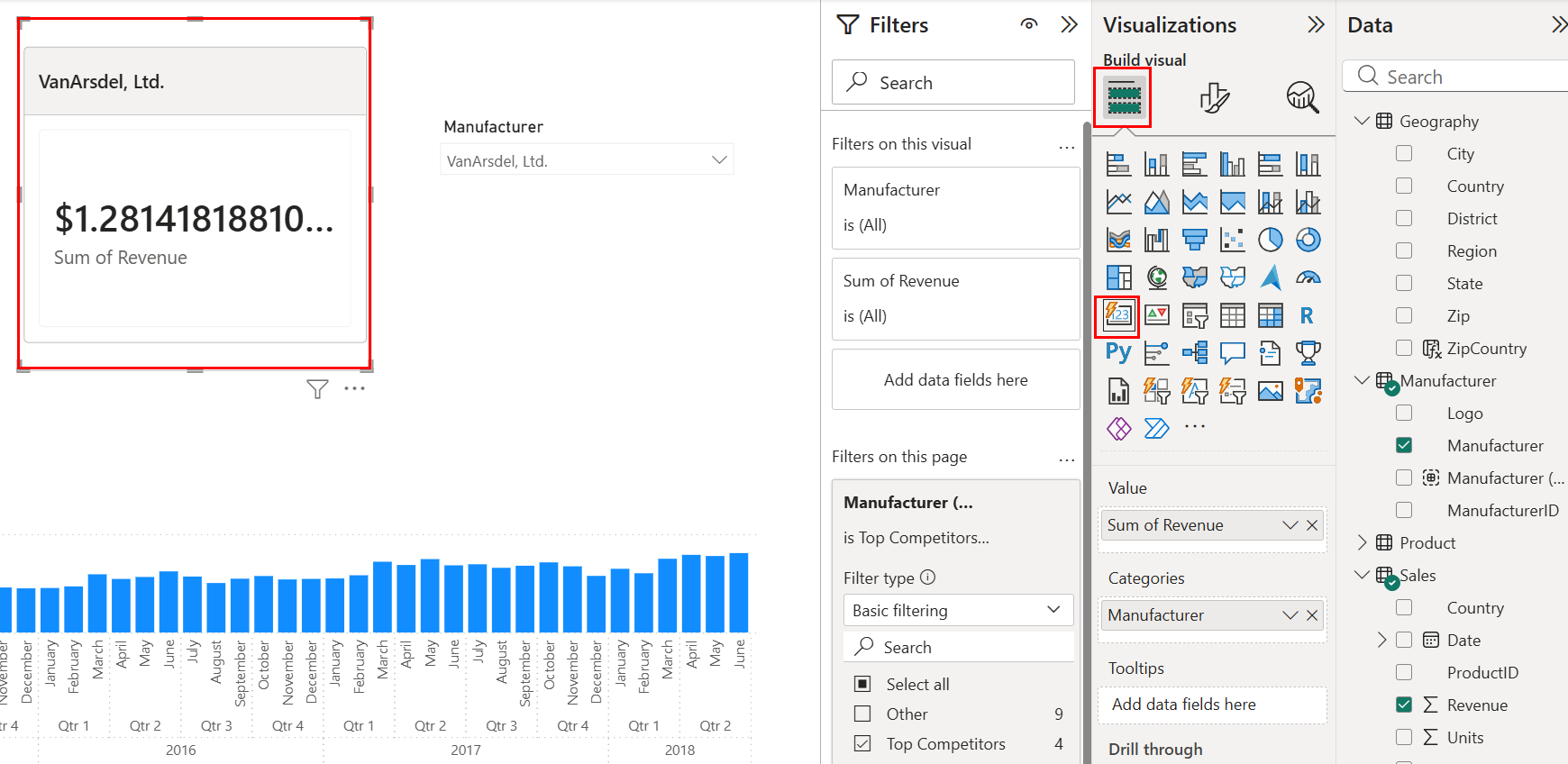
Fra Visualiseringer-ruten går du til fanen Bygg visualobjekt og Velg visualobjektet kort visualobjektet. Det kort visualobjektet gir oss summen av inntekter når vi filtrerer og kryssfiltrerer visualobjektene.
Du ser at alle nøkkeldimensjoner er i tabeller med relaterte attributter, bortsett fra datoen. f.eks., Produktattributter er i Produkt-tabellen . Produsentattributter finnes i tabellen Produsent . I den neste enheten skal du opprette en datotabell .