Forenkle datastrukturen
Når du importerer data fra ulike kilder til Power BI Desktop, beholder dataene de forhåndsdefinerte tabell- og kolonnenavnene. Det kan være at du vil endre noen av disse navnene, slik at de er i et konsekvent format, blir enklere å jobbe med og blir mer meningsfulle for en bruker. Du kan bruke Power Query-redigering i Power BI Desktop for å gjennomføre disse navneendringene og forenkle datastrukturen.
For å fortsette med det forrige scenarioet der du formet de opprinnelige dataene i modellen, må du utføre ytterligere tiltak for å forenkle strukturen til salgsdataene, og gjøre den klar til å utvikle rapporter for salgsteamet. Du har allerede gitt kolonnene nye navn, men nå må du undersøke navnene på spørringene (tabellene) for å fastslå hvorvidt det er behov for forbedringer. Du må også se gjennom innholdet i kolonnene, og erstatte eventuelle verdier som må rettes på.
Gi nytt navn til en spørring
Det anbefales å endre uvanlige eller unyttige spørringsnavn til navn som er mer åpenbare, eller navn som brukeren har større kjennskap til. Hvis du for eksempel importerer en produktfaktatabell til Power BI Desktop og spørringsnavnet vises som FactProductTable, vil du kanskje endre den til et mer brukervennlig navn, for eksempel Produkter. På samme måte, hvis du importerer en visning, kan visningen ha et navn som inneholder et prefiks av v, for eksempel vProduct. Noen kan syns at dette navnet er uklart eller forvirrende, så det kan være en god idé å fjerne prefikset.
I dette eksemplet har du undersøk navnet på spørringen TargetSales, og du har kommet frem til at dette navnet er unyttig ettersom du hvert år har en spørring med dette navnet. Du vil legge til årstallet i spørringsnavnet for å unngå forvirring.
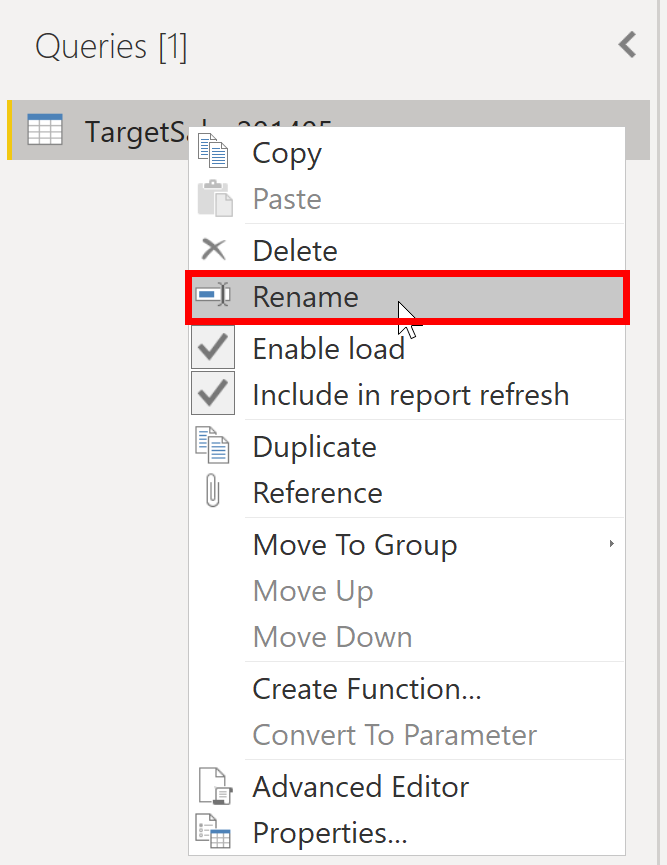
I Power Query-redigering velger du spørringen du vil gi nytt navn, i Spørringer-ruten til venstre for dataene. Høyreklikk spørringen, og velg Gi nytt navn. Rediger gjeldende navn, eller skriv inn et nytt navn, og trykk deretter enter.
Erstatte verdier
Du kan bruke erstatt verdier-funksjonen i Power Query-redigering til å erstatte en verdi med en annen verdi i en valgt kolonne.
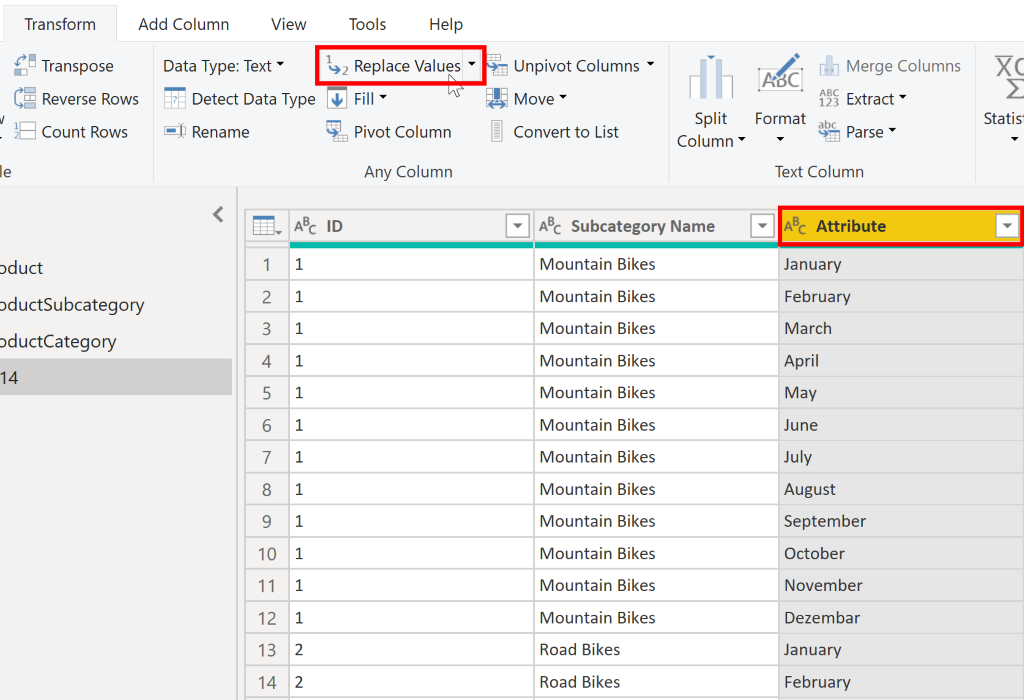
I dette eksemplet legger du merke til at måneden desember i attributtkolonnen er feilstavet. Du må rette opp i denne feilstavingen. Merk kolonnen som inneholder verdien du vil erstatte (attributt i dette tilfellet), og velg deretter Erstatt verdier på Transformer-fanen .
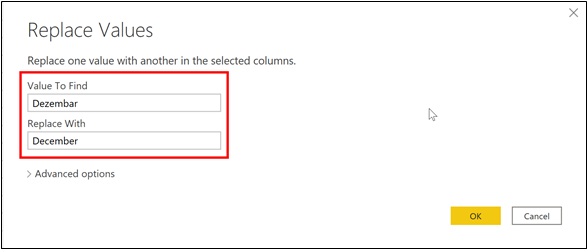
Skriv inn navnet på verdien du vil erstatte, i boksen Verdi som skal søkes etter , og skriv deretter inn riktig verdinavn i Erstatt med-boksen , og velg deretter OK. I Power Query kan du ikke velge én celle eller endre én verdi slik du kanskje er vant til å gjøre i Excel.
Du kan se gjennom listen over trinn du har gjort for å omstrukturere og korrigere dataene i spørringsinnstillinger-ruten . Når du har fullført alle trinnene du vil utføre, kan du velge Lukk & Bruk for å lukke Power Query-redigering og bruke endringene i datamodellen. Du kan imidlertid gjøre mer for å rydde opp i og transformere dataene dine.
Erstatte nullverdier
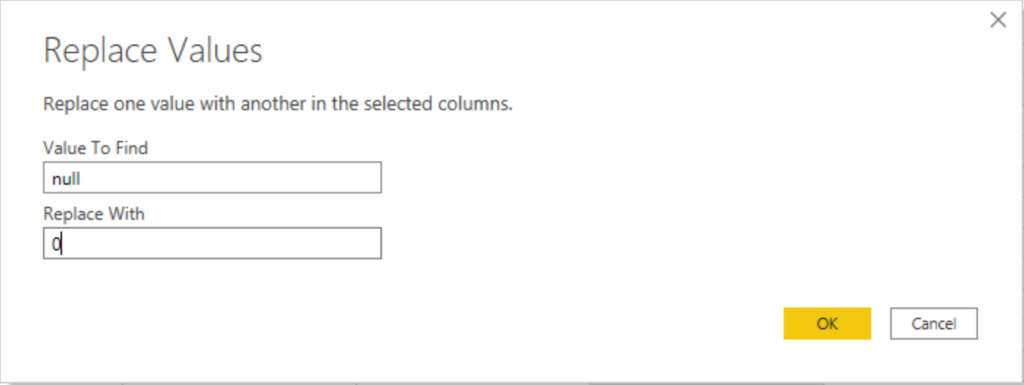
Noen ganger vil du kunne se at datakildene inneholder nullverdier. Et fraktbeløp på en salgsordre kan for eksempel vise en nullverdi hvis beløpet er synonymt med null. Hvis verdien forblir null, blir ikke gjennomsnittene regnet ut på riktig måte. Én løsning vil være å endre nullverdien til null, noe som vil gi et mer nøyaktig fraktgjennomsnittet. I dette tilfellet kan du følge de samme trinnene som tidligere for å erstatte nullverdiene med null.
Fjerne duplikater
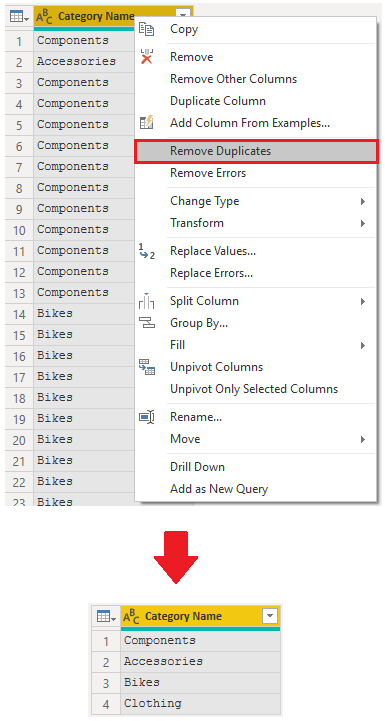
Du kan også fjerne duplikater fra kolonner for bare å beholde unike navn i en valgt kolonne ved hjelp av fjern duplikater-funksjonen i Power Query.
Legg merke til at Kategorinavn-kolonnen i dette eksemplet inneholder duplikater for hver kategori. Som et resultat av dette vil du opprette en tabell med unike kategorier og bruke den i den semantiske modellen. Du kan oppnå denne handlingen ved å velge en kolonne, høyreklikke på toppteksten i kolonnen og deretter velge alternativet Fjern duplikater .
Det kan være lurt å kopiere tabellen før du fjerner duplikatene. Alternativet Kopier finner du øverst i hurtigmenyen, som vist på skjermbildet nedenfor. Hvis du kopierer tabellen før du fjerner duplikatene, får du en sammenligning av tabellene, og du vil også kunne bruke begge tabellene dersom du har behov for det.
Anbefalte fremgangsmåter når du skal navngi tabeller, kolonner og verdier
Navnekonvensjoner for tabeller, kolonner og verdier har ingen bestemte regler, men vi anbefaler deg imidlertid å bruke språket og forkortelsene som vanligvis brukes i organisasjonen, og som alle er enige om å bruke fordi det anses for å være felles brukt terminologi.
En anbefalt fremgangsmåte er å gi tabellene, kolonnene og måledataene beskrivende bedriftstermer samt erstatte understrekingstegnet (_) med mellomrom. Vær konsekvent med forkortelser, prefikser og ord som «tall» og «ID». Svært korte forkortelser kan føre til forvirring hvis de ikke brukes ofte i organisasjonen.
Du kan også bidra til å unngå forvirring ved å fjerne prefikser eller suffikser som du kanskje bruker i tabellnavn, og heller navngi dem i et enkelt format.
Når du erstatter verdier, bør du prøve å se for deg hvordan disse verdiene vises i rapporten. Verdier som er for lange kan være vanskelige å lese, eller så passer de kanskje ikke på et visualobjekt. Verdier som er for korte kan være vanskelige å tolke. Det er også en god idé å unngå akronymer i verdier, gitt at teksten passer på visualobjeket.