Livssyklusen til Codespace
GitHub Codespaces kan konfigureres, slik at du kan opprette et tilpasset utviklingsmiljø for prosjektet. Ved å konfigurere et egendefinert utviklingsmiljø for prosjektet kan du ha en gjentagende kodeområdekonfigurasjon for alle brukere av prosjektet.
Livssyklusen til et kodeområde begynner når du oppretter et kodeområde og slutter når du sletter det. Du kan koble fra og koble til et aktivt kodeområde på nytt uten å påvirke prosessene som kjører. Du kan stoppe og starte et kodeområde på nytt uten å miste endringene du gjør i prosjektet.
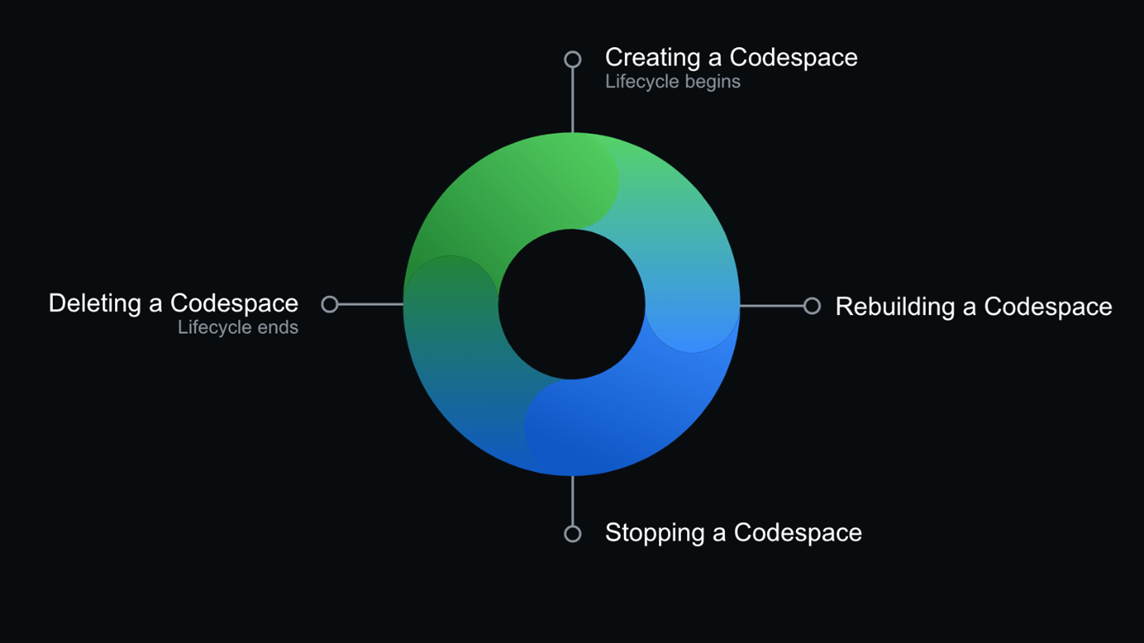
Opprette et kodeområde
Du kan opprette et kodeområde på GitHub.com, i Visual Studio Code eller gitHub CLI. Det finnes fire måter å opprette et kodeområde på:
- Fra en GitHub-mal eller et hvilket som helst malrepositorium på GitHub.com for å starte et nytt prosjekt.
- Fra en gren i repositoriet for nytt funksjonsarbeid.
- Fra en åpen pull-forespørsel for å utforske pågående arbeid.
- Fra en utførelse i et repositoriums historie for å undersøke en feil på et bestemt tidspunkt.
Du kan midlertidig bruke et kodeområde for å teste kode, eller du kan gå tilbake til samme kodeområde for å arbeide med langvarig funksjonsarbeid.
Du kan opprette mer enn ett kodeområde per repositorium eller til og med per gren. Det er imidlertid grenser for antall kodeområder du kan opprette og kjøre samtidig. Når du når maksimalt antall kodeområder og prøver å opprette en annen, vises en melding. Meldingen forteller deg at et eksisterende kodeområde må fjernes/slettes før et nytt kodeområde kan opprettes.
Du kan opprette et nytt kodeområde hver gang du utvikler i GitHub Codespaces eller beholde et langvarig kodeområde for en funksjon. Hvis du starter et nytt prosjekt, oppretter du et kodeområde fra en mal og publiserer det til et repositorium på GitHub senere.
Når du oppretter et nytt kodeområde hver gang du arbeider på et prosjekt, bør du regelmessig sende endringene for å sikre at eventuelle nye utføringer er på GitHub. Når du bruker et langvarig kodeområde for et nytt prosjekt, kan du hente fra repositoriets standardgren hver gang du begynner å arbeide i Codespace for å gjøre det mulig for miljøet å få de nyeste utførelsene. Arbeidsflyten ligner på å arbeide med et prosjekt på en lokal maskin.
Repositoriumadministratorer kan aktivere forhåndsbygginger for GitHub Codespaces for et repositorium for å øke hastigheten på oppretting av kodeområde.
Hvis du vil ha en detaljert gjennomgang og trinnvis veiledning, kan du se ressursene med tittelen En nybegynners veiledning for å lære å kode med GitHub Codespaces og Utvikling i en Codespace- plassert i sammendragsenheten på slutten av denne modulen.
Opprettingsprosess for kodeområde
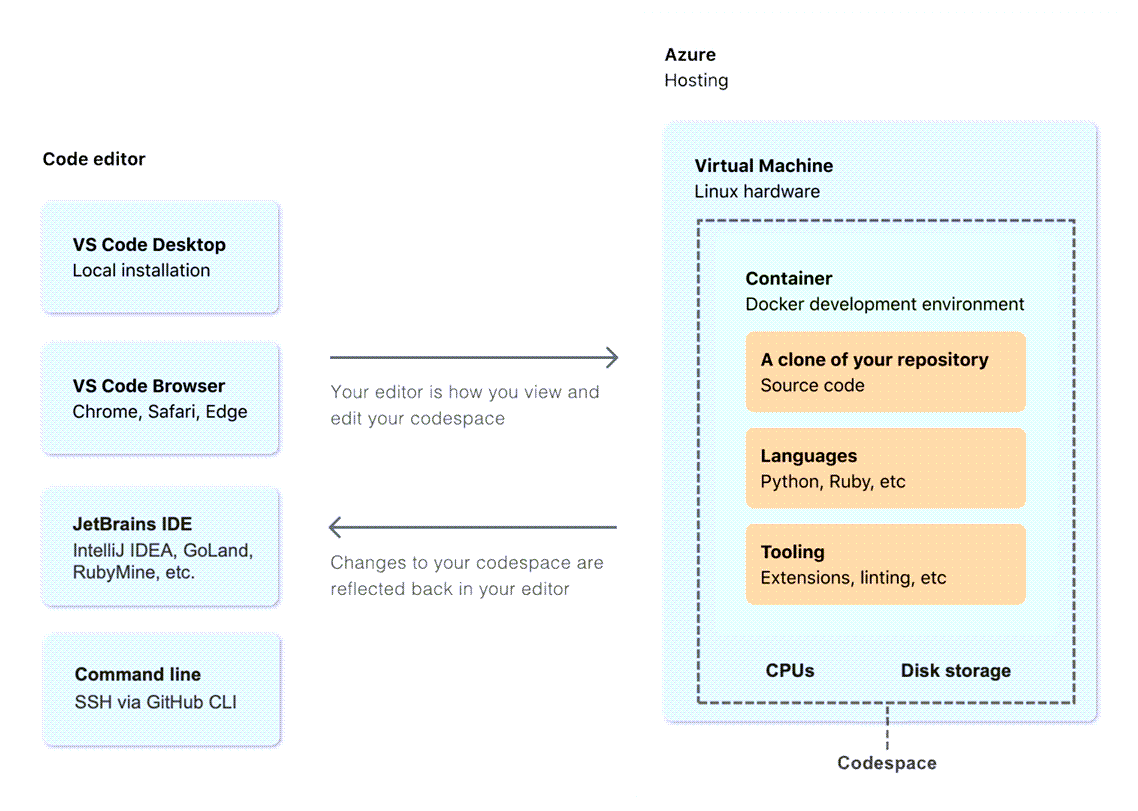
Når du oppretter et GitHub-kodeområde, forekommer fire prosesser:
- En virtuell maskin og lagring er tilordnet kodeområdet.
- Det opprettes en beholder.
- Det opprettes en tilkobling til kodeområdet.
- Det opprettes et oppsett etter opprettingen.
Lagre endringer i et kodeområde
Når du kobler til et kodeområde via nettet, aktiveres Automatisk lagring automatisk for å lagre endringer etter en bestemt tidsperiode. Når du kobler til et kodeområde via Visual Studio Code som kjører på skrivebordet, må du aktivere automatisk lagring.
Arbeidet ditt lagres på en virtuell maskin i skyen. Du kan lukke og stoppe et kodeområde og gå tilbake til det lagrede arbeidet senere. Hvis du har endringer som ikke er lagret, får du en melding om å lagre dem før du avslutter. Hvis kodeområdet slettes, går arbeidet imidlertid tapt. Hvis du vil lagre arbeidet, må du utføre endringene og sende dem til det eksterne repositoriet eller publisere arbeidet til et nytt hvis du opprettet kodeområdet fra en mal.
Åpne et eksisterende kodeområde
Du kan åpne noen av de aktive eller stoppede kodeområdene på GitHub.com, i en JetBrains IDE, i Visual Studio Code eller ved hjelp av GitHub CLI.
Hvis du vil gjenoppta et eksisterende kodeområde, kan du gå til repositoriet der kodeområdet finnes, velge ,-tasten og deretter velge Fortsett dette kodeområdet. Du kan også åpne https://github.com/codespaces i nettleseren, velge repositoriet og deretter velge det eksisterende kodeområdet.
Tidsavbrudd for et kodeområde
Hvis et kodeområde er inaktivt, eller hvis du avslutter kodeområdet uten å stoppe eksplisitt, blir programmet tidsavbrutt etter en periode med inaktivitet og slutter å kjøre. Standard tidsavbrudd er etter 30 minutter med inaktivitet. Når et kodeområde blir tidsavbrutt, beholdes dataene fra forrige gang endringene ble lagret.
Internett-tilkobling mens du bruker GitHub Codespaces
Et kodeområde krever en Internett-tilkobling. Hvis tilkoblingen til Internett går tapt mens du arbeider i et kodeområde, får du ikke tilgang til kodeområdet. Eventuelle uforpliktende endringer lagres imidlertid. Når du gjenoppretter Internett-tilkoblingen, kan du få tilgang til kodeområdet i samme tilstand som den ble igjen i da tilkoblingen gikk tapt.
Hvis du har en ustabil Internett-tilkobling, bør du ofte utføre og sende endringene.
Lukke eller stoppe et kodeområde
Hvis du avslutter kodeområdet uten å kjøre stoppkommandoen eller lar kodeområdet kjøre uten samhandling, fortsetter kodeområdet og prosessene som kjører under tidsavbruddsperioden for inaktivitet. Standard tidsavbruddsperiode for inaktivitet er 30 minutter. Du kan definere den personlige tidsavbruddsinnstillingen for kodeområdene du oppretter, men organisasjonens policy for tidsavbrudd kan overstyre innstillingen.
Bare kjøring av codespaces pådrar seg CPU-belastninger. Et stoppet kodeområde pådrar seg bare lagringskostnader.
Du kan stoppe og starte et kodeområde på nytt for å bruke endringer. Hvis du for eksempel endrer maskintypen som brukes for kodeområdet, må du stoppe og starte den på nytt for at endringen skal tre i kraft. Når du lukker eller stopper kodeområdet, bevares alle uforpliktende endringer til du kobler til kodeområdet på nytt.
Du kan også stoppe kodeområdet og velge å starte det på nytt eller slette det hvis det oppstår en feil eller noe uventet.
Gjenoppbygge et kodeområde
Du kan gjenoppbygge kodeområdet for å implementere endringer i konfigurasjonen av utviklerbeholderen. For de fleste bruksområder kan du opprette et nytt kodeområde som et alternativ til å gjenoppbygge et kodeområde. Når du bygger kodeområdet på nytt, vil bilder fra hurtigbufferen gjøre gjenoppbyggingsprosessen raskere. Du kan også utføre en fullstendig gjenoppbygging for å tømme hurtigbufferen og gjenoppbygge beholderen med nye bilder.
Når du gjenoppbygger beholderen i et kodeområde, fjernes endringer du har gjort utenfor /workspaces katalogen. Endringer du har gjort i /workspaces katalogen, inkludert klone av repositoriet eller malen du opprettet kodeområdet fra, bevares over en gjenoppbygging.
Slette et kodeområde
Du kan opprette et kodeområde for en bestemt oppgave. Når du har sendt endringene til en ekstern gren, kan du trygt slette kodeområdet.
Hvis du prøver å slette et kodeområde med uskyvde git-utføringer, varsler redigeringsprogrammet deg om at du har endringer som ennå ikke er overført til en ekstern gren. Du kan sende eventuelle ønskede endringer og deretter slette kodeområdet. Du kan også fortsette å slette kodeområdet og eventuelle uforpliktende endringer eller eksportere koden til en ny gren uten å opprette et nytt kodeområde.
Stoppet kodeområder som forblir inaktive i en angitt tidsperiode, slettes automatisk. Inaktive kodeområder slettes etter 30 dager, men du kan tilpasse oppbevaringsintervallene for Kodeområde.