Øvelse – Bidra til en microsoft learn-dokumentasjonsartikkel
La oss øve på arbeidsflyten for bidrag. I denne øvelsen gjør du en liten endring i en åpen kildekode-dokumentasjonsartikkel om Microsoft Learn. Deretter foreslår du endringene ved å åpne en pull-forespørsel.
Rediger artikkelen
Logg på GitHub-kontoen.
Gå til learn.microsoft.com/contribute/contenti en nettleserfane.
Velg blyantikonet Rediger øverst i artikkelen.
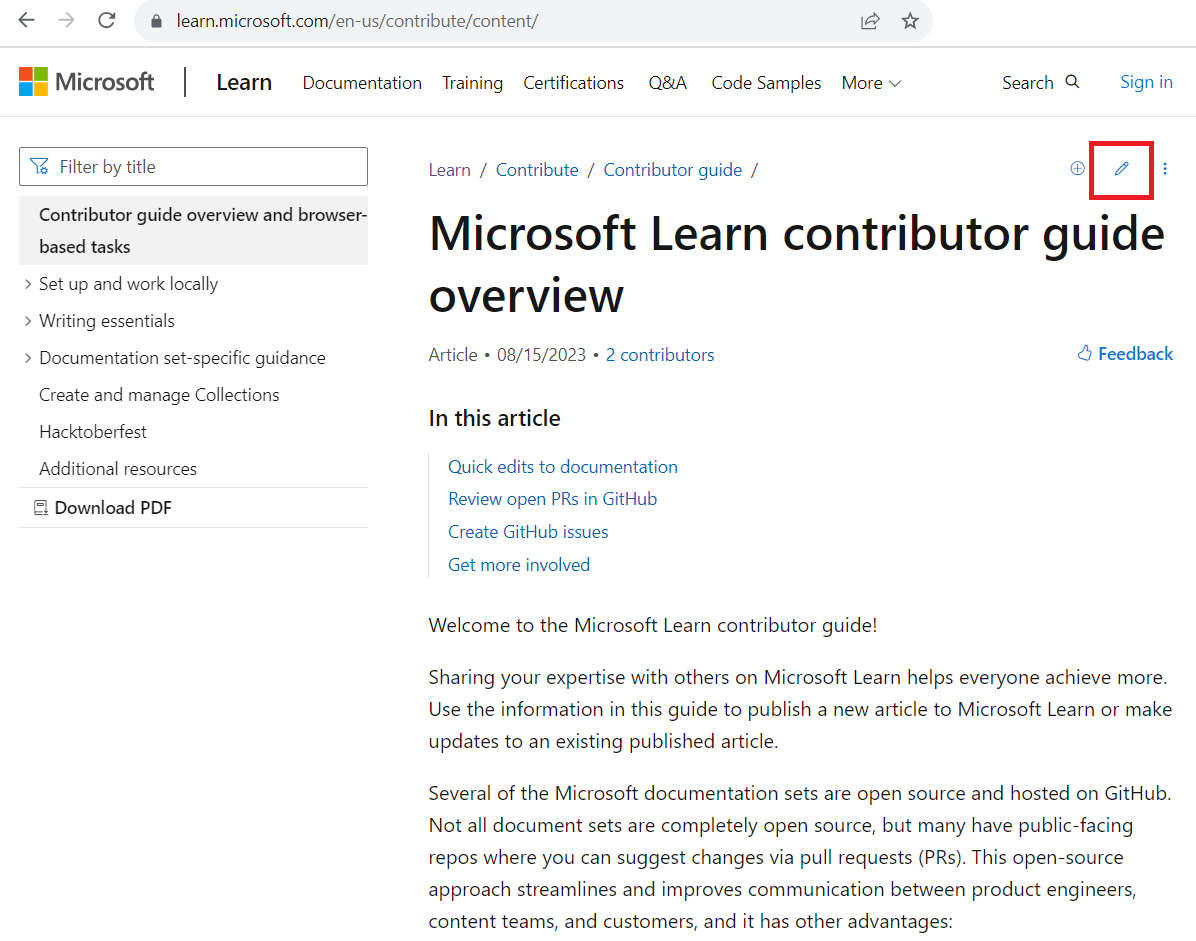
Velg blyantikonet for å forgrening av dette repositoriet, og rediger i gaffelen eller Rediger denne filen i forgreningen av dette prosjektet.
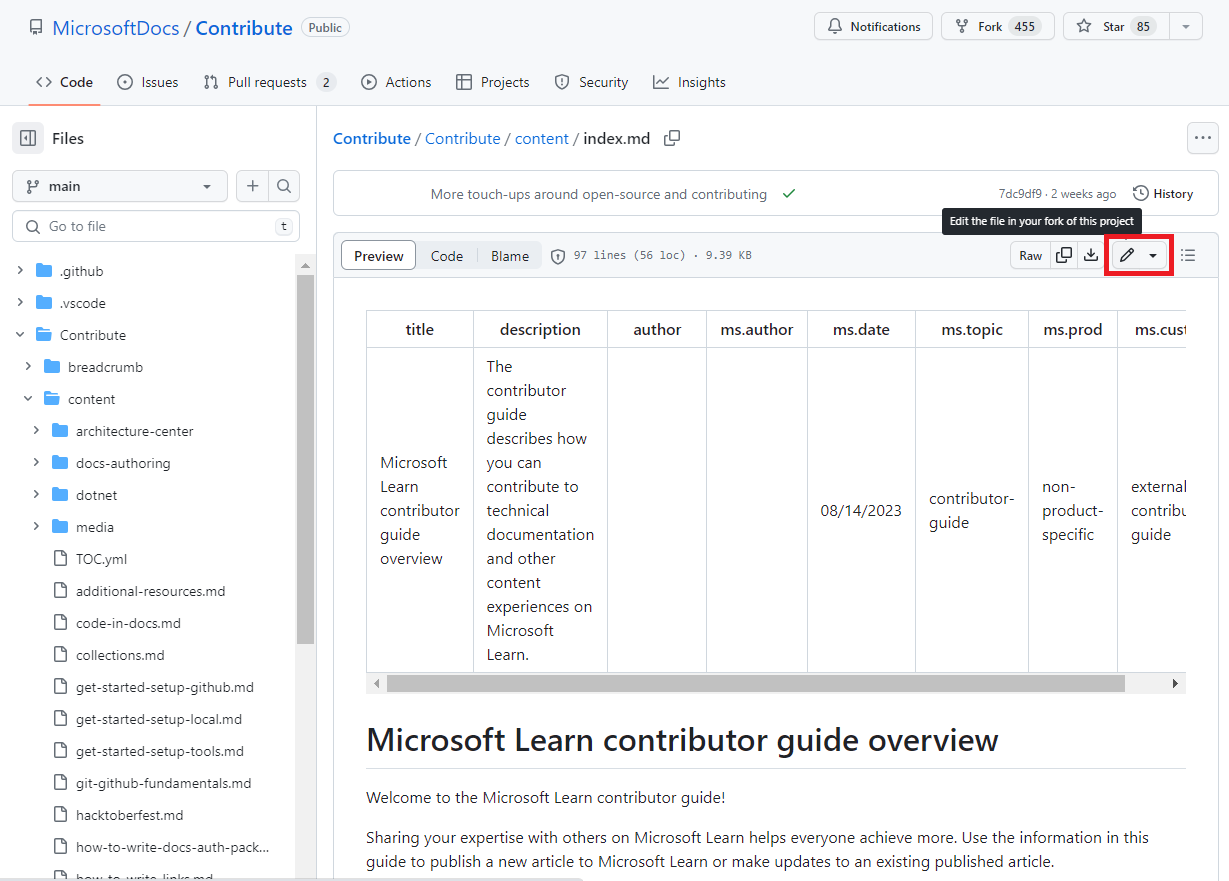
Hvis GitHub ber deg om å dele repositoriet på neste side, velger du Forgren repositoriet.
Ruten Rediger fil åpnes. Du må legge til en ny setning i begynnelsen av denne artikkelen. I begynnelsen av det andre avsnittet legger du til følgende setning: Microsoft Learn er vert for all dokumentasjon for Microsoft-produkter og -teknologier.
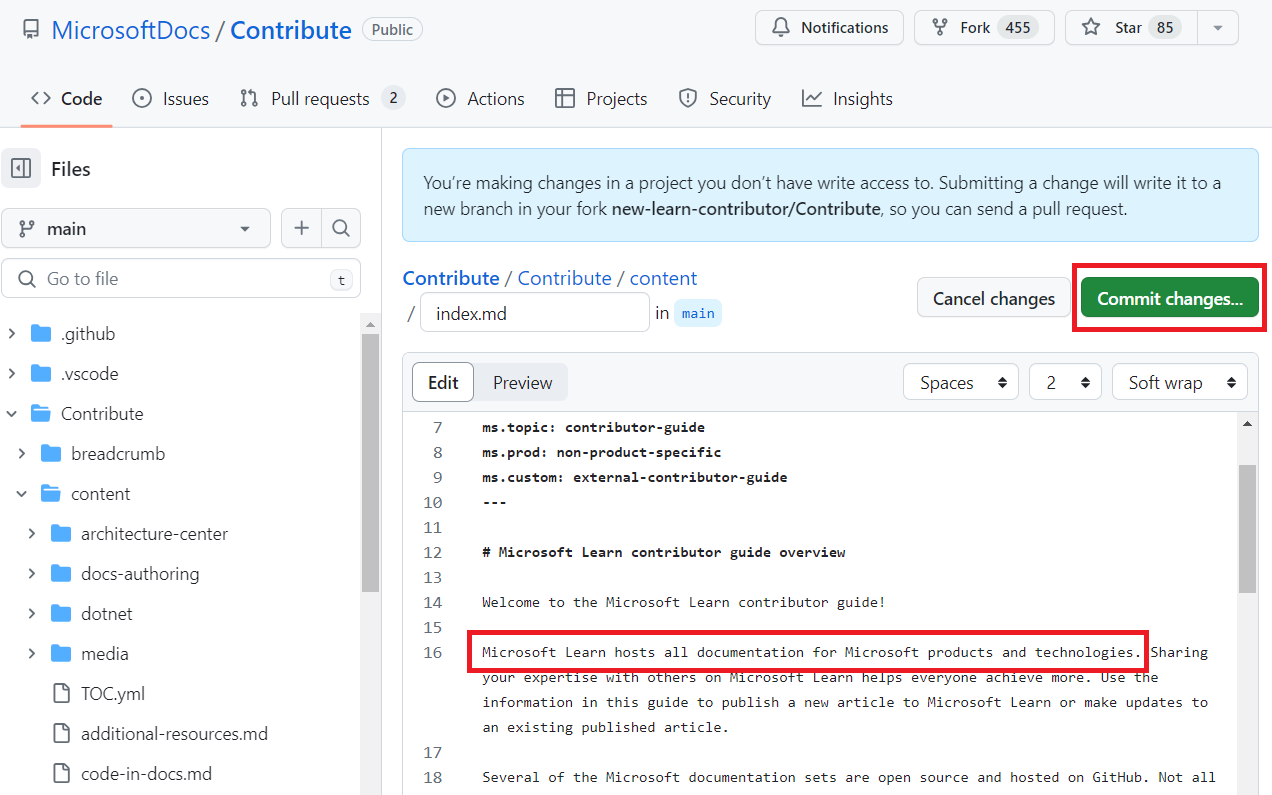
Åpne en PR
Forhåndsvis endringene ved å velge fanen Forhåndsvis.
Når endringene er fullført, kan du finne og velge Utføre endringer.
Skriv inn TEST-bidrag i feltet Utfør melding.
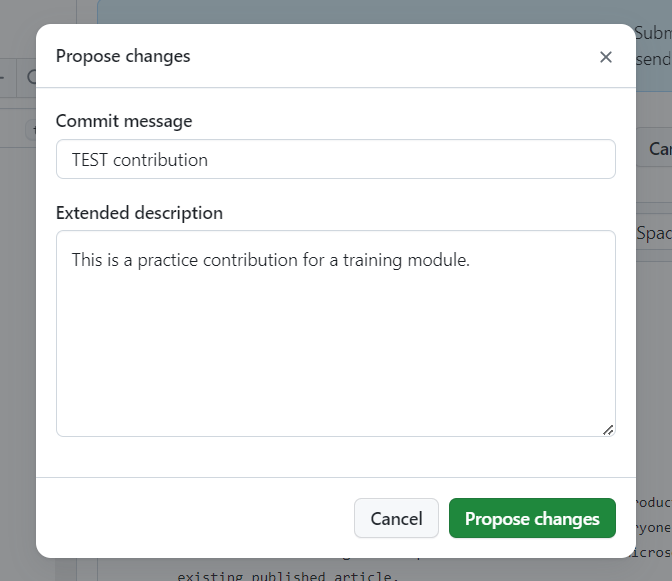
Velg Foreslå endringer.
Kontroller at grunntallet sier på siden
main. Dette betyr at endringene trekkes inn i hovedgrenen i det direktesendte repositoriet.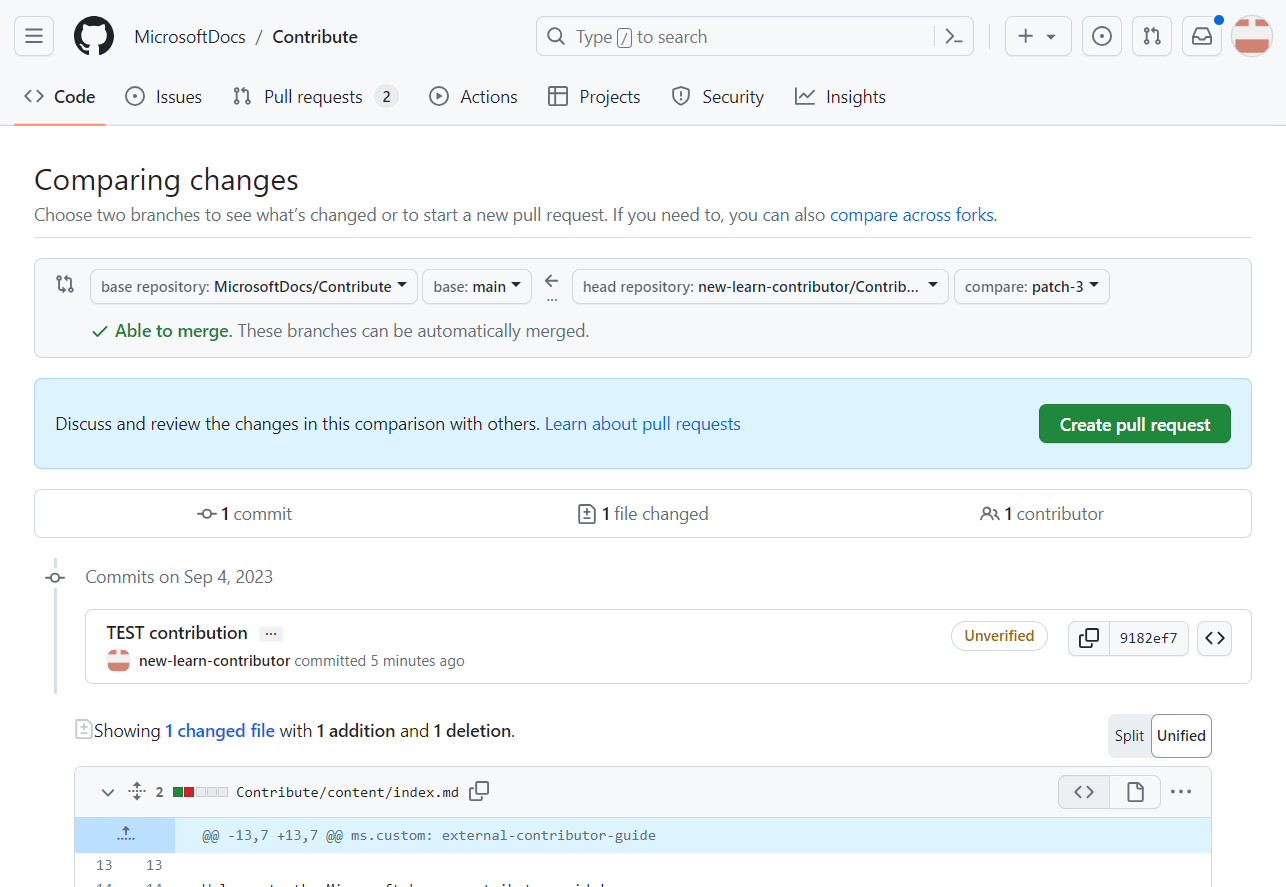
Notat
Hvis du ikke ser alternativene
base repositoryoghead repositorypå denne siden, velger du sammenligne på tvers av gafler. Dette viser sammenligningsalternativene som kreves for dette trinnet.Velg Knappen Opprett pull-forespørsel.
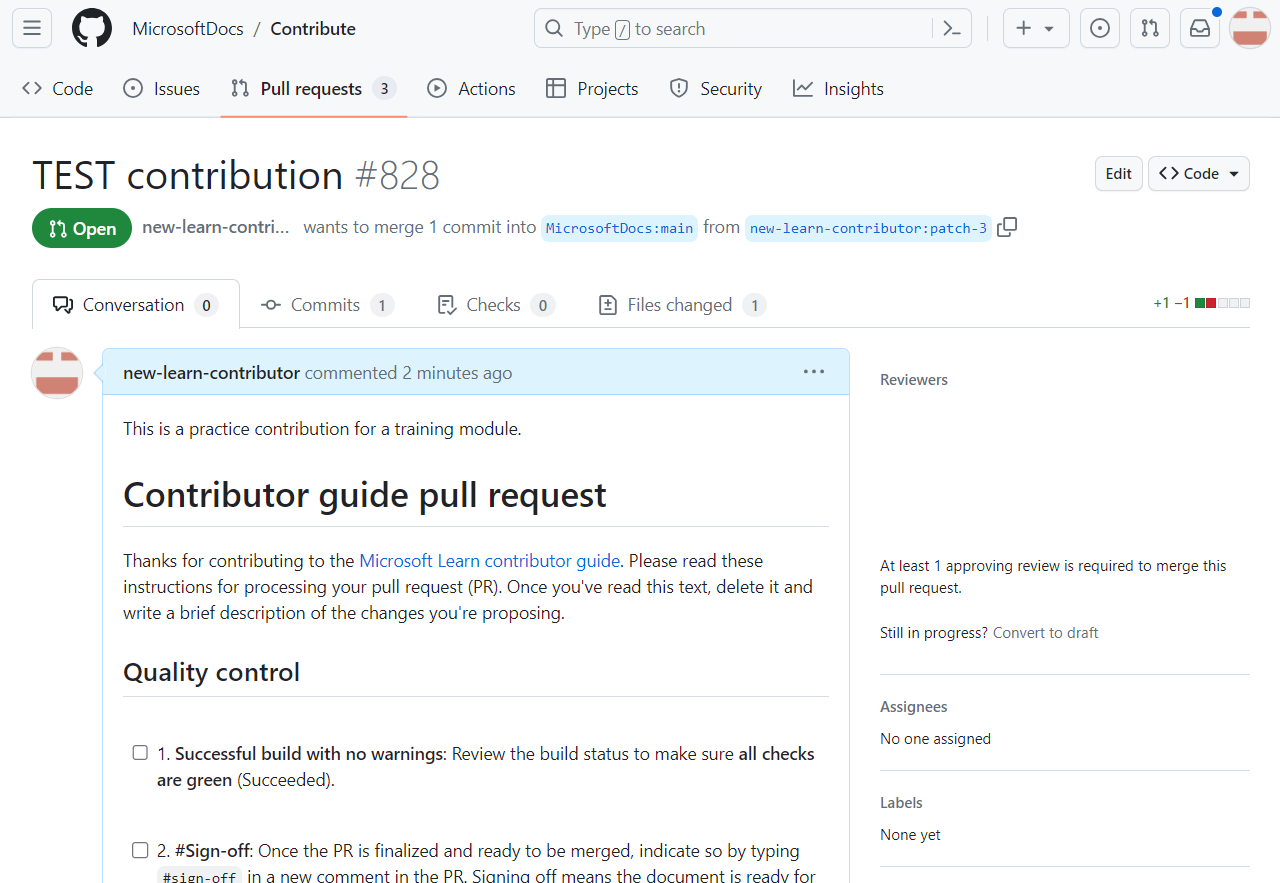
Dette tar deg til Åpne en pull-forespørsel side der du kan forhåndsvise pr.
Bekreft pr og velg Opprett pull-forespørsel for å åpne pr.
Notat
Fordi dette er en øvelse, blir ikke endringene slått sammen til det direktesendte nettstedet.
Gratulerer med å opprette pr! Det er ikke sendt inn ennå, men du har fullført det første store trinnet i å bidra. La PR-fanen være åpen i nettleseren. Du kommer tilbake til det i neste øvelse.