Opprette tilgjengelige bilder
Bilder er en flott måte å legge til visuell interesse eller inkludere grafikk i kreasjonene dine på. Alternativ tekst, eller alternativ tekst, er en kort beskrivelse av et bilde som hjelper personer som ikke kan se bildet forstå innholdet og formålet. Skjermlesere og andre hjelpeteknologier leser alternativ tekst. Den alternative teksten du skriver, bør formidle «hvorfor» av bildet i forhold til innholdet i et dokument eller en nettside.
Anbefalt fremgangsmåte er at alternativ tekst er målrettet og meningsfylt om hva som er i bildet. Det anbefales å skrive alternativ tekst som er mindre enn 150 tegn, siden hjelpeteknologier leses gjennom hele beskrivelsen uten mulighet til å navigere eller hoppe gjennom den.
Det er viktig å inkludere alternativ tekst for hvert bilde fordi det gjør nettinnholdet mer tilgjengelig og inkluderende for personer med synshemninger, i tillegg til personer som bruker tilkoblinger med lav båndbredde eller nettlesere med bilder slått av. Dekorative bilder (for eksempel kantlinjer) bør merkes dekorative hvis de ikke gir kontekst eller mening til innholdet. Slik legger du til alternativ tekst i Word, PowerPoint og Outlook:
Øvelse – Legge til alternativ tekst i et bilde i Word
Når du vil legge til alternativ tekst i et bilde i Word:
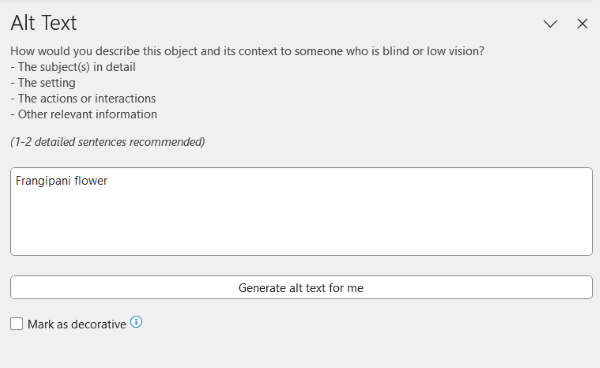
Høyreklikk på et bilde, eller trykk programmer-tasten, og velg Vis alternativ tekst. En rute åpnes med alternativer.
Skriv inn en beskrivelse av bildet i alternativ tekst-feltet, eller velg Generer en beskrivelse for meg, og godkjenn alternativ tekst som er opprettet av kunstig intelligens.
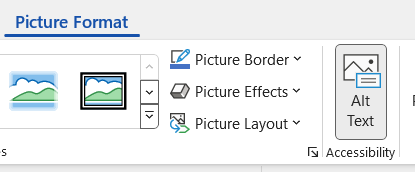
Alternativt kan du velge et bilde, og deretter velge alternativ tekst under Bildeformat under Bildeformat og deretter skrive inn alternativ tekst.
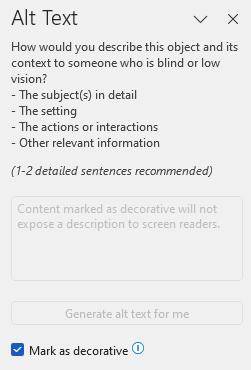
Hvis et bilde ikke formidler viktig informasjon og bare er en del av sideutformingen, velger du boksen for å merke bildet som dekorativt.
Øvelse – Legge til alternativ tekst i bilder i PowerPoint
Følg disse trinnene for å legge til alternativ tekst i bilder i PowerPoint-presentasjoner:
Høyreklikk eller trykk på programmer-tasten på bildet, og velg Rediger alternativ tekst fra menyen. (Eller velg bildet, og velg deretter Alternativ tekst under Format-fanen på båndet.)
En rute åpnes der du skriver inn en tittel og en beskrivelse for bildet. Vær konsis, beskrivende og inkluder relevant informasjon for målgruppen. Du kan også be PowerPoint om å generere et alternativt tekstforslag og redigere om nødvendig.
Hvis et bilde bare er en del av sideutformingen, velger du boksen for å merke bildet som dekorativt.
Øvelse – Legge til alternativ tekst i et bilde i Outlook
Når du lager e-postmeldinger i Outlook, følger du disse trinnene for å legge til alternativ tekst i et bilde:
Høyreklikk bildet, og velg Vis alternativ tekst.
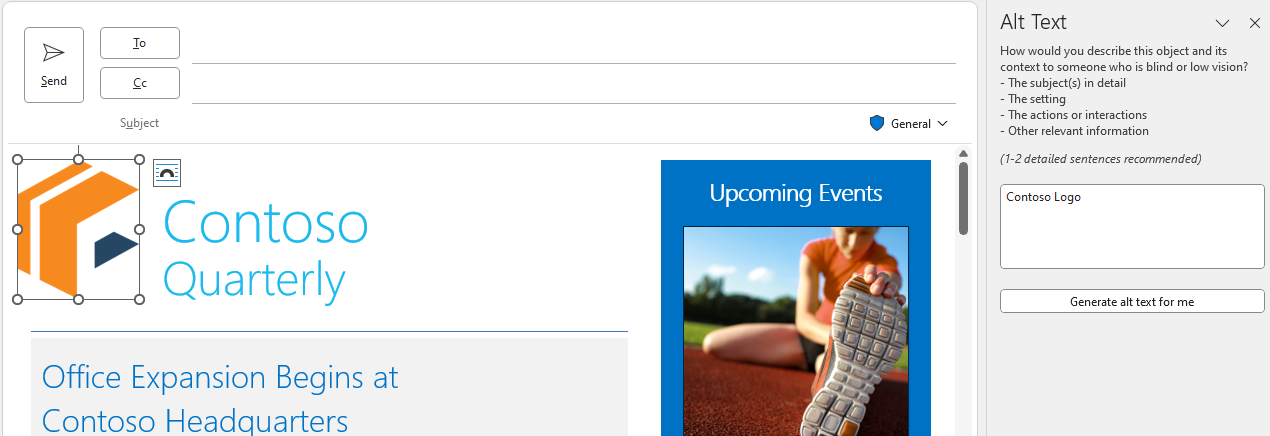
Du kan også velge bildet og velge Alternativ tekst på Bildeformat-menyen.
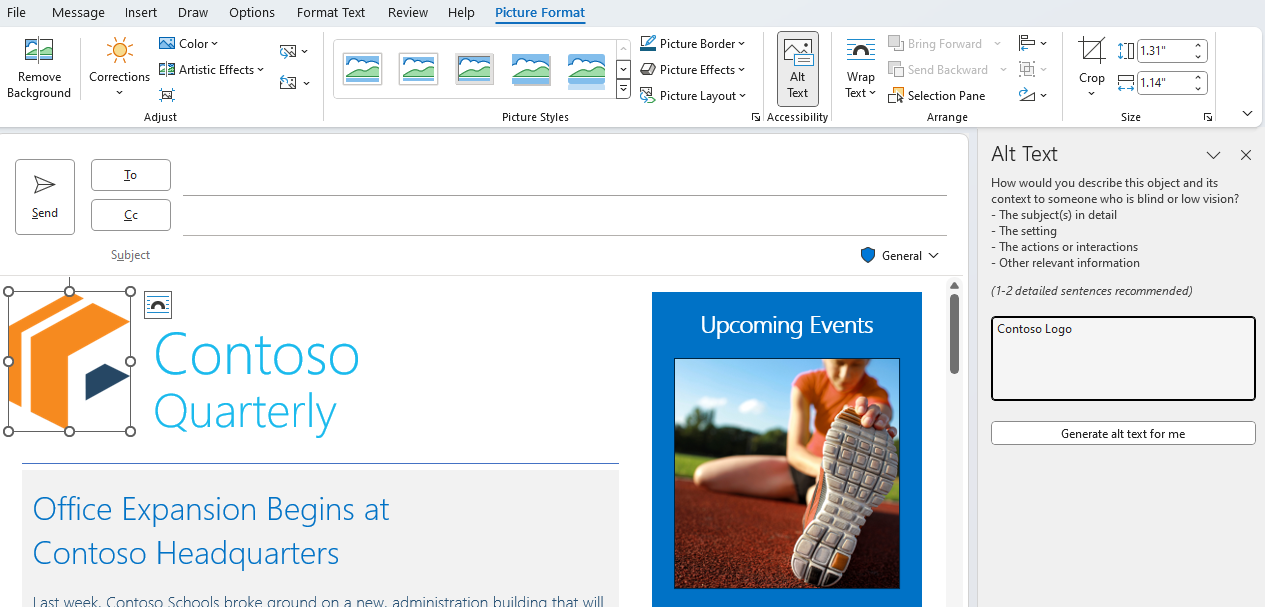
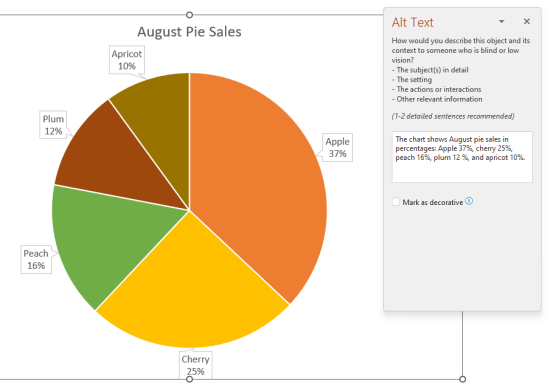
Skriv inn en kort beskrivelse av bildet i tekstboksen. Eller be Outlook om å generere alternativ tekst for deg, redigere etter behov og merke av i boksen for å godkjenne alternativ tekst.