Tilgjengelig multimedia
En viktig måte å sikre at multimedian er tilgjengelig for personer med funksjonshemninger på, er å gi bildetekster og lydbeskrivelser for video- og lydfiler. Dette gjør dokumentene mer inkluderende og engasjerende for alle. Både bildetekster og lydbeskrivelser er til nytte for personer som lærer et nytt språk, er nevrodiverse eller har problemer med å høre eller se innholdet på grunn av miljøfaktorer.
Bildetekster
Bildetekster er teksten i det talte innholdet og lydeffektene i en video- eller lydfil. Bildetekster kan enten være åpne eller lukkede. Vurder målgruppen og formålet når du bestemmer deg for om du vil bruke åpne eller lukkede bildetekster for multimediaen.
Åpne bildetekster alltid er synlige på skjermen og kan ikke deaktiveres. Disse er nyttige når du vil sikre at alle kan lese bildetekstene uavhengig av enheten eller innstillingene, for eksempel når de er i en offentlig visning eller i et innlegg på sosiale medier.
Teksting for hørselshemmede kan aktiveres eller deaktiveres av brukeren. Disse er nyttige når du vil gi brukeren muligheten til å velge om de trenger bildetekster eller ikke, for eksempel i et nettkurs eller en videospiller.
Lydbeskrivelser
En lydbeskrivelse er lydkommentaren til de visuelle elementene i en video- eller lydfil. Denne beskrivelsen er ment å male et levende bilde av en scene for personer med nedsatt eller ingen syn.
Øvelse – Slik legger du til bildetekster i videoer i PowerPoint
Følg disse trinnene for å øke multimedietilgjengeligheten i PowerPoint ved å legge til bildetekster:
Sett inn videoen i lysbildet ved å velge Sett inn > video > denne enheten eller video på nettet.
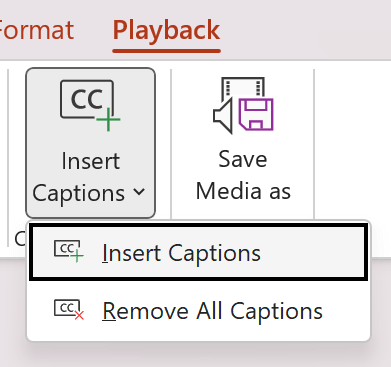
Velg videoen på lysbildet, og velg deretter Avspilling > Videoalternativer > Sett inn bildetekster.
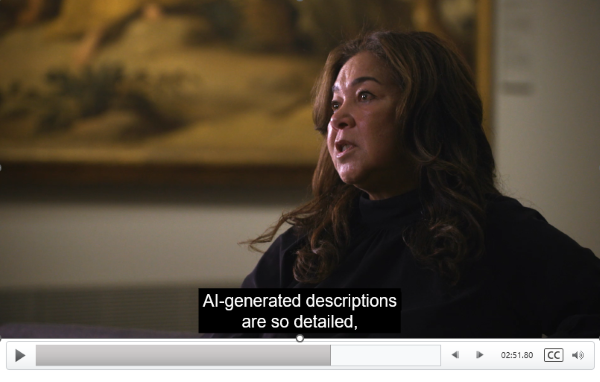
Når du velger en bildetekstfil, vises bildetekstene under videoen når du spiller den av.