Øvelse – Aktiver ekstern - Tunneler i koden CLI
I denne øvelsen lærer du hvordan du:
- Opprett og bruk en tunnel gjennom code CLI.
- Installer koden CLI på en ekstern maskin du har tenkt å arbeide med.
- Opprett en tunnel mellom en Visual Studio Code-klient og den eksterne maskinen ved hjelp av koden CLI.
Du kan få koden CLI enten fra nedlastingsruten Visual Studio Code eller via ledeteksten.
Få koden CLI fra nedlastingsruten for Visual Studio Code
Gå til nedlastingsruten Visual Studio Code.
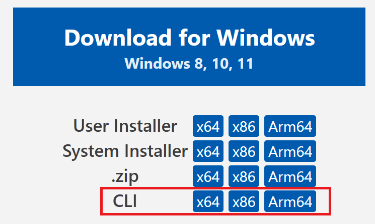
Last ned og trekk ut koden CLI for operativsystemet i TestCLI-katalogen.
- Når du har lastet ned filen, ser du at du har en komprimert fil.
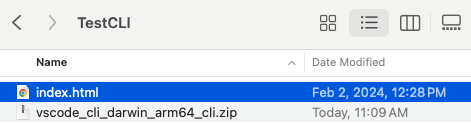
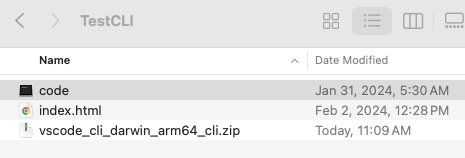
- Dobbeltklikk filen for å pakke den ut i TestCLI--katalogen, og du ser kodefilen.
Gå til TestCLI-katalogen fra terminalen.
Installere og pakke ut koden CLI gjennom terminalen
Hvis du ikke har tilgang til et brukergrensesnitt eller nedlastingsruten Visual Studio Code, kan du bruke terminalen til å installere koden CLI. Når du har opprettet TestCLI--mappen, bruker du følgende kommandoer til å installere koden CLI fra TestCLI--katalogen i terminalen:
curl -Lk 'https://code.visualstudio.com/sha/download?build=stable&os=cli-alpine-x64' --output vscode_cli.tar.gz
tar -xf vscode_cli.tar.gz
Opprette en sikker tunnel
Kjør følgende kommando for å laste ned og starte Visual Studio Code Server på denne maskinen, og opprett deretter en tunnel til den:
code tunnel --accept-server-license-termsKopier og lagre den angitte koblingen og koden.
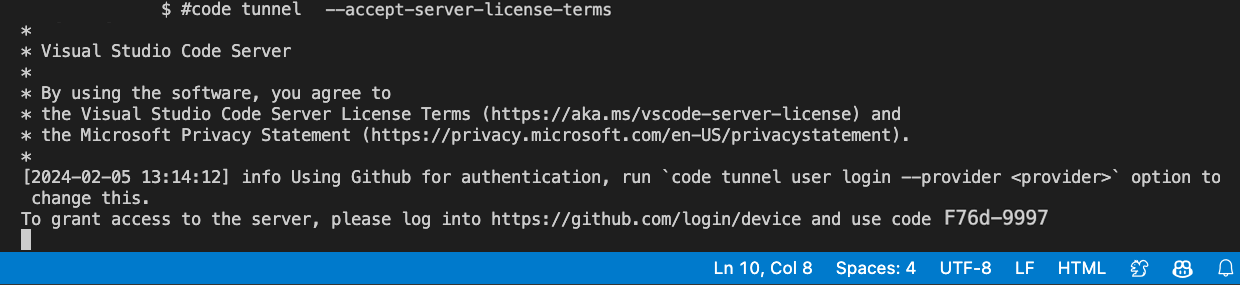
Åpne den tidligere lagrede koblingen i en nettleser på klienten, og angi koden som ble angitt i terminalen. Velg Fortsett for å aktivere.
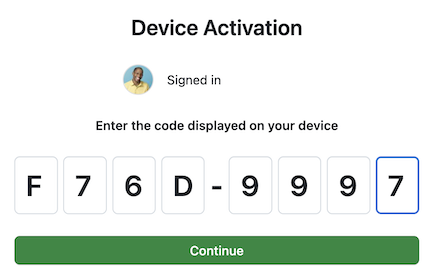
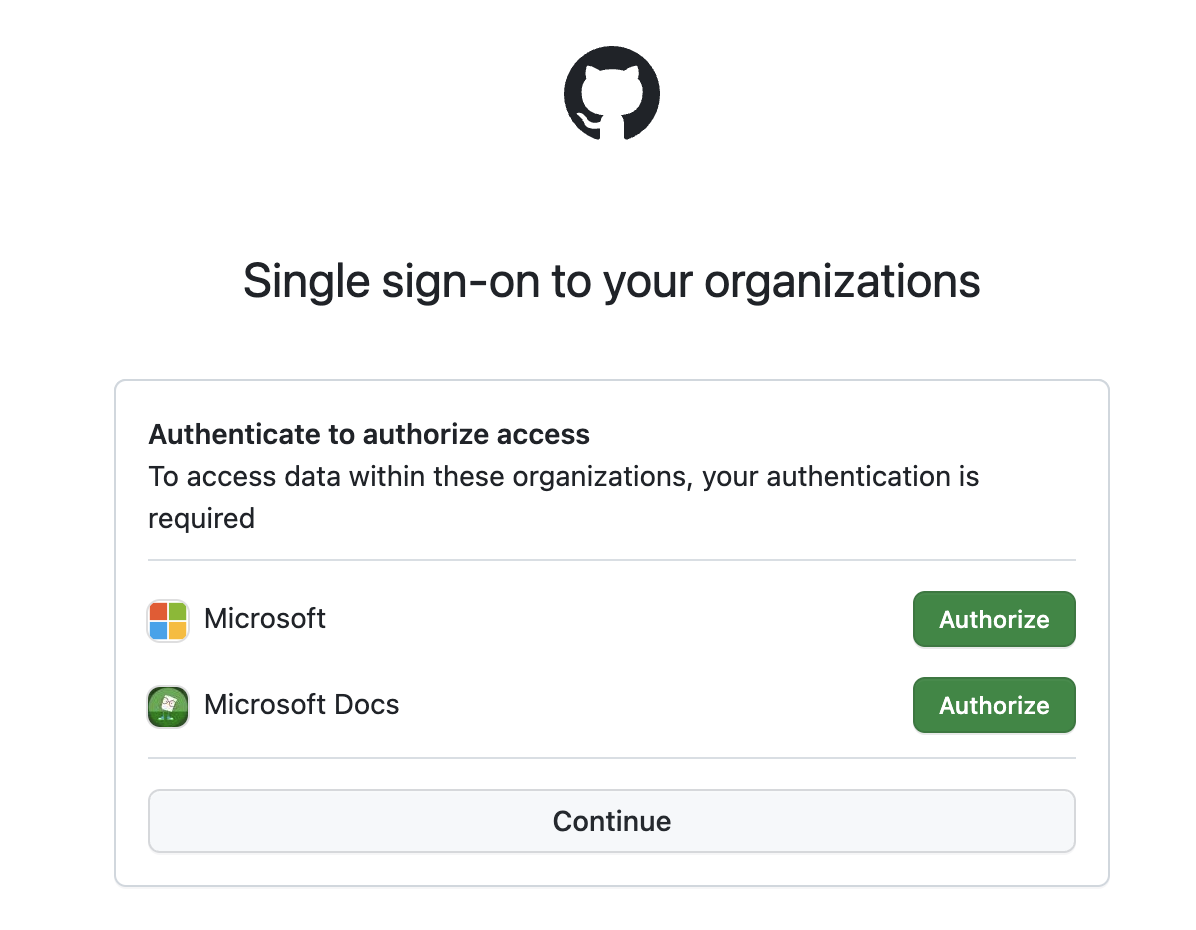
Velg Fortsett for å godkjenne.
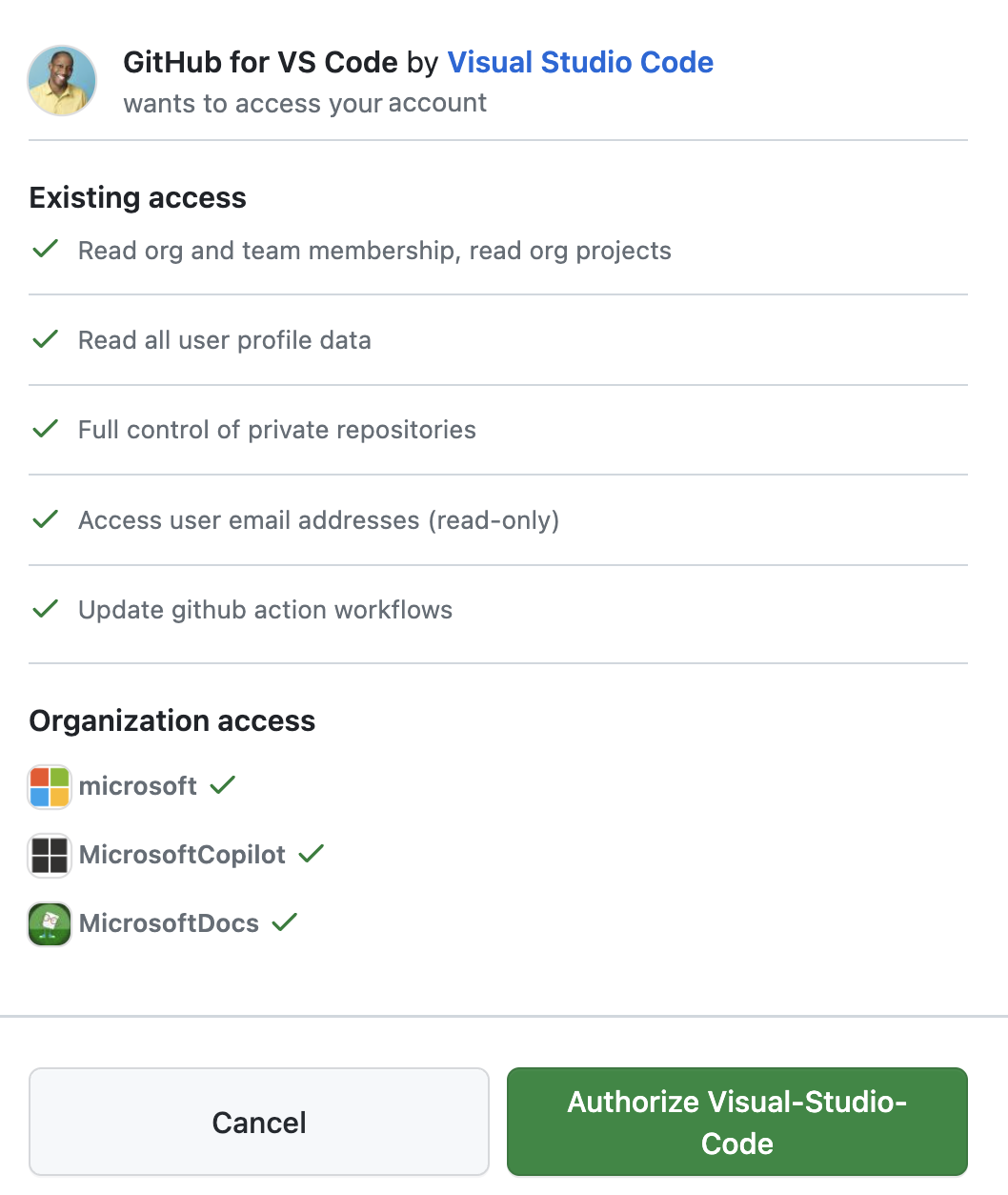
Velg Godkjenn.
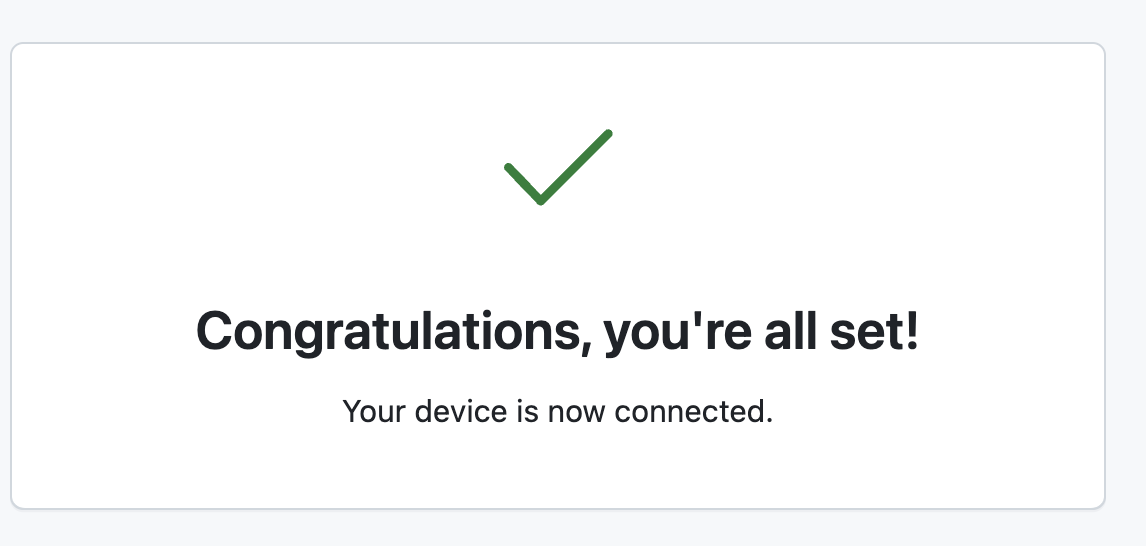
Du ser en gratulasjonsmelding som angir suksess.
Koden CLI sender en
vscode.devURL-adresse som er spesifikk for denne eksterne maskinen, for eksempelhttps://vscode.dev/tunnel/<machine_name>/<folder_name>.
Denne prosessen godkjenner deg til tunneltjenesten og sikrer at du har tilgang til de angitte eksterne maskinene.
Åpne nettadressen på en klient du ønsker.
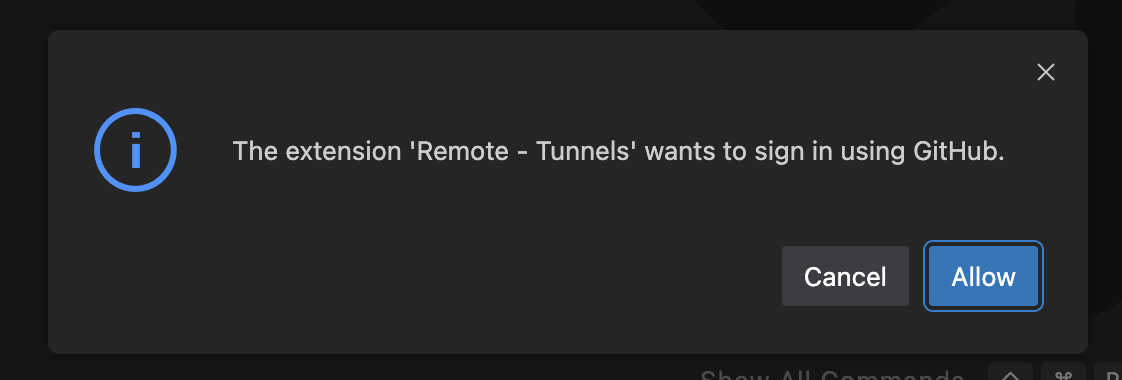
Velg Tillat å gi utvidelsestillatelsen Ekstern - Tunneler til å logge på.
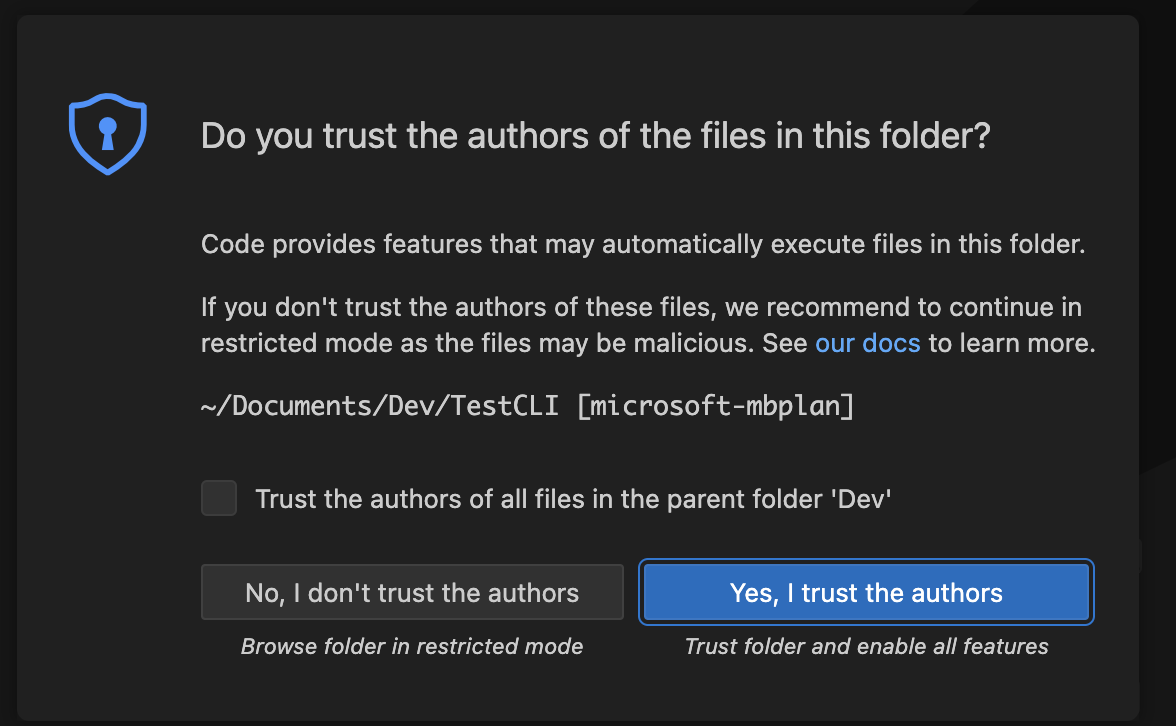
Velg Ja, jeg stoler på forfatterne for å gi tilgang til mappen.
Begynn kodingen!