Øvelse – Aktiver ekstern - tunneler i Visual Studio Code UI
I denne øvelsen aktiverer du ekstern - tunneltilgang ved hjelp av Visual Studio Code UI.
Installer ekstern - tunnelutvidelse
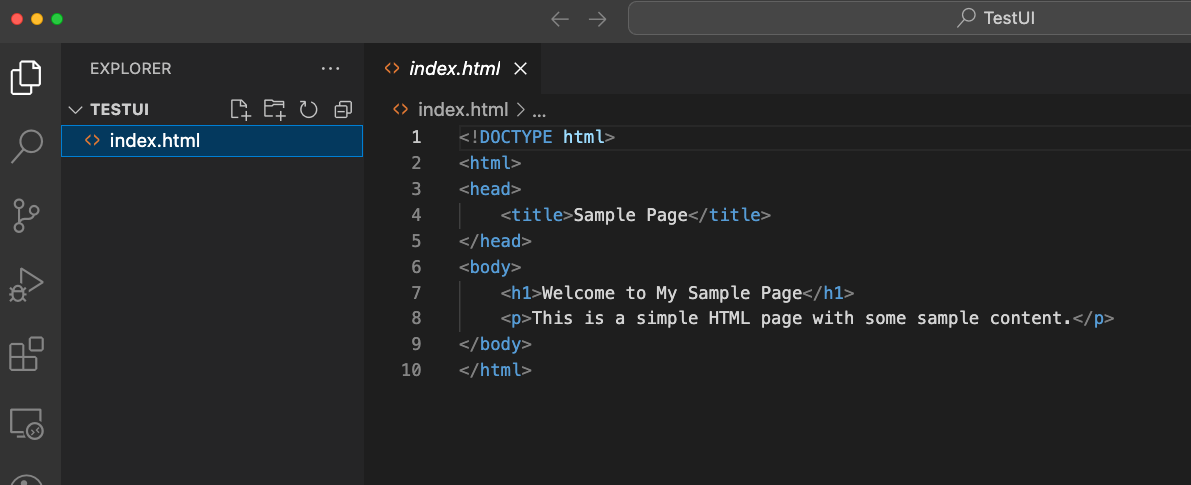
Start Visual Studio Code, og åpne TestUI-mappen.
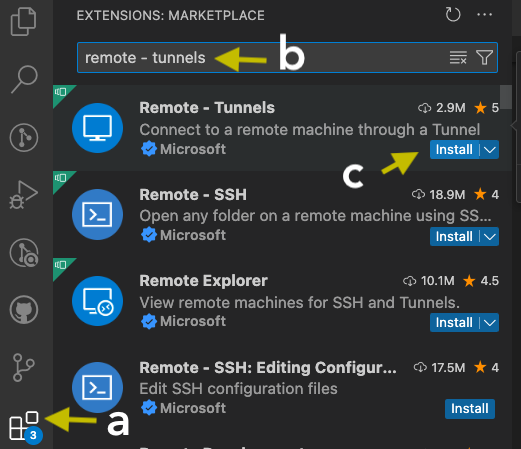
Gå til Utvidelser: Marketplace- i Visual Studio Code, og installer utvidelsen Remote – Tunneler:
- Velg ikonet utvidelser på aktivitetsfeltet på siden av vinduet.
- Søk etter Ekstern - Tunneler.
- Velg Installer.
Start Visual Studio Code på nytt hvis du blir bedt om det.
Velg bilde av Visual Studio Code-kontoen, og velg Aktiver ekstern tunneltilgang.
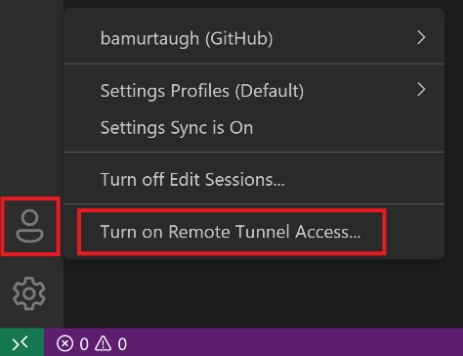
Velg Slå på for denne økten.

Du blir bedt om å logge på.

Når du logger på, starter en tunnel på den gjeldende maskinen, som tillater ekstern tilkobling til denne maskinen.
Velg Kopier nettleserkobling til utklippstavlen i hurtigmenyen for tunnelkoblingen, og lagre den.
Du kan sende koblingen til deg selv via e-post eller lagre den i et sikkert nettdokument for senere bruk.
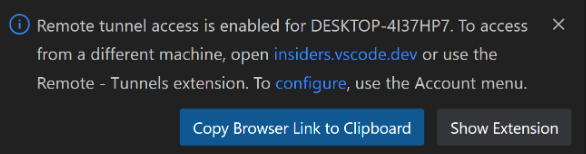
Gå til en annen datamaskin (klient) du ønsker, og hent koblingen. Lim inn tunnelkoblingen fra forrige trinn fra en nettleser.
En klient er en hvilken som helst enhet som kan kjøre en nettleser og har Internett-tilgang, for eksempel en telefon, et nettbrett eller en annen datamaskin.
Bekreft kontoen du brukte til å starte tunnelen og begynne kodingen!

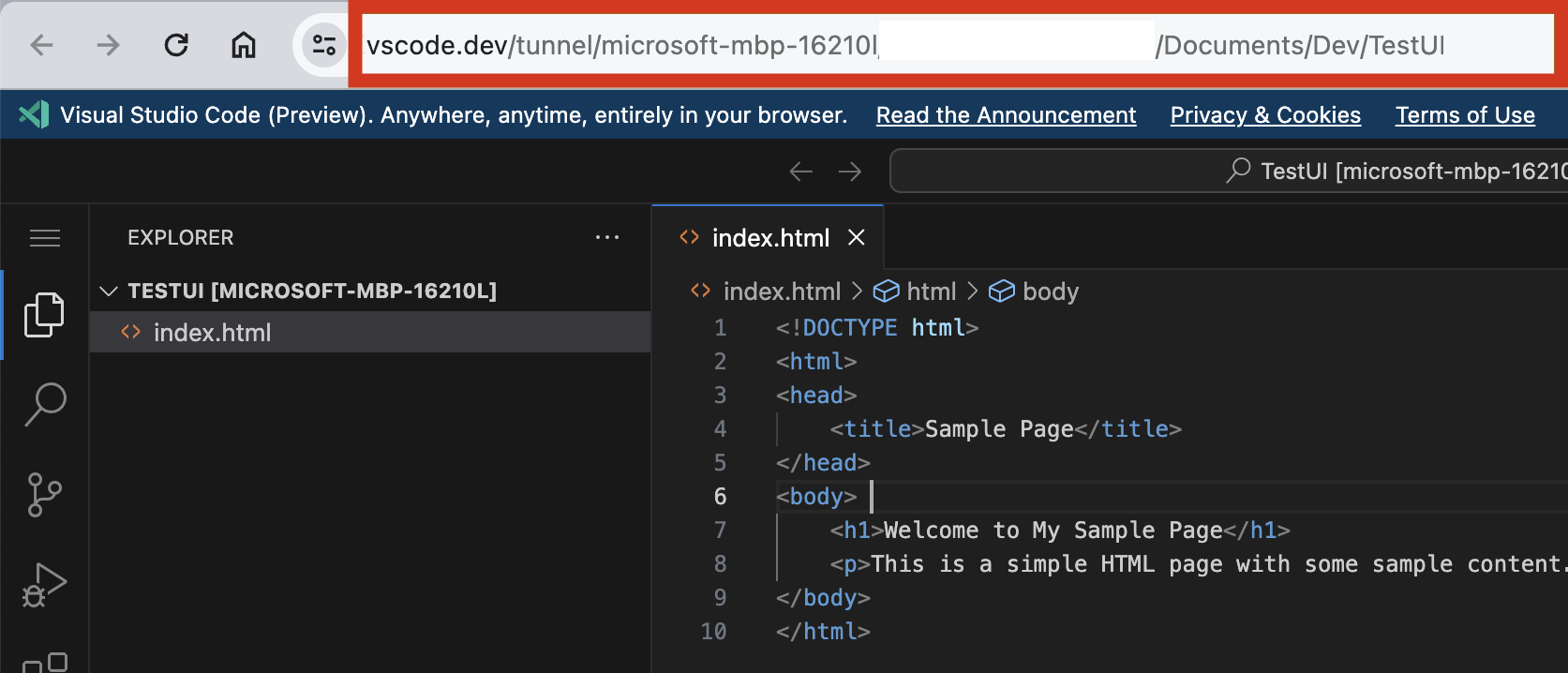
Når du går til vscode.dev, får du tilgang til en lett versjon av Visual Studio Code som kjører fullstendig i nettleseren. Denne versjonen kalles Visual Studio Code for weben (eller vscode.dev). Med dette trinnet kan du åpne en mappe på den lokale maskinen og starte koding uten installasjon.
Notat
Den eksterne maskinen kan bare nås gjennom en tunnel mens Visual Studio Code kjører der. Når du har avsluttet Visual Studio Code, er det ikke mulig å tunnelere til den før du starter Visual Studio Code der på nytt eller kjører kommandoen CLI for kodetunnelen.