Distribuer Azure VMware-løsning
- 5 minutter
Du kan bygge det private skymiljøet Azure VMware Solution etter at alle planleggingstrinnene er fullført. Azure VMware Solution gir firmaet muligheten til å distribuere en vSphere-klynge i Azure. Azure VMware Solution gir også en enkel overføringsbane for å bringe arbeidsbelastninger inn i Azure. Du bruker all informasjonen som samles inn fra planleggingsenhetene til å distribuere Azure VMware Solution.
Registrer ressursleverandøren
Ressursleverandøren må være registrert i abonnementet. Du kan registrere ressursleverandøren ved hjelp av Azure CLI, PowerShell eller Azure-portalen.
Azure CLI
Slik registrerer du ressursleverandøren ved hjelp av Azure CLI:
Start Azure Cloud Shell.
Logg på Azure-abonnementet.
Kjør denne kommandoen for Azure CLI:
az provider register -n Microsoft.AVS --subscription <your subscription ID>
PowerShell
Slik registrerer du ressursleverandøren ved hjelp av PowerShell:
Start Azure Cloud Shell.
Logg på Azure-abonnementet.
Kjør denne kommandoen for PowerShell:
Register-AzResourceProvider -ProviderNamespace Microsoft.AVS
Azure Portal
Slik registrerer du ressursleverandøren ved hjelp av Azure-portalen:
Søk etter abonnementer.
Velg abonnementet du vil registrere leverandøren for.
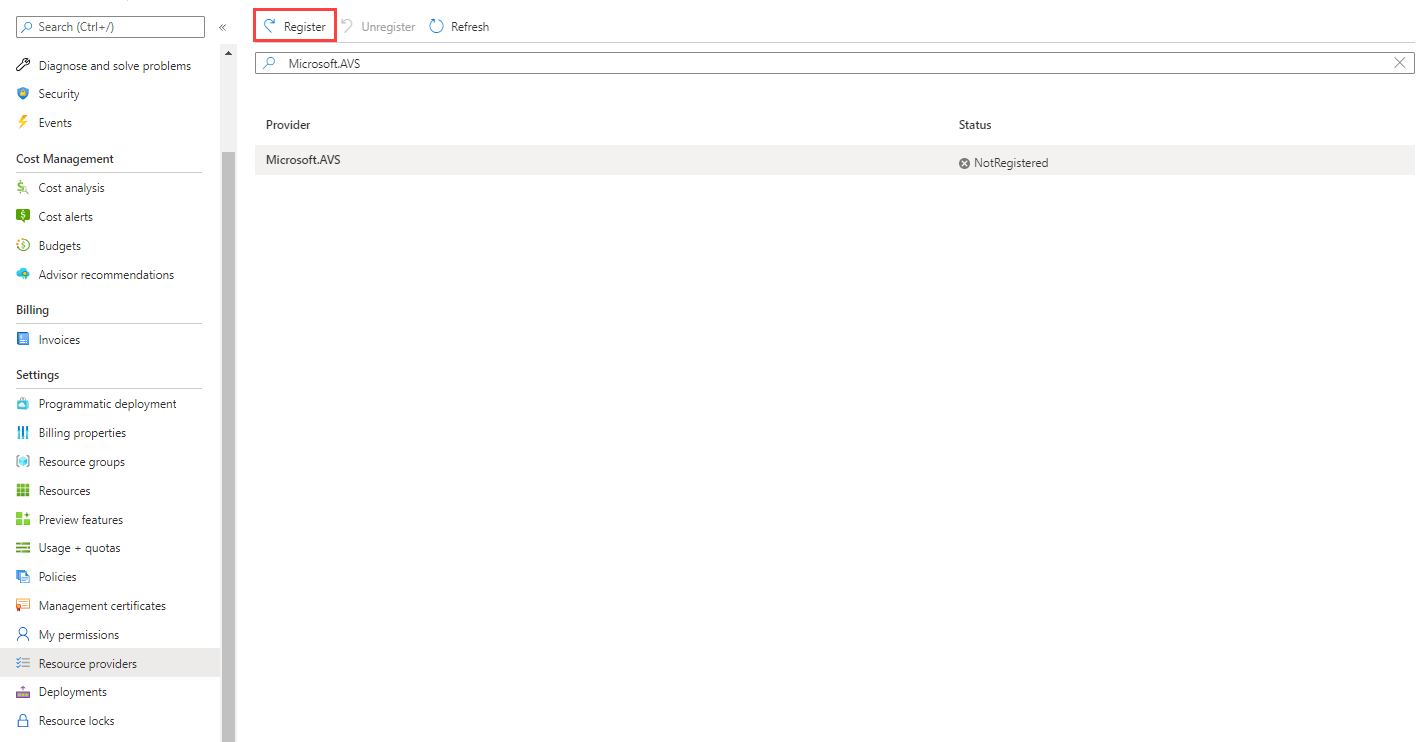
Velg Ressursleverandører, og skriv inn Microsoft.AVS- i søkefeltet. Hvis ressursleverandøren ikke er registrert, velger du Registrer.
Distribuer Azure VMware Solution ved hjelp av Azure-portalen
Når du er klar til å distribuere Azure VMware Solution, må du sørge for at du i det minste har bidragsyterrettigheter til abonnementet. Vær klar til å bruke noe av informasjonen du samlet inn i planleggingsfasen av distribusjonen av Azure VMware Solution for å opprette ressursen i Azure.
Følg disse trinnene:
Velg Opprett en ressurspå Azure Portal-menyen.
Skriv inn Azure VMware Solutioni tekstboksen Søk i Marketplace , velg ressursen, og velg deretter Opprett.
På Azure VMware Solutionvelger du Opprett.
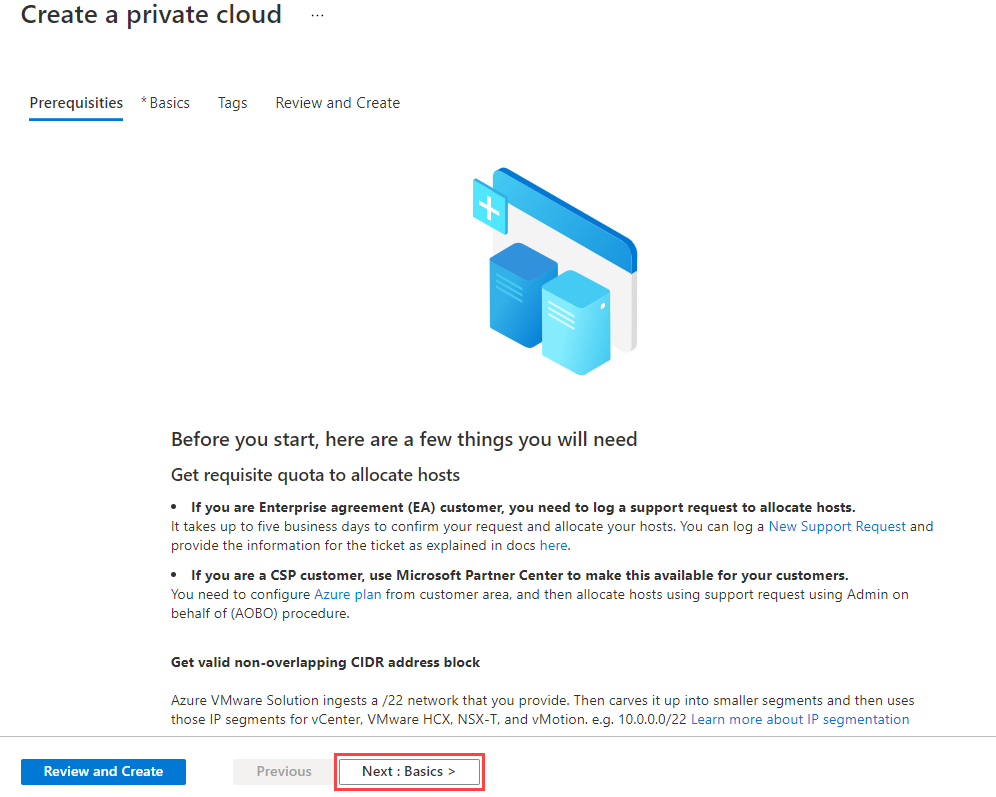
Forutsetningene vi dekket tidligere i modulen, er uthevet i det første skjermbildet for distribusjonen.
Hvis du har gått glipp av noen av disse trinnene, kan du nå se gjennom før du bygger det private skymiljøet azure VMware Solution.
Når du har gjennomgått alle forutsetningene én siste gang, velger du Neste: Grunnleggende >.
Skriv inn verdier for feltene på fanen Grunnleggende:
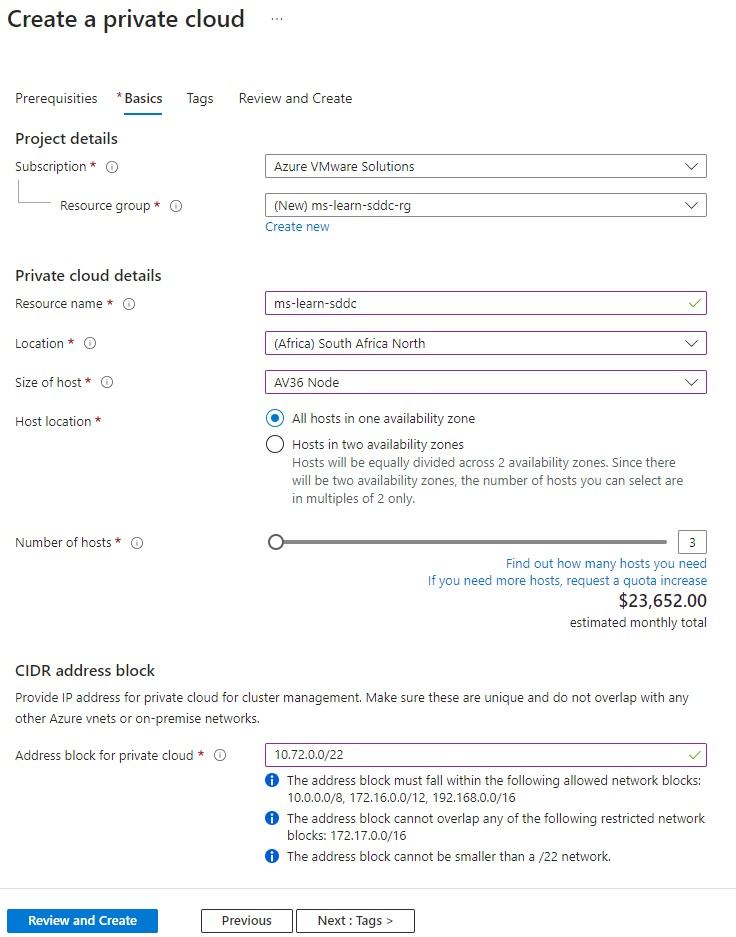
Her er en beskrivelse av verdien som forventes i hvert felt:
Felt Verdi abonnement Abonnementet for distribusjonen. ressursgruppe Ressursgruppen for private skyressurser. Velg en eksisterende ressursgruppe, eller opprett en ny. ressursnavn Et navn for den private skyen for Azure VMware Solution. plassering Plasseringen (Azure-området) der Azure VMware Solution kan distribueres. størrelse på vert SKU-verdien for bare metallnoder. vertsplassering Velg om du vil distribuere den private skyen i én enkelt tilgjengelighetssone eller på tvers av to tilgjengelighetssoner i samme område (strukket klyngefunksjon). Antall verter Antall verter som skal legges til i den private skyklyngen. Med en strukket klyngefunksjon krever 2x antall verter som er nødvendige for å støtte arbeidsbelastningen, likt delt mellom de to tilgjengelighetssonene. Adresseblokk for privat sky En IP-adresseblokk for CIDR-nettverket som brukes av den private skyen. Bruk /22 adresseområde. Adressen skal være unik og overlapper ikke med andre Virtuelle Azure-nettverk og med lokale nettverk. Når alle feltene er fylt ut, velger du Se gjennom + Opprett. Distribusjonen av Azure VMware Solution kan ta mellom tre og fire timer før fullføring.
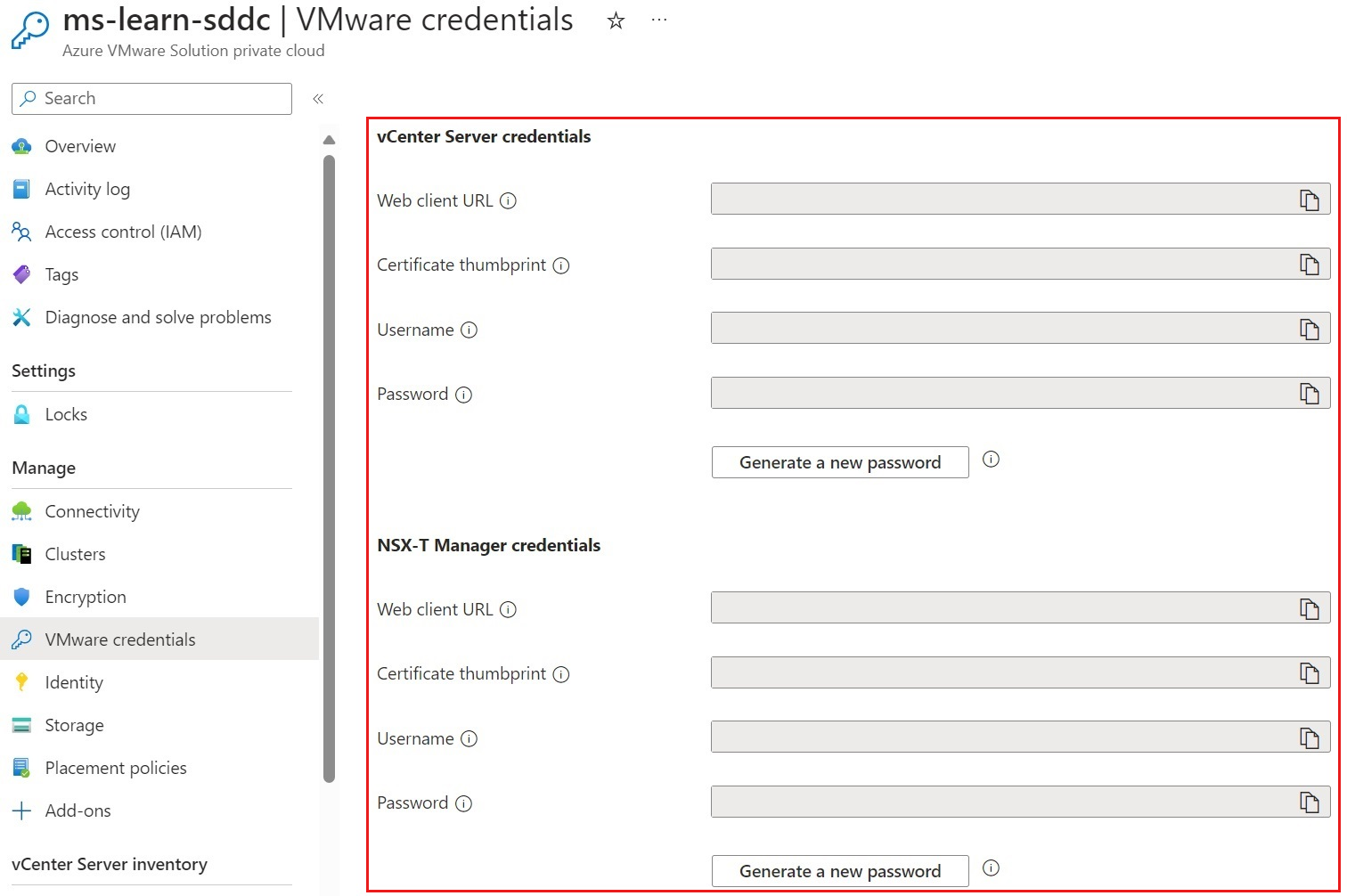
Når distribusjonen er ferdig, velger du ressursgruppen, og deretter velger du den private skyen. Status for vises som vellykket:
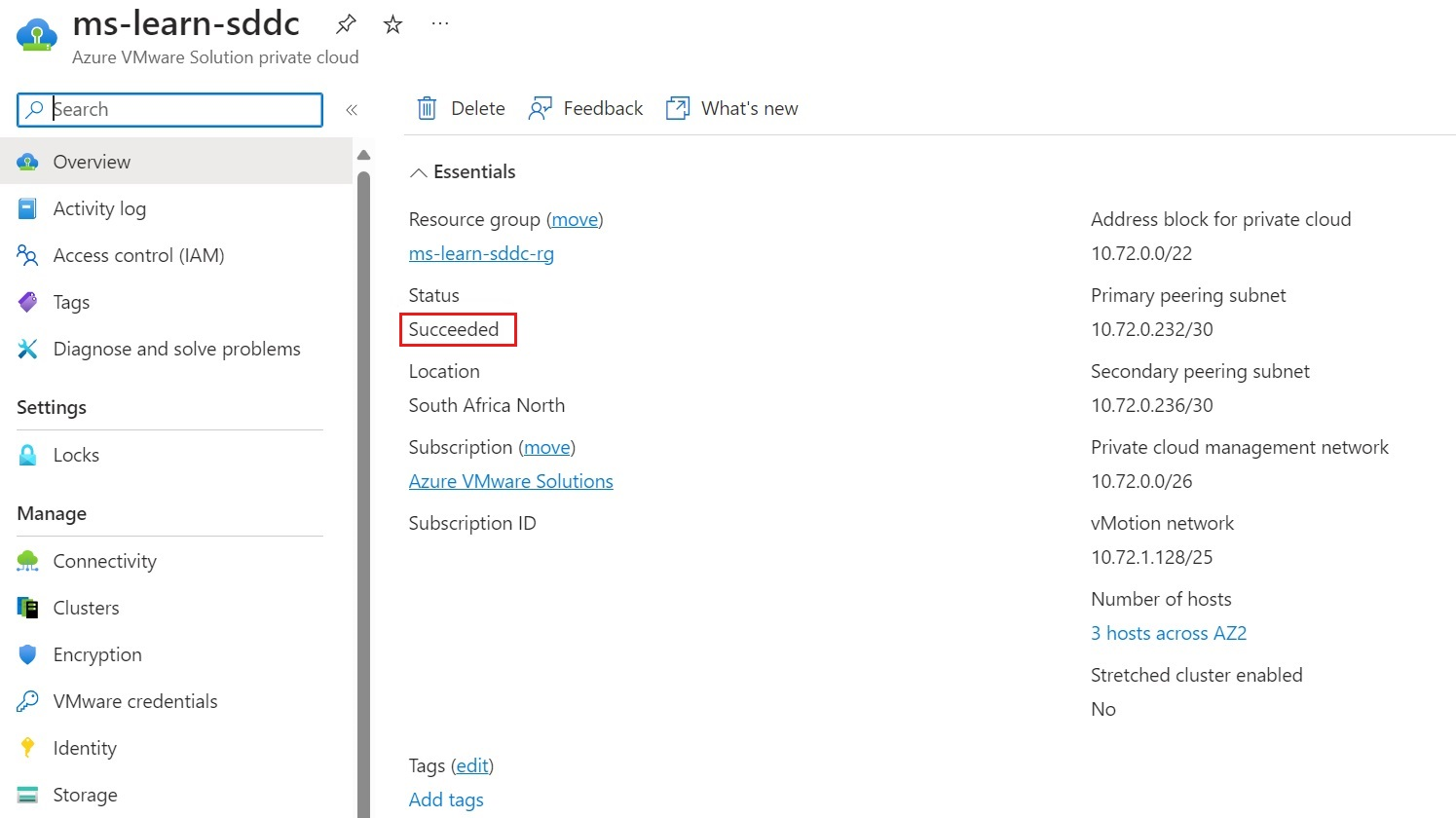
Deretter må du koble Azure VMware Solution ExpressRoute-kretsen til et virtuelt Azure-nettverk.
Velg Tilkoblingunder Behandle.
For Azure vNet-tilkoblingmå du opprette et nytt virtuelt nettverk eller velge et eksisterende virtuelt nettverk. Det virtuelle nettverket trenger en GatewaySubnet- konfigurert for ExpressRoute-node.
Når det virtuelle nettverket er konfigurert, velger du Lagre.
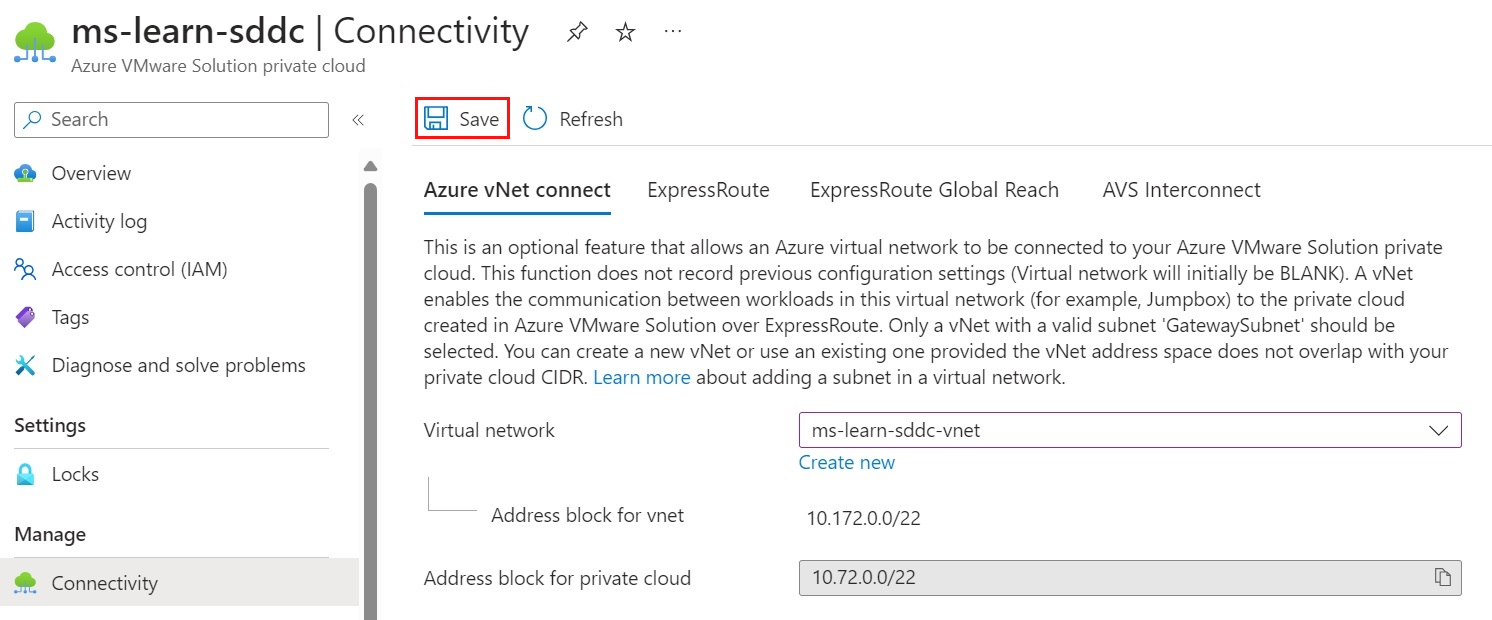
Lagring av konfigurasjonen utløser en bygg av noen forskjellige Azure-ressurser:
Azure-ressurs Beskrivelse Virtuelt nettverk Hvis du bygger et nytt virtuelt nettverk med en GatewaySubnet, distribueres det virtuelle nettverket først. Hvis du bruker et eksisterende virtuelt nettverk, flyttes byggeprosessen til den neste ressursen som ennå ikke finnes. Virtuell nettverksgateway Denne ressursen gjør det mulig for Azure VMware Solution ExpressRoute-kretsen å koble til et virtuelt Azure-nettverk. Offentlig IP for virtuell nettverksgateway Denne ressursen gir en offentlig IP som brukes til å etablere en node mellom azure virtuelt nettverk og Azure VMware Solution ExpressRoute-kretsen. ExpressRoute-autorisasjoner Det finnes to autorisasjoner som opprettes: én for innkommende og én for utgående tilkobling, både til og fra den private skyen for Azure VMware Solution. Etter at bygget er ferdig, er tilkoblingen mellom azure VMware Solution privat sky og Azure etablert. Distribusjonssiden vises som viser distribusjonsnavn, abonnement, ressursgruppe, korrelasjons-IDog ressursene som distribueres.
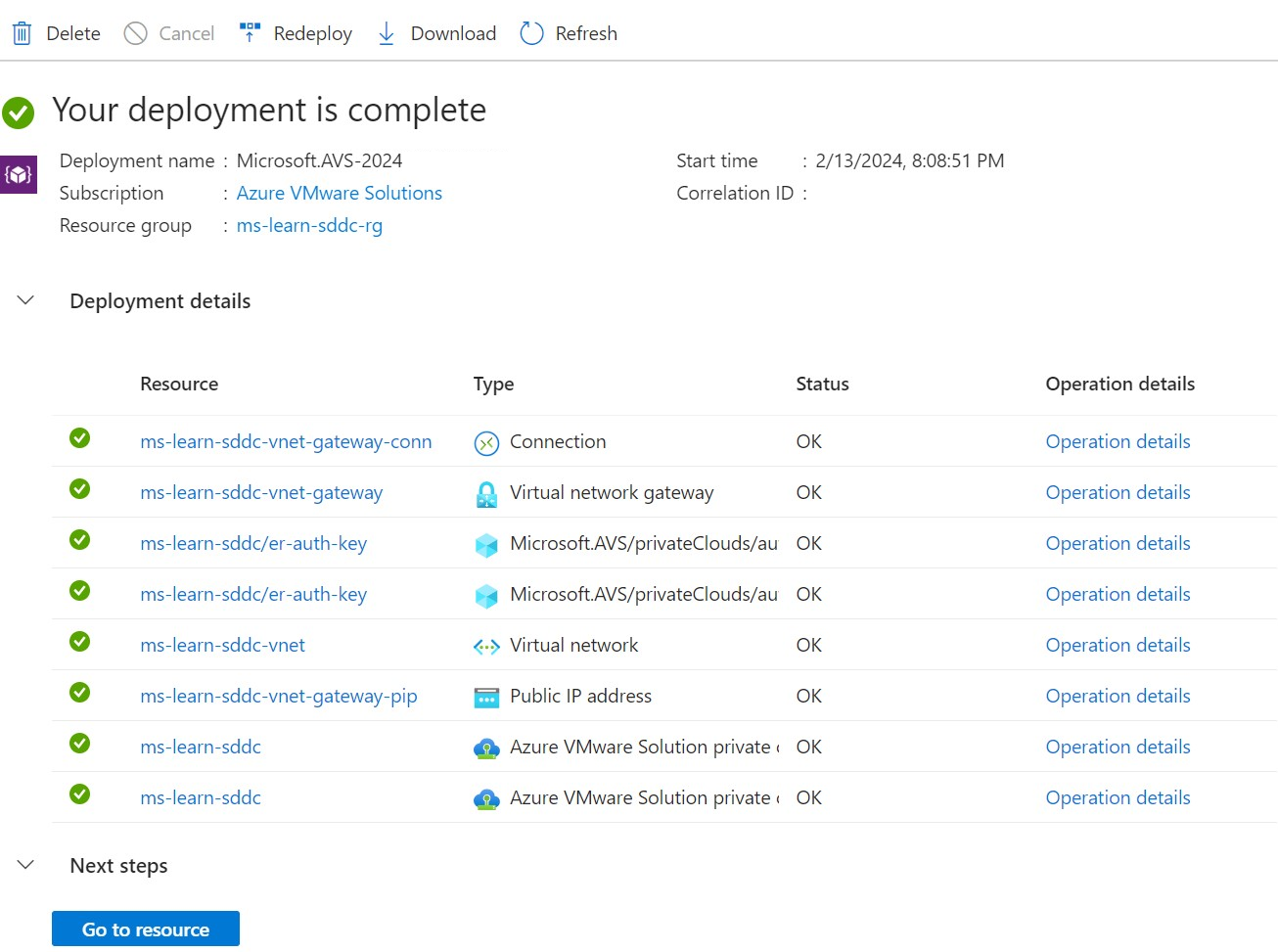
Azure VMware Solution-tilkobling krever ytterligere konfigurasjon for å kommunisere med det lokale VMware-miljøet. I neste enhet går vi gjennom trinnene for nettverkskonfigurasjon. Du tar disse trinnene for å koble til det private miljøet azure VMware Solution, både fra Azure og fra det lokale miljøet.
Når du har opprettet tilkoblingen mellom Azure VMware Solution og Azure-tjenester, kan du bruke en Azure VM som en jumpbox for å få tilgang til vCenter Server og NSX Manager. Administrasjonskomponentene i den private skyen azure VMware Solution er ikke offentlig tilgjengelige, så du trenger at L3-tilkoblingen er på plass for å nå dem. En måte å gjøre dette på er gjennom en jumpbox VM i det tilkoblede virtuelle nettverket i Azure.
Opprett en Azure Bastion-ressurs
Azure Bastion-ressursen gir sikker eksternt skrivebord (RDP)-tilkobling til Azure-infrastrukturen som et tjenestemiljø (IaaS). Du bruker Azure Bastion i utgangspunktet til å koble til hoppverten som lar deg logge på Azure VMware Solution vCenter- og NSX Manager-miljøene.
Når ExpressRoute-kretsene og ExpressRoute Global Reach er konfigurert for hybrid tilkobling, trenger du ikke lenger Azure Bastion-ressursen. Firmaet vil kanskje beholde ressursen som en sikkerhetskopi i tilfelle du har tilkoblingsproblemer med ExpressRoute-kretsene i fremtiden.
Slik oppretter du en Azure Bastion-ressurs:
Søk etter Bastioneri Azure-portalen.
Velg Opprett på menylinjen.
Konfigurer en ny Azure Bastion-ressurs med følgende detaljer på siden Opprett en bastion:
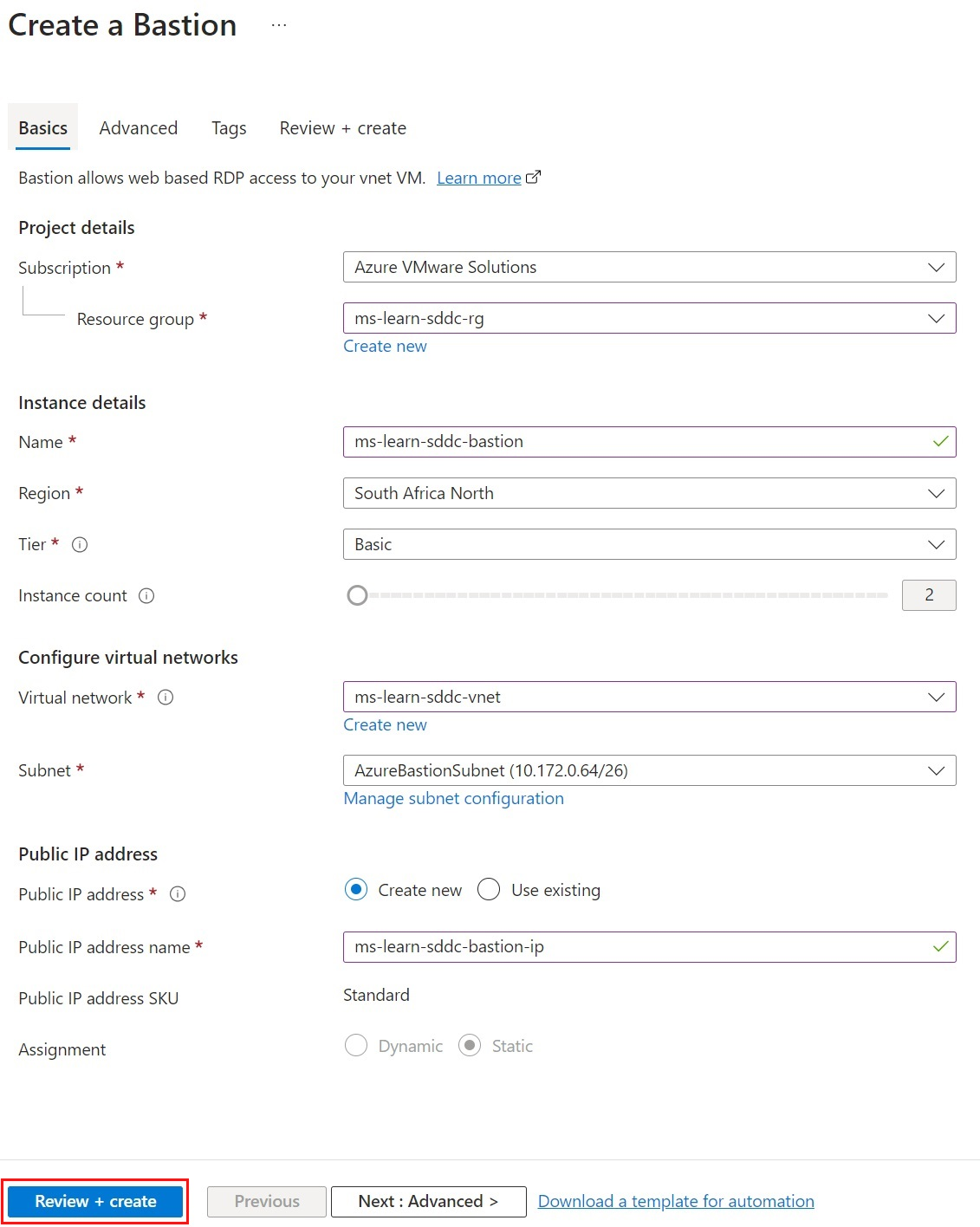
Felt Verdi abonnement Velg det samme abonnementet der Azure VMware Solution distribueres. ressursgruppe Velg en eksisterende ressursgruppe, eller opprett en ny. navn Angi et navn for den nye Bastion-ressursen. område Velg det samme området der Azure VMware Solution distribueres. lag Velg Grunnleggende. Dette gir funksjonaliteten vi trenger for dette eksemplet. Du kan alltid oppgradere Bastion til Standard for å få flere forekomstantall. forekomstantall Standarder til 2 når Basic er valgt. virtuelt nettverk Velg det virtuelle nettverket som ble opprettet da du distribuerte Azure VMware Solution. delnett Azure Bastion krever et dedikert delnett. For det virtuelle nettverket som ble opprettet under distribusjonen av Azure VMware Solution, velger du Administrere delnettkonfigurasjon for å opprette det dedikerte delnettet. Velg +Subnet, og opprett deretter et delnett med navnet AzureBastionSubnet og ved /27 eller nyere. offentlig IP-adresse Den offentlige IP-en tillater RDP og SSH over port 443 til Azure Bastion. Opprett en ny offentlig IP og plasser ressursen i samme område som både Azure VMware Solution og Azure Bastion. Denne nye offentlige IP-adressen er atskilt fra distribusjonen av Azure VMware Solution. navn på offentlig IP-adresse Angi et navn for den offentlige IP-adresseressursen. SKU for offentlig IP-adresse Som standard er denne innstillingen forhåndsutfyllet til Standard fordi Azure Bastion bare støtter Standard Public IP SKU. tildeling Som standard er denne innstillingen forhåndsutfylt for å Static. Den beste fremgangsmåten er å la oppgaven være statisk.
Opprette en Azure VM som skal brukes som en jumpbox VM
Etter at azure VMware Solution privat sky og Azure Bastion-ressursen er distribuert, oppretter du en hoppvert for tilgang til den private skyen. Jumpbox VM må være plassert i samme virtuelle nettverk og abonnement som Azure VMware Solution og Azure Bastion-ressursen. Jumpbox VM kan enten være en skrivebords- eller serverversjon av Windows. Jumpbox VM distribueres bak Azure Bastion-ressursen. Du bruker Azure Bastion til å få tilgang til jumpbox VM via RDP i Azure-portalen over Transport Layer Security (TLS).
Bruk Azure Bastion og logg på vCenter og NSX Manager
Bruk Azure Bastion til å logge på jumpbox VM. Deretter åpner du en nettleser, går til både vCenter og NSX Manager og logger på hver av dem. Azure-portalen gir VCenter IP-adressen, NSX Manager-konsollens IP-adresser og legitimasjon som brukes til distribusjon. Hvis du får tilgang til hoppverten gjennom Azure Bastion, kan du konfigurere NSX og vCenter.